- Início
- ›
- ›Por que meu arquivo PDF é tão grande? Causas & soluções
Por que meu arquivo PDF é tão grande? Causas & soluções
Descubra por que seus PDFs ficam tão grandes e como reduzi-los rapidinho — desde compactar imagens até remover fontes pesadas e dados desnecessários.
Mais sobre Comprimir PDF
Mais sobre ZIP para PDF
Ferramenta e guias para compartilhar PDFs
Você já tentou enviar ou fazer upload de um PDF e ficou frustrado porque o arquivo não passou por ser “grande demais”?
Neste guia, vamos mostrar os motivos mais comuns pelos quais seus PDFs podem ficar grandes demais e compartilhar dicas práticas para você gerenciar melhor o tamanho dos arquivos. Você também vai entender o que causa esses arquivos inchados e ver exatamente como resolver isso.
Resposta rápida e soluções imediatas
PDFs grandes geralmente são causados por imagens de alta resolução, fontes incorporadas ou páginas digitalizadas salvas como imagens. Você pode reduzir rapidinho o tamanho do arquivo compactando-o, redimensionando imagens ou removendo elementos extras.
Soluções rápidas
O que deixa um arquivo PDF grande?
É provável que seu PDF esteja grande por causa de um ou mais destes fatores comuns. Veja o que pode estar aumentando o tamanho do seu arquivo sem necessidade:
1. Imagens em alta resolução
As imagens costumam ser o maior problema quando se trata de arquivos PDF grandes. Se o seu documento contiver imagens de alta resolução ou imagens não compactadas, isso aumentará significativamente o tamanho do arquivo. Imagens coloridas com alta profundidade de bits ou grandes dimensões deixam o arquivo ainda mais pesado.
Para contextualizar, imagens com 300 DPI (pontos por polegada) para impressão são muito maiores do que imagens com 72 DPI otimizadas para visualização na tela. Uma única imagem não compactada pode facilmente adicionar de 5 a 10 MB ao seu arquivo.
Dica profissional: Use imagens compactadas ou otimizadas antes de incorporá-las ao seu PDF para obter arquivos menores sem comprometer muito a qualidade visual.
2. Fontes e formatação incorporadas
Quando você usa fontes personalizadas no seu documento, a maioria dos PDFs “incorpora” essas fontes para preservar a aparência e o layout exatos do texto. Mas fontes incorporadas podem adicionar uma quantidade substancial de dados ao arquivo, especialmente se várias fontes ou famílias grandes de fontes estiverem incluídas.
A diferença entre o subconjunto de fontes (incluindo apenas os caracteres usados) e a incorporação completa da fonte pode ser significativa — às vezes, adicionando vários MB por família de fontes.
Dica profissional: Verifique as propriedades do seu PDF para ver quais fontes estão incorporadas e considere usar fontes padrão do sistema sempre que possível.
3. Metadados e recursos desnecessários
Muitos PDFs vêm com metadados adicionais (como informações do autor, ferramentas de criação etc.), anotações ou recursos incorporados dos quais você talvez nem tenha conhecimento, mas que podem aumentar o tamanho do arquivo.
4. Conteúdo de mídia avançada
Se o seu arquivo contiver elementos como áudio, vídeo ou recursos interativos, o tamanho do arquivo aumentará naturalmente.
5. Documentos digitalizados sem OCR
Quando você digitaliza um documento, cada página se torna um grande arquivo de imagem, em vez de texto pesquisável. Sem OCR (Reconhecimento Óptico de Caracteres), seu documento “de texto” é, na verdade, apenas uma coleção de fotos em alta resolução.
Dica profissional: Use OCR ao digitalizar para converter o texto da imagem de volta em texto real, que ocupa muito menos espaço.
6. Dimensões de página fora do padrão
PDFs criados para banners, pôsteres ou layouts personalizados costumam ter dimensões de página muito maiores do que os tamanhos padrão Carta ou A4. Uma área maior significa mais dados, mesmo para conteúdo simples.
Dica profissional: Verifique se o seu documento realmente precisa de dimensões personalizadas ou se pode funcionar com tamanhos de página padrão.
Nossas estatísticas de PDF mostram com que frequência imagens grandes ou fontes incorporadas causam arquivos grandes demais.
Como reduzir o tamanho de arquivos PDF grandes
A boa notícia é que gerenciar o tamanho dos arquivos não precisa ser um incômodo. Com as ferramentas certas, como o Smallpdf, você pode reduzir até mesmo os arquivos teimosamente grandes.
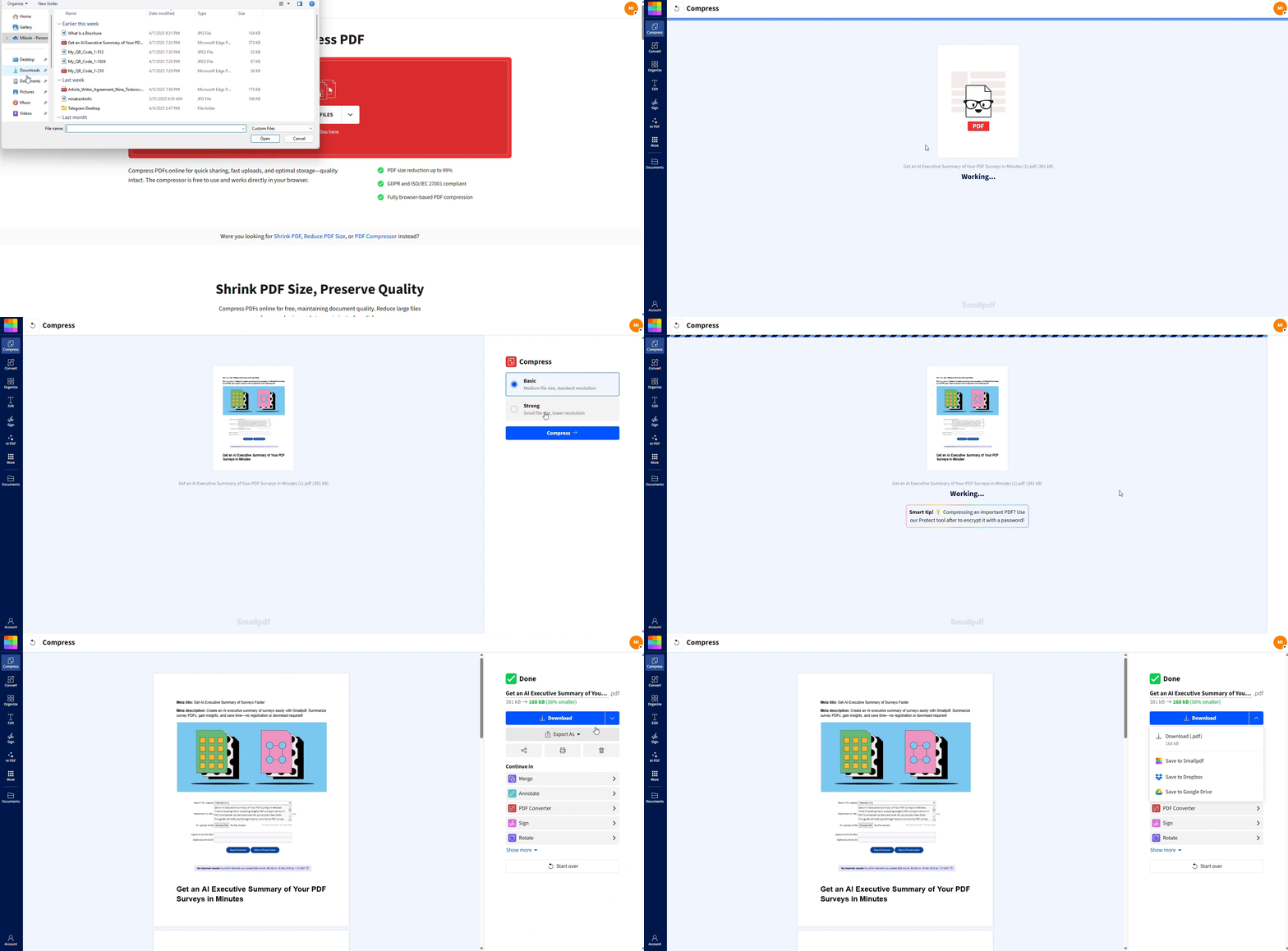
Passo 1: Compacte seu PDF
A compactação reduz o tamanho do arquivo ao eliminar dados redundantes, recodificar imagens e otimizar o conteúdo sem comprometer a qualidade. Você pode compactar seu arquivo PDF facilmente usando a ferramenta “Compactar PDF” do Smallpdf.
Veja como fazer isso:
Acesse a ferramenta “Compactar PDF”.
Arraste e solte seu arquivo PDF grande na área de trabalho.
Escolha entre “Compactação Básica” (gratuita) ou “Compactação Forte” (Pro).
Básica é perfeita para a maioria dos arquivos e pode reduzir o tamanho em até 40%.
Forte reduz ainda mais o tamanho do arquivo — com redução de até 75%.
Baixe seu arquivo redimensionado em segundos
Você vai notar uma diferença significativa no tamanho do arquivo, mantendo a integridade visual do seu documento. Para vários arquivos, você pode usar nosso recurso de processamento em lote para compactar vários PDFs de uma só vez.
Passo 2: Use a ferramenta “Dividir PDF”
Quando você estiver trabalhando com um documento extenso e complexo, às vezes dividir seu PDF em seções menores é a escolha mais inteligente. Isso é especialmente útil se você estiver distribuindo o arquivo para públicos diferentes.
Veja como dividir um PDF usando o Smallpdf:
Abra Dividir PDF ou envie seu arquivo grande usando a área de arrastar e soltar abaixo (ou clique para escolher um arquivo)
Selecione intervalos ou páginas específicas para extrair.
Baixe os PDFs recém-divididos como arquivos menores e mais fáceis de gerenciar.
Isso responde à pergunta que muita gente faz, “Como divido um PDF grande em várias páginas?”, de forma rápida e sem complicação.
Etapa 3: Redimensione ou substitua imagens incorporadas
Se o seu arquivo contiver imagens de alta resolução, reduzir a resolução delas ou substituí-las por versões otimizadas pode resultar em um tamanho final menor. Considere reduzir a resolução das imagens para 150 DPI em documentos de texto ou usar 300 DPI apenas quando a qualidade de impressão for essencial.
O recurso “Compactar PDF” do Smallpdf também recodifica imagens grandes para você durante o processo de compactação, otimizando-as automaticamente para tamanhos de arquivo menores.
Etapa 4: Remova recursos não utilizados
Eliminar fontes incorporadas, metadados desnecessários, camadas ocultas ou recursos invisíveis pode reduzir o tamanho do seu arquivo. Isso inclui remover:
Marcadores e anotações não utilizados
Conteúdo oculto ou duplicado
Anexos incorporados dos quais você não precisa
Metadados excessivos do software de criação
Ferramentas como o Smallpdf cuidam automaticamente dessas otimizações durante a compactação do arquivo.
Etapa 5: Converta PDFs interativos em arquivos padrão
Se o seu PDF contiver áudio, vídeo ou formulários interativos, considere exportar ou achatá-lo para uma versão mais básica (não interativa) para reduzir seu tamanho.
O achatamento remove as camadas interativas e converte campos de formulário em texto estático, o que pode reduzir significativamente o tamanho do arquivo. Faça isso apenas quando a interatividade não for essencial para a finalidade do seu documento.
Como evitar PDFs grandes ao criar ou digitalizar
Prevenir é mais fácil do que compactar. Veja como criar PDFs menores desde o início:
Melhores práticas para a criação de documentos
Ao criar PDFs a partir do Word, Excel ou PowerPoint, use “Salvar como” em vez de “Salvar” e procure as configurações de otimização:
Escolha as predefinições de exportação “Tamanho mínimo” ou “Qualidade para a web”.
Compacte as imagens antes de inseri-las no seu documento.
Use subconjuntos de fontes em vez da incorporação completa das fontes.
Evite formatação desnecessária e use fontes padrão sempre que possível.
Defina o espaço de cor adequado (RGB para tela, CMYK apenas para impressão profissional).
Configurações ideais do scanner
Ao digitalizar documentos, use estas configurações para evitar arquivos grandes demais:
Resolução: 150 DPI para documentos de texto, 300 DPI apenas para fotos
Modo de cor: Escala de cinza para texto, cor apenas quando necessário
Formato do arquivo: Escolha “PDF pesquisável” ou ative o OCR, se disponível
Compactação: Ative a compactação automática no software do scanner
A maioria dos scanners modernos tem uma configuração de “otimizar para tamanho do arquivo” que faz esses ajustes automaticamente.
Por que escolher o Smallpdf para suas necessidades de PDF?
O Smallpdf oferece ferramentas eficientes e fáceis de usar, criadas para simplificar o gerenciamento dos seus arquivos PDF. Veja por que milhões de pessoas confiam em nós:
Facilidade de uso: Ferramentas de arrastar e soltar não exigem conhecimento técnico.
Compactação de alta qualidade: Reduza o tamanho sem perder qualidade.
Segurança de dados: Arquivos protegidos com criptografia TLS e Arquivos excluídos automaticamente após 1 hora.
Compatibilidade com dispositivos: Compatível com Mac, Windows, iOS e Android.
Processamento em lote: Processe vários arquivos de uma só vez com os recursos Pro.
Seus arquivos são protegidos com segurança de nível bancário, e nunca armazenamos seus documentos por mais tempo do que o necessário. Ao usar nossas ferramentas, você pode parar de se perguntar “por que meu arquivo PDF é tão grande” e começar a ter um gerenciamento de arquivos sem complicação.
Pronto para lidar com esses PDFs grandes demais? Comece seu teste gratuito para acessar todos os níveis de compactação e ferramentas.
Perguntas frequentes: PDFs grandes
Por que meu PDF digitalizado é tão grande?
PDFs digitalizados são grandes porque cada página é salva como uma imagem, em vez de texto. Configurações de DPI altas (300+), digitalizações coloridas e a falta de OCR aumentam o tamanho do arquivo. Digitalize documentos a 150 DPI, use escala de cinza para texto e ative o OCR para criar PDFs menores e pesquisáveis.Como faço para reduzir o tamanho de um PDF digitalizado?
Envie o arquivo para o Compactar PDF. A ferramenta recodifica páginas com imagens grandes e remove dados extras, mantendo o documento legível. Se você tiver acesso ao scanner, digitalize novamente com uma resolução (DPI) mais baixa e ative o OCR para evitar páginas grandes demais desde o início.Por que meu PDF é tão grande, mesmo tendo apenas algumas páginas?
Um PDF curto ainda pode ser grande se contiver imagens de alta resolução, digitalizações não compactadas ou arquivos de fontes totalmente incorporados. Elementos ocultos — como anotações antigas, camadas não utilizadas ou anexos — também podem aumentar o tamanho de forma inesperada.Como corrigir um PDF que está grande por causa das imagens?
Reduza a resolução das imagens antes de exportar o arquivo ou substitua-as por versões otimizadas. Se você não puder editar o arquivo de origem, envie o PDF para o Compactar PDF para reduzir a resolução das imagens automaticamente.Um PDF protegido por senha fica maior?
Sim, acontece um pequeno aumento porque a criptografia adiciona dados de segurança. A diferença geralmente é mínima. Se o arquivo estiver muito grande, o tamanho vem de imagens, digitalizações ou elementos incorporados — e não da senha em si.É possível compactar um PDF protegido por senha?
Sim. Você pode compactar um PDF protegido, desde que saiba a senha. Digite a senha quando solicitado, remova a proteção se necessário e, em seguida, envie o arquivo para o Compactar PDF.As fontes incorporadas deixam um PDF maior?
Podem, sim. Quando famílias completas de fontes são incorporadas, o PDF armazena caracteres não utilizados, o que aumenta o tamanho. Criar um subconjunto da fonte (armazenando apenas os caracteres realmente usados na página) mantém o arquivo menor.Por que meu PDF aumenta de tamanho depois da edição?
Alguns editores adicionam novas camadas, metadados, miniaturas ou histórico de versões. Essas informações extras podem aumentar o tamanho do arquivo. Processar o arquivo pelo Compactar PDF pode remover esses elementos e reduzir o PDF novamente.Como posso saber o que está deixando meu PDF tão grande?
Verifique as propriedades do documento no seu visualizador de PDF. Procure imagens grandes, fontes incorporadas, anexos ou páginas digitalizadas. Imagens e digitalizações geralmente ocupam mais espaço.É seguro usar a compactação em PDFs confidenciais?
Sim. O Smallpdf usa criptografia TLS, e os arquivos são excluídos automaticamente após 1 hora. Para mais detalhes, acesse a Central de Confiança.Compacte arquivos PDF grandes demais com eficiência usando o Smallpdf Pro
