- Início
- ›
- ›Como compactar imagens em um arquivo ZIP (Windows, Mac & celular)
Como compactar imagens em um arquivo ZIP (Windows, Mac & celular)
Saiba como compactar imagens em um arquivo ZIP no Windows, Mac e celular, além de como ajudamos com PDFs com muitas imagens.
Mais sobre ZIP para PDF
Mais sobre Comprimir PDF
Ferramenta e guias para compartilhar PDFs
Se você tiver muitas fotos para compartilhar ou armazenar, colocá-las em um único arquivo ZIP mantém tudo organizado e, muitas vezes, reduz o tamanho total. Isso também facilita muito o envio e o backup das suas imagens, sem alterar a qualidade real das fotos.
Abaixo, você encontrará um guia de início rápido, etapas detalhadas para cada plataforma, dicas para solucionar problemas com ZIPs e como o Smallpdf entra em cena quando suas imagens estão dentro de PDFs.
Como compactar imagens em um arquivo ZIP no Windows e no Mac
Crie um arquivo ZIP com suas imagens, diretamente do seu computador, usando o suporte integrado a ZIP. Veja como fazer isso no Windows e no Mac.
No Windows:
Abra o “Explorador de Arquivos” e acesse a pasta com suas imagens.
Selecione várias imagens mantendo a tecla “Ctrl” pressionada e clicando em cada uma delas.
Clique com o botão direito do mouse em uma das imagens selecionadas.
Selecione “Enviar para” > “Pasta compactada (ZIP)”.
Digite um nome para o seu arquivo ZIP e pressione “Enter”.
O Windows cria um novo arquivo ZIP no mesmo local com todas as imagens selecionadas dentro dele.
No Mac:
Abra o “Finder” e navegue até suas imagens.
Selecione várias imagens usando a tecla “Cmd” e clicando em cada arquivo.
Clique com o botão direito ou pressione Control + clique nas imagens selecionadas.
Clique em “Compactar [número] itens”.
Um arquivo ZIP aparece na mesma pasta.
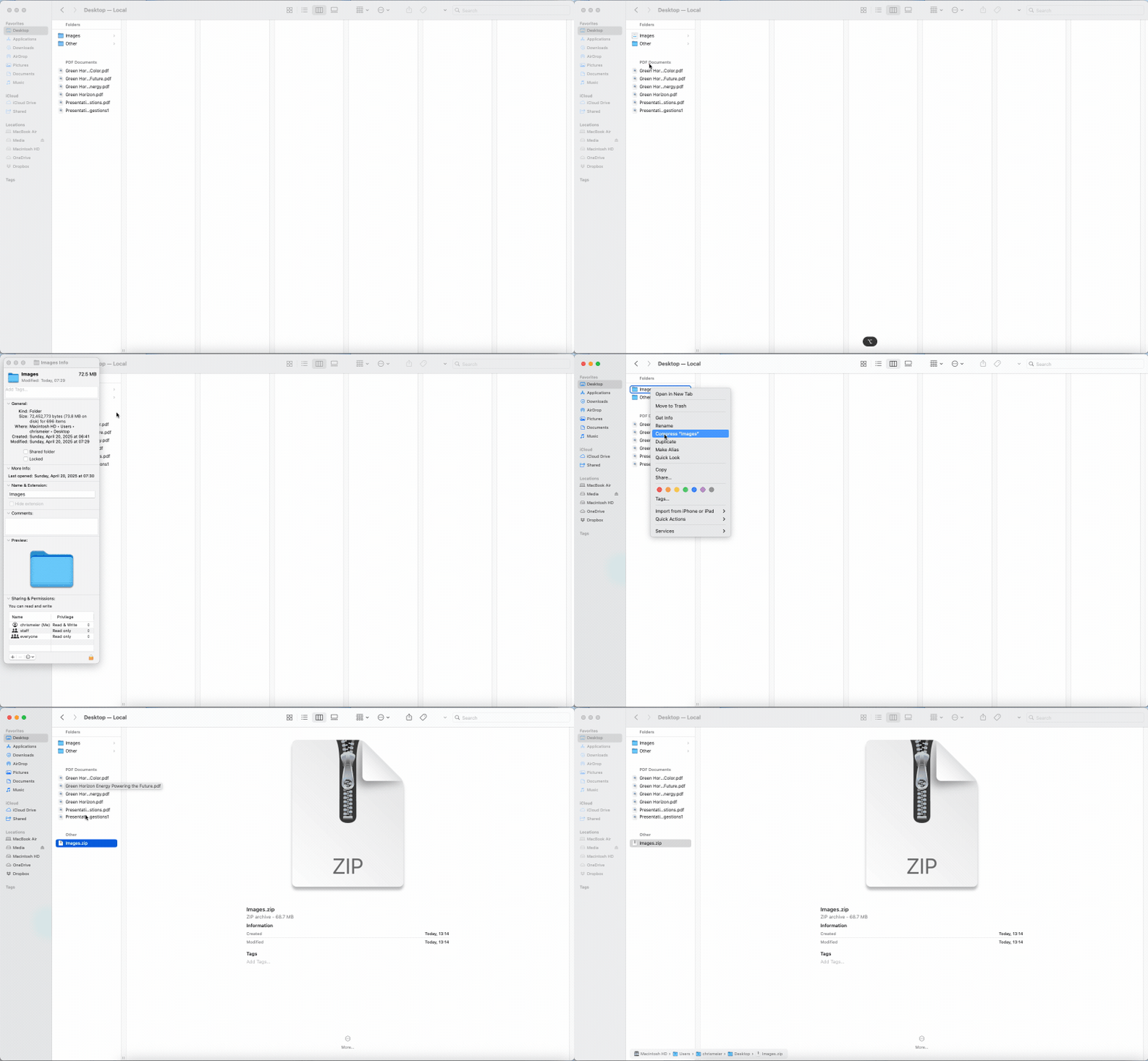
E pronto! Você acabou de criar um arquivo ZIP com suas imagens. Agora, esse arquivo ZIP fica mais fácil de enviar, armazenar ou fazer backup — tudo isso sem afetar a qualidade real das imagens.
Como compactar imagens no celular (iOS e Android)
Se você costuma compartilhar fotos do seu celular, compactá-las primeiro pode deixar tudo mais organizado e, às vezes, menor.
Compactar imagens no iPhone (app Arquivos)
Abra o app “Arquivos”.
Navegue até a pasta com suas imagens.
Toque em “Selecionar” e, em seguida, toque em cada imagem que deseja incluir.
Toque no (…) ícone “mais”.
Selecione “Compactar”.
Um arquivo ZIP aparece na mesma pasta contendo todas as imagens selecionadas.
Compactar imagens no Android
As opções no Android variam de acordo com o aparelho, mas, geralmente:
Abra o app “Arquivos” ou “Meus Arquivos”.
Vá até a pasta que contém suas imagens.
Mantenha pressionada uma imagem e, em seguida, toque para selecionar as outras.
Procure a opção “Compactar” ou “Zip” no menu.
Confirme para criar um arquivo ZIP.
Se o seu dispositivo não tiver recurso de compactação, você pode instalar um app gerenciador de arquivos que suporte a criação de arquivos ZIP.
Use o Smallpdf para compactar PDFs com muitas imagens antes de criar o ZIP
Se você estiver trabalhando com PDFs que contenham imagens, compacte-os primeiro com o Smallpdf para economizar o máximo de espaço. Esse pequeno truque pode tornar seu arquivo ZIP final ainda menor.
Veja como compactar PDFs com muitas imagens:
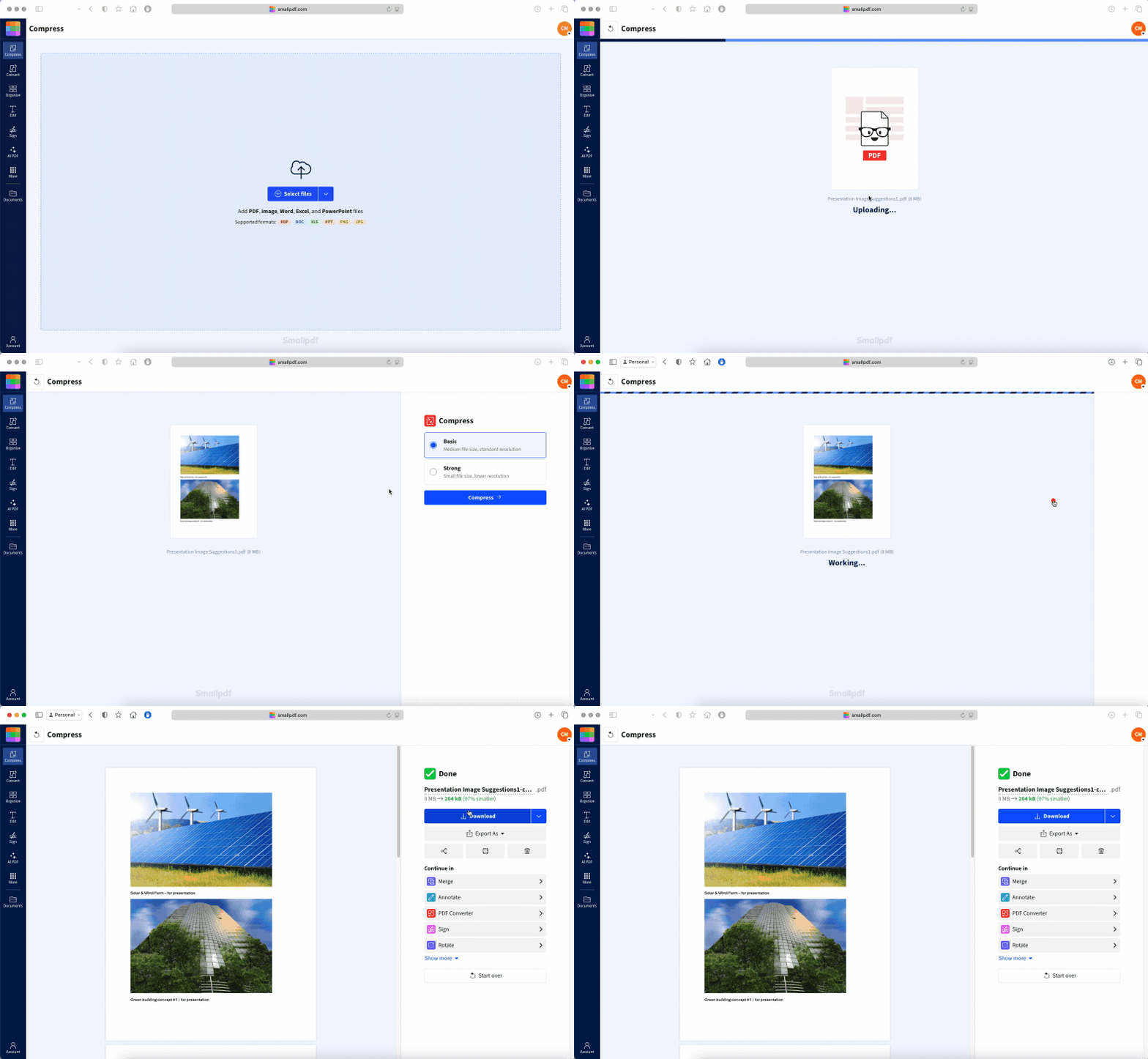
Essa etapa é ótima quando você está lidando com arquivos de imagens digitalizadas que já estão dentro de um PDF. Você vai acabar com um arquivo compactado que talvez já seja pequeno o suficiente para ser enviado sem precisar criar um ZIP.
A compactação forte é um recurso da versão Pro, mas qualquer pessoa pode usar a compactação forte em um único arquivo.
Se você precisar de compactação forte em vários arquivos, cadastre-se para um teste gratuito de 7 dias do nosso plano Pro para experimentar sem limitações.
Se suas imagens compactadas ainda estiverem grandes demais (soluções rápidas)
Às vezes, mesmo depois de compactar suas imagens, o arquivo ainda parece... pesado. A questão é a seguinte: imagens JPEG já vêm compactadas, então os arquivos ZIP não reduzem muito o tamanho delas — normalmente, apenas 5 a 10%.
Mas não se preocupe, você tem opções:
Verifique os formatos das suas imagens: Converta arquivos PNG grandes para JPEG antes de compactá-los, caso não precise de transparência.
Divida em vários arquivos ZIP: Use ferramentas como o 7-Zip (Windows) ou o Keka (Mac) para dividir grandes coleções em arquivos menores.
Experimente usar um serviço de armazenamento em nuvem: Para coleções muito grandes, considere compartilhar um link do Google Drive ou do Dropbox em vez de um arquivo ZIP.
Otimize primeiro: Use um software de edição de imagens para redimensionar as fotos caso elas estejam desnecessariamente grandes.
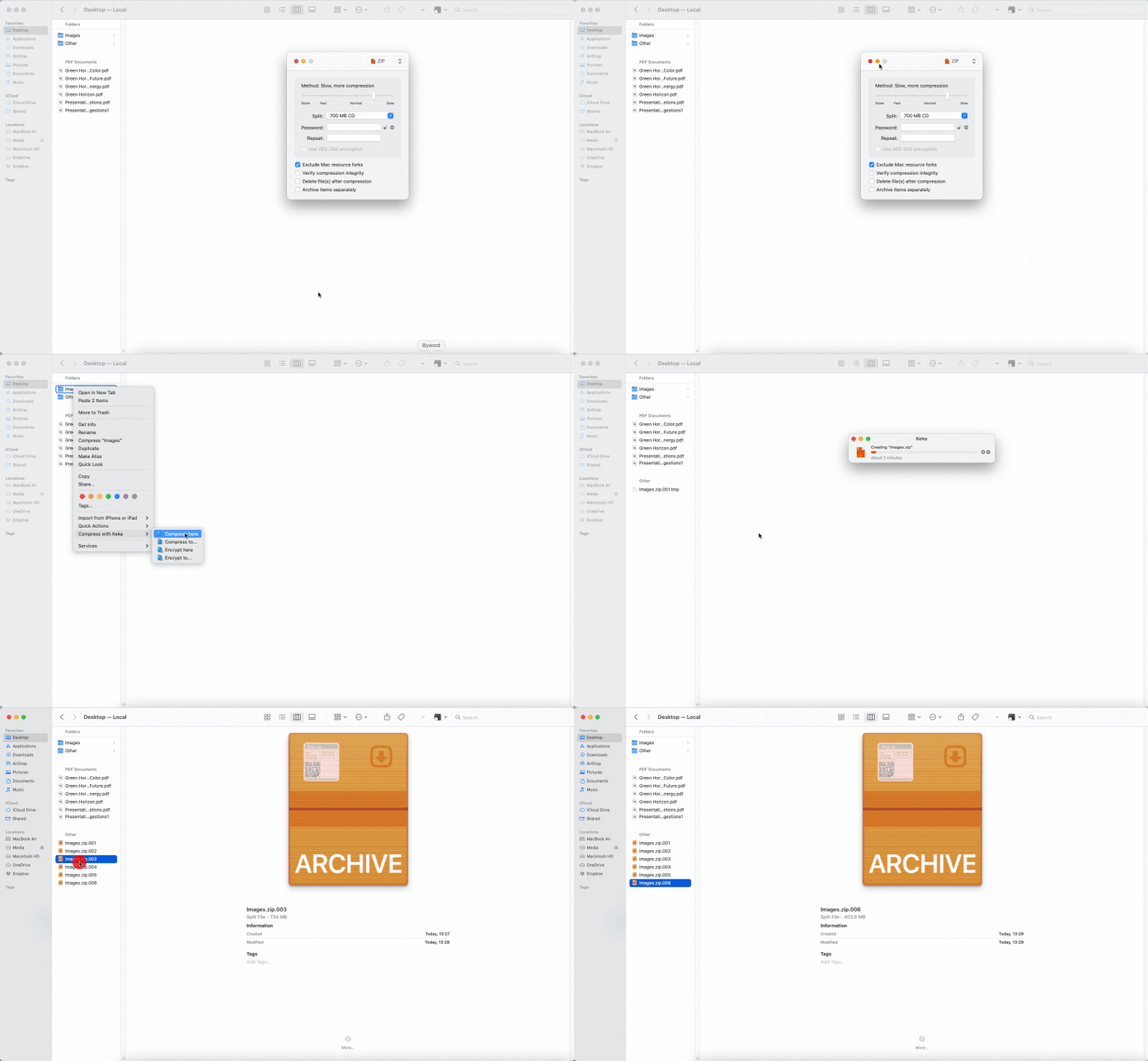
A função ZIP integrada ao Windows e ao macOS é básica, mas suficiente para a maioria das tarefas. Se você precisar de recursos mais avançados, essas ferramentas de terceiros podem ajudar você a dividir seus arquivos e manter tudo organizado.
Solução de problemas com arquivos ZIP de imagens
Se algo der errado ao compactar ou descompactar suas imagens, veja os problemas mais comuns e como resolver.
1. “Não consigo abrir o arquivo ZIP.”
O arquivo ZIP pode estar corrompido. Tente:
Baixar o arquivo novamente caso você o tenha recebido pela internet
Usar outro extrator, como 7-Zip, The Unarchiver ou Keka
2. “Algumas imagens estão faltando após a descompactação.”
Verifique se o ZIP original realmente continha esses arquivos. Se o remetente criou o ZIP enquanto os arquivos ainda estavam sendo copiados, eles podem ter sido omitidos.
3. “Meu arquivo ZIP não envia por e-mail.”
Muitos provedores de e-mail limitam os anexos a cerca de 20–25 MB. Tente:
Dividir as imagens em vários arquivos ZIP
Compactar primeiro PDFs com muitas imagens usando Smallpdf Compactar PDF
Usar um link na nuvem em vez de anexar o ZIP diretamente
3. “Minhas imagens ficaram com pior qualidade depois de descompactadas.”
A compactação ZIP não causa perda de qualidade. Se as imagens parecerem com pior qualidade, provavelmente foram compactadas antes de serem compactadas em ZIP (por exemplo, exportadas com uma resolução menor). A simples descompactação não reduz a qualidade.
Experimente o Smallpdf Pro para trabalhar com documentos de imagem e PDFs
Se você trabalha com imagens dentro de PDFs ou envia regularmente documentos grandes com imagens, o Smallpdf Pro pode facilitar muito a sua vida. Você pode:
Converter imagens de e para PDF
Juntar vários documentos em um só
Comece seu teste gratuito e veja como gerenciar documentos de imagem pode ficar muito mais fácil com um conjunto completo de ferramentas de PDF.
Perguntas frequentes sobre como compactar imagens
O que é um arquivo ZIP para imagens?
Um arquivo ZIP é como um contêiner digital que agrupa várias imagens em um único arquivoComo faço para abrir um arquivo ZIP de imagens?
Basta clicar duas vezes no arquivo ZIP no Windows ou no Mac, e seu computador vai extrair todas as imagens para uma nova pasta. Você também pode clicar com o botão direito do mouse e selecionar “Extrair tudo” para ter mais controle sobre o local de destino das imagens.Posso adicionar mais imagens a um arquivo ZIP já existente?
Sim! Basta arrastar e soltar novas imagens no arquivo ZIP ou usar as opções “Adicionar ao arquivo” em ferramentas como 7-Zip ou WinRAR.Os arquivos ZIP reduzem a qualidade das imagens?
Não. O ZIP usa compactação sem perda, então suas imagens ficam iguais após a descompactação. Qualquer perda de qualidade viria de alterações feitas antes da compactação, não do próprio ZIP.Qual é a diferença entre ZIP e RAR para imagens?
Arquivos ZIP funcionam em qualquer computador sem a necessidade de software adicional, enquanto arquivos RAR exigem programas específicos para serem abertos. Para compartilhar imagens, o ZIP costuma ser a melhor opção por causa da compatibilidade universal.Quantas imagens posso colocar em um arquivo ZIP?
Não há um limite rígido para o número de imagens, mas a maioria dos sistemas de e-mail limita os anexos a 25 MB. Para coleções maiores, considere usar armazenamento em nuvem ou dividir em vários arquivos ZIP.Prepare e organize imagens em arquivos ZIP usando o Smallpdf Pro
