Como enviar um PDF grande por e-mail
Envie um PDF grande por e-mail usando compactação, links e arquivos ZIP. Chega de se preocupar com o limite de 25 MB: seus documentos sempre chegam à caixa de entrada certa.
Ferramenta e guias para compartilhar PDFs
Mais sobre Comprimir PDF
Mais sobre o conversor de PDF
Quando um PDF grande volta com o erro “tamanho do arquivo muito grande”, tudo fica mais lento. A maioria dos serviços de e-mail limita os anexos a cerca de 20–25 MB, então relatórios longos, contratos digitalizados ou arquivos de design costumam atingir esse limite.
Sabemos que nem sempre você quer trocar de ferramenta só para compartilhar um documento. Por isso, focamos em opções simples: compactar o PDF, enviá-lo por um link na nuvem ou colocá-lo em um arquivo ZIP. Também vamos mostrar métodos que não usam e-mail e que também podem fazer seu PDF chegar às pessoas certas.
Resumo rápido: Como enviar um PDF grande
Quer reduzir o tamanho do seu PDF grande antes de enviar?
Depois que você tiver um PDF compactado ou um link pronto, poderá enviá-lo de qualquer dispositivo usando seu provedor de e-mail de sempre.
Como enviar arquivos PDF grandes por e-mail em 3 métodos
Esses três métodos cobrem quase todas as situações de “como enviar um PDF grande”, desde uma tese de 40 MB até um catálogo de produtos de 120 MB.
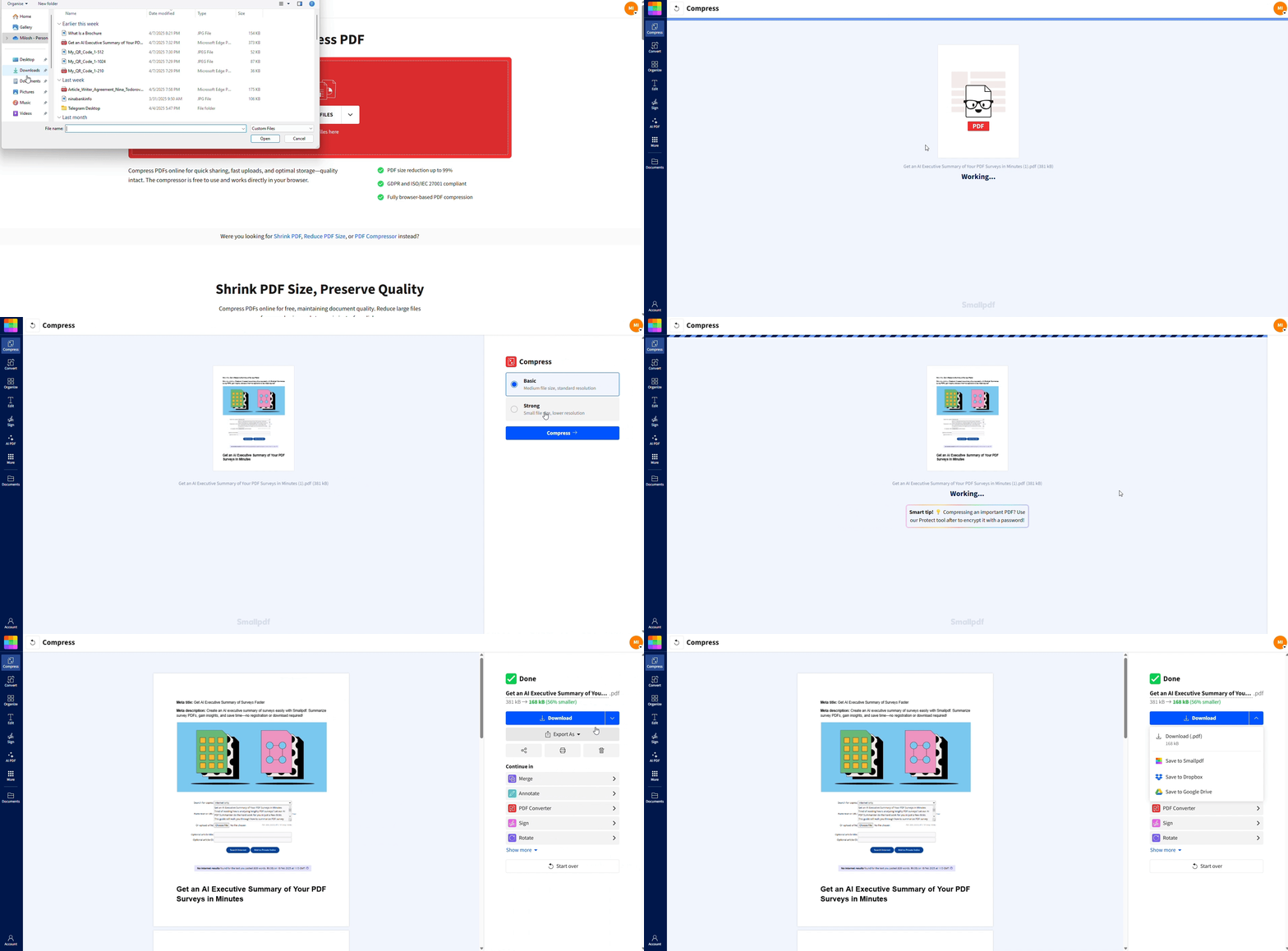
Método 1: Compacte seu arquivo PDF
A solução mais rápida é reduzir o tamanho do PDF para que ele caiba no limite do seu e-mail. Com nossa ferramenta, muitas vezes você pode reduzir o tamanho do arquivo em 20 a 80% sem comprometer a legibilidade.
Abrir Compactar PDF.
Arraste e solte seu PDF grande ou clique em “Escolher arquivos” para enviá-lo.
Escolha um nível de compactação:
Compactação básica para uma redução padrão e boa qualidade.
Compactação forte para obter a redução máxima quando o arquivo for muito grande.
Clique em “Compactar” e aguarde alguns segundos.
Baixe o PDF compactado para o seu dispositivo.
A maioria dos serviços de e-mail aceita anexos de até cerca de 25 MB. Se o seu PDF compactado estiver abaixo desse limite, anexe-o e envie normalmente.
Método 2: Compartilhe um PDF grande por meio de um link de armazenamento em nuvem
Se o seu PDF continuar muito grande após a compactação, ou se você quiser que várias pessoas acessem o arquivo, um link na nuvem é a opção mais prática.
Google Drive
Envie seu PDF para o Google Drive.
Clique com o botão direito no arquivo e selecione “Compartilhar”.
Defina o acesso como “Qualquer pessoa com o link pode visualizar”.
Copie o link e cole no seu e-mail.
Dropbox
Envie o PDF para o Dropbox.
Clique em “Compartilhar” ao lado do arquivo.
Gere um link somente para visualização e copie-o para a sua mensagem.
OneDrive
Envie seu PDF para o OneDrive.
Selecione o arquivo e clique em “Compartilhar”.
Escolha “Qualquer pessoa com o link” (ou o público certo).
Copie e cole o link no seu e-mail.
Os links na nuvem funcionam com arquivos de qualquer tamanho e são ótimos para acesso contínuo, como quando você compartilha um documento de projeto em andamento com um cliente.
Método 3: Compacte o arquivo PDF em ZIP
Colocar seu PDF em ZIP o agrupa em uma pasta compactada que pode ficar menor que o original. Isso nem sempre supera a compactação especializada de PDF, mas muitas vezes ajuda o suficiente para ficar dentro dos limites do e-mail.
No Windows
Clique com o botão direito no arquivo PDF.
Escolha “Enviar para” > “Pasta compactada (zipada)”.
Um arquivo ZIP aparece na mesma pasta.
Anexe o arquivo ZIP ao seu e-mail em vez do PDF original.
No Mac
Clique com o botão direito (ou Ctrl+clique) no arquivo PDF.
Selecione “Compactar [nome do arquivo]”.
Um arquivo ZIP aparece ao lado do original.
Anexe esse arquivo ZIP ao seu e-mail.
Arquivos ZIP funcionam melhor para PDFs com muito texto e gráficos mais simples. Para PDFs com muitas imagens, a compactação dedicada geralmente funciona melhor.
Como imprimir um livro do Kindle (passo a passo)
As editoras usam a tecnologia DRM para controlar como o conteúdo digital delas é usado e distribuído. A maioria dos livros do Amazon Kindle vem com proteção DRM, o que impede cópias e compartilhamentos não autorizados.
Isso significa que você não pode imprimir um livro do Kindle até que o DRM dele tenha sido removido. Siga estas etapas para imprimir livros do Kindle:
Conecte seu Kindle ao computador por um cabo USB e espere até ele aparecer como uma unidade.
Acesse a pasta Documents do seu Kindle ou a pasta Content para localizar os arquivos do seu livro (eles terão as extensões .azw ou .azw3).
Baixe e instale o Calibre (software gratuito de gerenciamento de e-books) e adicione o plugin DeDRM_tools para remover a proteção contra cópia.
Importe seu livro do Kindle para o Calibre e converta-o para PDF usando a ferramenta de conversão integrada.
Abra seu novo arquivo PDF e imprima-o usando qualquer leitor de PDF, ajustando configurações como impressão frente e verso e tamanho do papel conforme necessário.
Técnicas avançadas de otimização de PDF
Às vezes, você está lidando com arquivos realmente enormes: arquivos digitalizados, desenhos técnicos detalhados ou manuais com muitas imagens. Nesses casos, recomendamos combinar a compactação com um pouco de reestruturação.
Costumamos ver três táticas que ajudam mais: dividir, juntar e otimizar imagens.
1. Divida PDFs grandes em partes menores
Um cenário comum: você tem um relatório de 200 páginas, mas seu contato só precisa dos capítulos 2 e 5. Dividir o PDF deixa o e-mail mais leve e mais relevante.
Abrir Dividir PDF.
Arraste seu PDF grande para a área de arrastar e soltar abaixo (ou clique para escolher um arquivo).
Arraste seu PDF grande para a área de arrastar e soltar abaixo (ou clique para escolher um arquivo).
Escolha como dividir: extraia páginas específicas ou divida em várias partes.
Clique em “Dividir PDF” e baixe os arquivos menores.
Depois, você pode enviar por e-mail só as seções relevantes e manter o restante armazenado ou compartilhado por links.
2. Junte vários PDFs antes de compactar
Talvez você tenha vários PDFs relacionados para um cliente: uma proposta, um contrato e documentos de apoio. Enviar 5 ou 6 anexos separados pode virar bagunça.
Abrir Juntar PDF.
Envie todos os PDFs que você quer mandar.
Arraste-os para a ordem certa.
Clique em “Merge PDF” e baixe o arquivo combinado.
Passe o arquivo combinado pelo “Compactar PDF” para reduzir o tamanho.
Isso deixa você com um único PDF compactado, mais fácil de anexar e mais fácil para o destinatário gerenciar.
3. Otimize as imagens dentro do seu PDF
PDFs com muitas imagens costumam ser os principais responsáveis por arquivos enormes. Se o seu documento for para leitura na tela, você pode ajustar as configurações de imagem com segurança.
Alguns ajustes práticos incluem:
Reduzir a resolução da imagem de 300 dpi para cerca de 150 dpi para uso na tela
Usar compactação forte no “Compactar PDF” para páginas com muitas imagens
Converter imagens coloridas não essenciais em escala de cinza
Vemos com frequência arquivos encolherem de 50–90% quando as configurações de imagem são ajustadas dessa forma.
Comparando formas de enviar PDFs grandes
Cada método tem seus pontos fortes, e sua escolha depende de velocidade, tamanho e controle.
Compactar PDF + anexo de e-mail: Melhor quando você quer enviar de forma simples a partir de qualquer dispositivo e manter tudo em uma única conversa por e-mail.
Link na nuvem (Drive, Dropbox, OneDrive): Ideal para PDFs muito grandes ou atualizados com frequência, ou quando muitas pessoas precisam de acesso.
Anexo ZIP: Útil como alternativa quando só a compactação não basta e seus destinatários sabem abrir arquivos ZIP.
Em muitos casos reais, você vai combinar essas opções. Por exemplo, compacte um portfólio de 40 MB para 12 MB e envie-o diretamente por e-mail, mas compartilhe um arquivo de projeto de 500 MB como um link seguro do Drive.
Limites do provedor de e-mail e atalhos integrados
Os limites de anexos variam um pouco de acordo com o provedor, e alguns serviços já direcionam você para links na nuvem.
Gmail: Limite de 25 MB. Se o seu anexo for maior, o Gmail oferece enviar o arquivo para o Google Drive e inserir um link do Drive automaticamente.
Outlook: Limite de cerca de 20 MB. O Outlook na web e no desktop pode anexar arquivos como links do OneDrive em vez de anexos completos.
Yahoo Mail e outros: Geralmente ficam em torno de 25 MB, então links de armazenamento em nuvem e compactação continuam sendo suas melhores opções.
Recomendamos compactar primeiro e depois deixar que seu provedor mude para links na nuvem quando necessário. Assim, o arquivo fica mais leve, não importa como você vá compartilhá-lo depois.
Simplifique o compartilhamento de documentos com o Smallpdf
Sabemos que enviar PDFs grandes pode ser frustrante, especialmente quando os prazos estão apertados. Com compactação, estruturação inteligente e links na nuvem, você pode enviar até arquivos grandes por e-mail comum sem estresse.
O Smallpdf ajuda você a fazer tudo isso no navegador, em praticamente qualquer dispositivo, mantendo seus arquivos seguros e sob controle.
Perguntas frequentes
Como faço para enviar um PDF que é grande demais para o e-mail?
Primeiro, compacte o PDF com o “Compactar PDF” e veja se o novo arquivo fica dentro do limite do seu e-mail. Se ainda estiver muito grande, envie-o para o Google Drive, Dropbox ou OneDrive e mande por e-mail um link somente para visualização em vez de anexar o arquivo diretamente.Como enviar um arquivo PDF com mais de 25 MB?
Para PDFs com mais de 25 MB, sugerimos uma abordagem em duas etapas. Compacte o arquivo o máximo possível, depois envie o resultado para um armazenamento em nuvem e compartilhe um link no seu e-mail. Isso evita devoluções e funciona bem para relatórios grandes, portfólios ou folhetos com muitas imagens.Como faço para enviar vários PDFs grandes em um único e-mail?
Junte os PDFs com o Juntar PDF, compacte o arquivo resultante e veja se ele cabe como um único anexo. Caso contrário, envie os PDFs combinados ou individuais para um armazenamento em nuvem e compartilhe um link que dê acesso a todos os arquivos em uma pasta compartilhada.Como posso manter um PDF grande seguro ao enviá-lo?
Use o “Proteger PDF” para adicionar uma senha forte antes de compartilhar o arquivo. Depois, envie o PDF por e-mail e compartilhe a senha por outro canal, como uma mensagem de chat ou uma ligação. O Smallpdf usa Arquivos protegidos com criptografia TLS e segue padrões como Certificado ISO/IEC 27001 e Conformidade com o GDPR, para que seu arquivo permaneça protegido enquanto você o prepara.E se meu PDF não carregar ou continuar falhando?
Falhas no envio geralmente significam que o arquivo está grande demais, que a conexão está instável ou que o provedor está bloqueando certos formatos. Compacte o PDF de novo, confirme o tamanho final, verifique sua conexão e tente mais uma vez. Se ainda falhar, use um link na nuvem em vez de um anexo direto.É melhor colocar um PDF em ZIP ou reduzir o tamanho dele?
Na maioria dos casos, a compactação dedicada de PDF oferece resultados melhores e mais consistentes do que a simples compactação em ZIP, especialmente para documentos com muitas imagens. O ZIP ainda pode ajudar, mas vemos os melhores resultados quando você compacta o PDF primeiro e só usa um arquivo ZIP como alternativa.Qual é a forma mais rápida de transferir arquivos grandes entre computadores?
Use o Smallpdf para gerar um link seguro para compartilhamento rápido ou salve o arquivo em um serviço de nuvem compartilhado para acesso imediato.Como enviar um arquivo de 20 GB de graça?
Para arquivos tão grandes, considere dividir o PDF em partes menores com a ferramenta Dividir PDF do Smallpdf. Depois de dividir, compacte as seções e compartilhe cada uma separadamente para downloads sem complicação.Qual é a melhor maneira de enviar um arquivo PDF grande?
A melhor forma é compactá-lo usando a ferramenta “Compactar PDF” do Smallpdf e, em seguida, compartilhá-lo por um link seguro gerado por um serviço de armazenamento em nuvem.Compactar um PDF grande vai piorar a aparência dele?
Pode, sim. A compactação funciona principalmente reduzindo a resolução da imagem, então o texto continua nítido, enquanto fotos e gráficos detalhados podem perder um pouco de definição. Comece com a configuração de compactação mais leve e confira o resultado antes de enviar.Reduza o tamanho do arquivo e gerencie PDFs grandes para envio por e-mail com o Smallpdf Pro
