- Início
- ›
- ›Dominando a arte de extrair imagens vetoriais de arquivos PDF
Dominando a arte de extrair imagens vetoriais de arquivos PDF
Aprenda como extrair imagens vetoriais de PDF usando ferramentas gratuitas como Inkscape, Scribus ou LibreOffice — e também a evitar erros comuns com imagens.
Mais sobre o conversor de PDF
Mais sobre Editar PDF
Ferramentas e guias para páginas PDF
Imagens vetoriais são gráficos compostos por caminhos, pontos e formas, em vez de pixels. É por isso que podem ser redimensionadas infinitamente sem perder qualidade. Isso também as torna muito importantes no design e na impressão, onde são usadas para logotipos, ilustrações e impressões de alta qualidade.
Formatos comuns incluem arquivos SVG (Scalable Vector Graphics) ou EPS (Encapsulated PostScript).
Mas, antes de começar a extrair gráficos vetoriais de PDF, pode ser útil revisar primeiro o PDF em busca de detalhes relevantes, como legendas ou instruções de uso. A ferramenta Resumo de PDF com IA pode destacar rapidamente informações importantes, facilitando o trabalho com documentos complexos.
Preparação rápida antes de extrair
Algumas verificações facilitam a extração vetorial:
Observação: O Google Docs, o Microsoft Word e visualizadores integrados, como o Chrome, podem exibir PDFs, mas não conseguem extrair vetores com precisão.
O que torna um PDF vetorial (e como verificar)
Imagens vetoriais usam fórmulas matemáticas para criar gráficos que permanecem nítidos em qualquer tamanho — ao contrário de fotos, que ficam pixeladas quando ampliadas.
Um arquivo PDF pode conter gráficos vetoriais, mas também contém texto e imagens rasterizadas. Ao extrair um vetor, o objetivo é manter sua qualidade intacta, para que você não acabe com uma versão borrada ou inutilizável.
O teste de zoom: Abra seu PDF e amplie para 400% ou mais. Se as bordas permanecerem suaves, trata-se de um vetor. Se ficarem irregulares e pixeladas, trata-se de uma imagem rasterizada. Isso é especialmente importante ao tentar extrair imagens que precisarão ser impressas depois, como logotipos.
Características vetoriais: Bordas suaves em qualquer nível de zoom, compostas por caminhos e formas
Características rasterizadas: Pixelado ao ampliar, composto por pixels individuais (JPG, TIFF, GIF, PNG, BMP)
Como extrair vetores de PDF (3 métodos)
Escolha o método que melhor se adapta às suas ferramentas — todos oferecem vetores da mesma alta qualidade.
Método gratuito: extraia com o Inkscape ou o Scribus
Abra o Inkscape ou o Scribus, selecione “Arquivo”, depois “Abrir” e escolha seu PDF.
Uma janela pop-up vai aparecer. Escolha a página que contém a imagem vetorial e confirme.
Use a ferramenta de seleção para clicar na imagem vetorial.
Quando ela estiver selecionada, escolha “Arquivo”, depois “Salvar como” e selecione SVG ou outro formato vetorial.
No Scribus, selecione “Arquivo”, depois “Exportar” e, em seguida, “Salvar como SVG”.
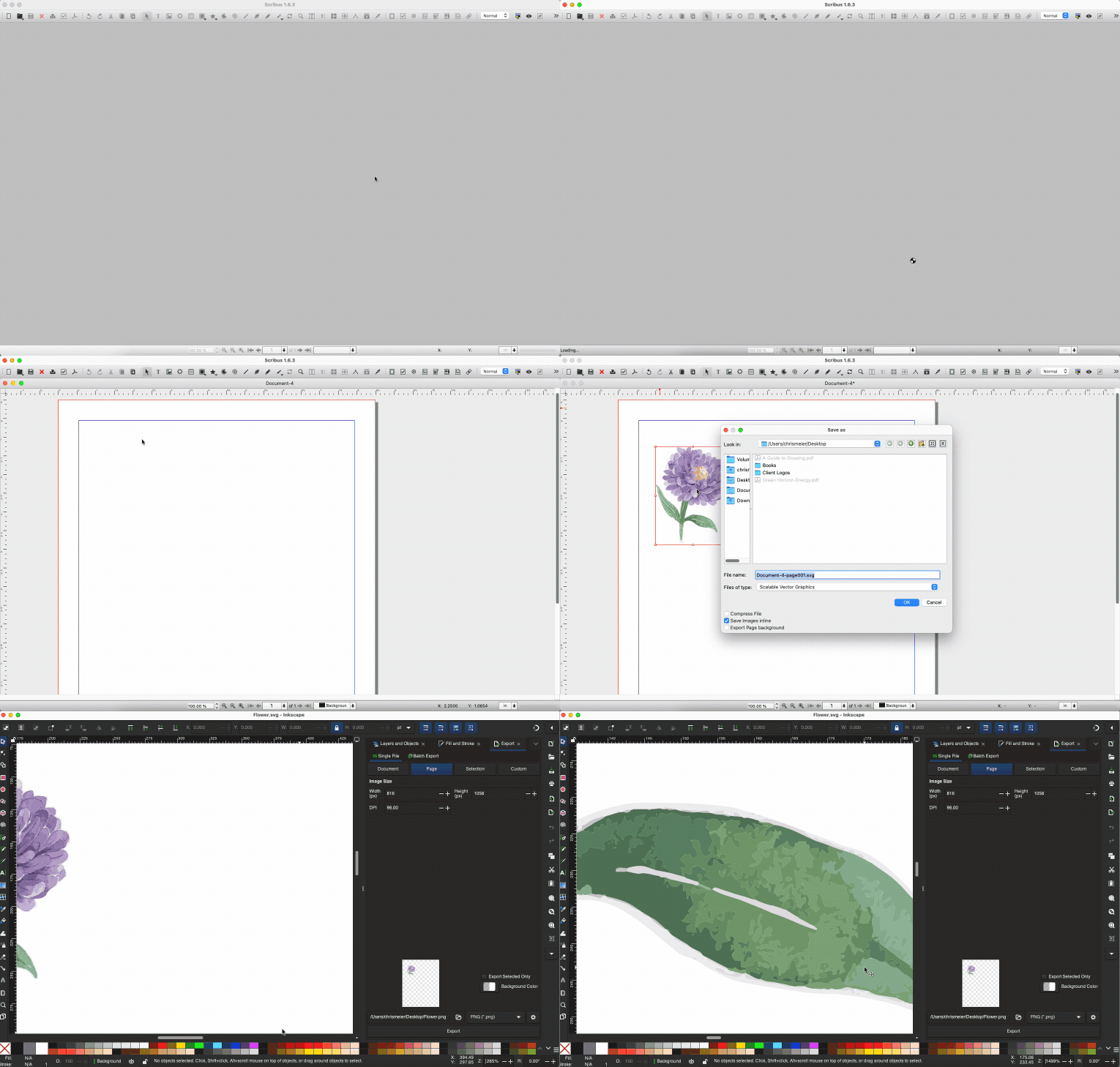
Alternativa: LibreOffice O Draw também funciona — abra o PDF, copie o vetor, cole em um novo documento do Draw e exporte como SVG.
Método rápido: copiar e colar usando um leitor de PDF
Abra o PDF em um Leitor de PDF. Use a área do Leitor de PDF abaixo para enviar seu arquivo e abri-lo.
Clique com o botão direito do mouse na imagem vetorial e selecione “Copiar”.
3. Abra um editor de vetores.
4. Cole e salve no formato vetorial.
Escolha seu formato de exportação (SVG, EPS ou AI)
| Formato | Ideal para | Principal vantagem |
|---|---|---|
| SVG | Web, design de interface | Funciona em navegadores |
| EPS | Impressão profissional | Compatibilidade universal |
| AI | Edição adicional | Preserva todas as camadas |
Mantenha os vetores nítidos: erros comuns a evitar
Veja como manter essa qualidade vetorial nítida:
Não faça o seguinte: Salvar como PNG/JPG — você vai perder a qualidade vetorial.
O que fazer: Sempre escolha o formato SVG, EPS ou AI.
Não faça o seguinte: Copiar e colar no Word/Docs — eles rasterizam vetores.
O que fazer: Use um software vetorial específico para editar.
Se precisar editar a imagem, faça isso em um programa compatível com vetores, como o Inkscape. E se, apesar de todos os seus esforços, a imagem ainda ficar borrada e pixelizada, pode ser simplesmente porque, afinal, ela não é um gráfico vetorial.
Ter gráficos vetoriais editáveis significa que você pode ajustá-los, redimensioná-los e reutilizá-los como quiser, sem perder a nitidez. Seja você um designer ou apenas alguém que precisa de um gráfico limpo, saber como extrair vetores é uma habilidade útil.
Solução de problemas comuns de extração
Se o seu vetor não estiver certo após a extração, estas verificações geralmente resolvem o problema.
A imagem abre como raster em vez de vetorial
Isso normalmente acontece quando o gráfico no PDF nunca foi um vetor de verdade.
Amplie o PDF para 400% ou mais. Bordas suaves indicam vetor, enquanto blocos de pixels indicam imagem rasterizada.
Imagens rasterizadas ainda podem ser copiadas, mas não serão redimensionadas com nitidez.
A função “Traçar bitmap” do Inkscape pode reconstruir formas simples, mas o resultado não terá a mesma qualidade dos caminhos vetoriais originais.
O Inkscape exibe uma janela pop-up de importação com opções inesperadas
Esta janela pop-up controla como o PDF é interpretado.
Certifique-se de selecionar a página correta.
Se partes do gráfico não aparecerem, altere a configuração “Importar via Poppler/Cairo” e importe o PDF novamente.
Se o texto parecer corrompido, ative a opção “Incorporar fontes” durante a importação, quando possível.
Partes do gráfico desaparecem no Inkscape ou no Scribus
Alguns PDFs usam máscaras de recorte ou camadas agrupadas.
Selecione tudo e, em seguida, escolha “Objeto” e “Desagrupar” até que todos os elementos fiquem separados.
Verifique se há grupos recortados ou ocultos. Remover o recorte geralmente restaura as formas ausentes.
Se as cores parecerem erradas, verifique o “Perfil de cor” do documento e mude para RGB.
O SVG exportado parece distorcido ou incompleto
Isso geralmente acontece quando você exporta antes que a arte seja totalmente desagrupada.
Desagrupe formas complexas antes de exportar.
No Scribus, use “Arquivo”, depois “Exportar” e, em seguida, “Salvar como SVG”. Evite “Salvar como”, pois isso pode achatar partes do desenho.
Verifique se sombras, modos de mesclagem ou efeitos foram mantidos após a exportação. Alguns efeitos visuais não são compatíveis com SVG e podem precisar ser simplificados.
As fontes não correspondem ao PDF original
Às vezes, os PDFs convertem o texto em contornos durante a criação, mas nem sempre.
Se o texto for importado como formas, é porque ele foi convertido em contornos no arquivo original.
Se o texto for importado como editável, mas parecer incorreto, instale a fonte que está faltando no seu dispositivo e importe o PDF novamente.
Se necessário, converta o texto editável em caminhos para fixar a aparência.
A imagem vetorial parece esticada ou comprimida
Isso acontece quando o redimensionamento foi aplicado a um objeto agrupado.
Selecione todo o desenho e abra o painel “Transformar”.
Remova quaisquer valores de escala existentes.
Redimensione mantendo as teclas Ctrl e Shift pressionadas para manter as proporções.
Extraia vetores como um profissional com o Smallpdf
Embora o Smallpdf seja especializado em conversão e edição de PDFs, combiná-lo com a extração de vetores oferece a você um conjunto completo de ferramentas. Use o Smallpdf para converter, organizar, e otimizar seus PDFs antes da extração.
Comece seu teste gratuito para acessar todas as ferramentas do Smallpdf.
Perguntas frequentes
É possível extrair vetores de um PDF digitalizado?
Não, PDFs digitalizados contêm imagens rasterizadas, não vetores. Você precisaria traçá-las manualmente, mas a qualidade não será igual à de vetores verdadeiros.E se meu PDF tiver vetores e texto?
A maioria dos métodos de extração captura tudo o que está na página. No Inkscape, use “Desagrupar” e, em seguida, exclua os elementos de texto indesejados antes de salvar seu vetor.Os conversores online de PDF para SVG preservam a qualidade vetorial?
A qualidade varia bastante. Conversores online gratuitos costumam rasterizar durante a conversão. Para preservar vetores de verdade, use softwares para computador, como o Inkscape.Por que meu vetor fica pixelado após a extração?
Provavelmente você salvou como PNG ou JPG por engano. Sempre escolha o formato SVG, EPS ou AI ao salvar para manter a qualidade vetorial.É possível extrair vetores no Mac sem precisar de software caro?
Sim. O Inkscape funciona no Mac e é totalmente gratuito. Você também pode usar o app Visualizar para copiar imagens, embora para colar seja preciso um editor de vetores.Qual é a diferença entre “Exportar” e “Salvar como” para vetores?
A opção “Salvar como” geralmente preserva os recursos de edição (como o formato AI), enquanto “Exportar” otimiza para o uso final (como SVG para a web). Escolha com base em se você vai editar novamente.Converta gráficos de PDF em formatos reutilizáveis com o Smallpdf
