- Inicio
- ›
- ›Domina el arte de extraer imágenes vectoriales de archivos PDF
Domina el arte de extraer imágenes vectoriales de archivos PDF
Aprende a extraer gráficos vectoriales nítidos de archivos PDF con herramientas gratuitas como Inkscape, Scribus o LibreOffice, y evita errores comunes con las imágenes.
Más sobre el convertidor de PDF
Más sobre Editar PDF
Herramientas y guías para páginas PDF
Las imágenes vectoriales son gráficos compuestos por trazados, puntos y formas en lugar de píxeles. Por eso se pueden redimensionar infinitamente sin perder calidad. Esto también las hace fundamentales en el diseño y la impresión, donde se usan para logotipos, ilustraciones e impresiones de alta calidad.
Entre los formatos más comunes están los archivos SVG (Scalable Vector Graphics) o EPS (Encapsulated PostScript).
Pero antes de ponerte a extraer gráficos vectoriales, puede ser útil revisar primero el PDF para ver detalles relevantes, como leyendas o instrucciones de uso. Smallpdf’s herramienta de Resumen de PDF con IA puede resaltar rápidamente la información clave, lo que facilita trabajar con documentos complejos.
Preparación rápida antes de extraer
Unas cuantas comprobaciones hacen que extraer vectores sea más fácil:
Nota: Google Docs, Microsoft Word y los visores integrados como Chrome pueden mostrar archivos PDF, pero no pueden extraer vectores con precisión.
Qué hace que un PDF sea vectorial (y cómo comprobarlo)
Las imágenes vectoriales usan fórmulas matemáticas para crear gráficos que se mantienen nítidos en cualquier tamaño, a diferencia de las fotos, que se pixelan al ampliarlas.
Un archivo PDF puede contener gráficos vectoriales, pero también incluye texto e imágenes rasterizadas. Al extraer un vector, el objetivo es mantener su calidad intacta para que no termines con una versión borrosa o inutilizable.
La prueba del zoom: Abre tu PDF y amplía la imagen al 400 % o más. Si los bordes siguen viéndose suaves, es un vector. Si se ven en bloques y pixelados, es una imagen rasterizada. Esto es especialmente importante si quieres extraer imágenes que luego vas a imprimir, como logotipos.
Características vectoriales: Bordes suaves en cualquier nivel de zoom, creados con trazados y formas
Características de la imagen rasterizada: Pixelada al ampliarla, compuesta por píxeles individuales (JPG, TIFF, GIF, PNG, BMP)
Cómo extraer vectores de un PDF (3 métodos)
Elige el método que mejor se adapte a tus herramientas: todos ofrecen vectores de la misma alta calidad.
Método gratuito: extraer con Inkscape o Scribus
Abre Inkscape o Scribus y elige “File”, luego “Open”, y selecciona tu PDF.
Aparecerá una ventana emergente. Elige la página que contiene la imagen vectorial y confirma.
Usa la herramienta de selección para hacer clic en la imagen vectorial.
Cuando esté seleccionada, elige “File”, luego “Save As”, y selecciona SVG u otro formato vectorial.
En Scribus, usa “File”, luego “Export”, y después “Save as SVG”.
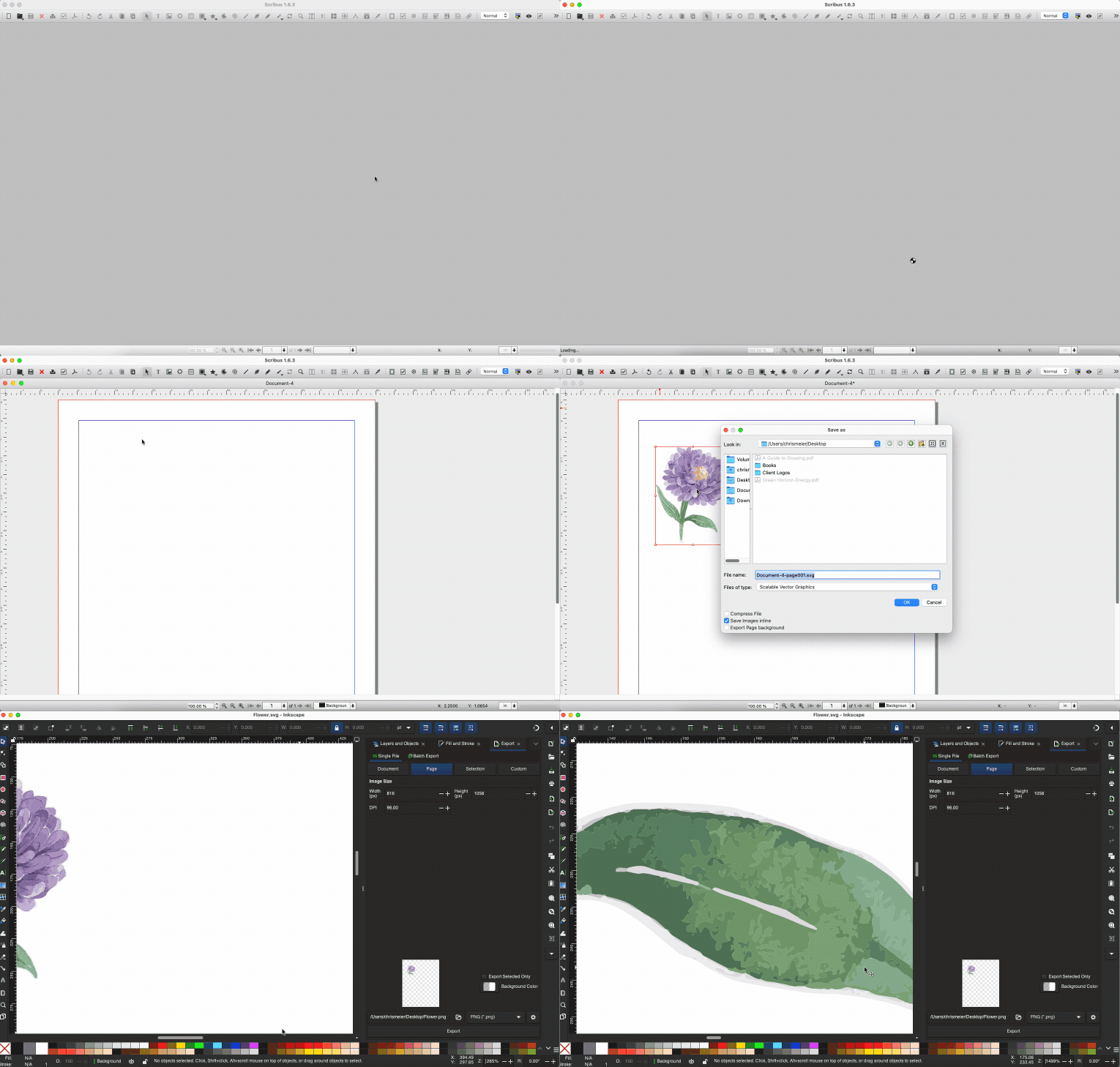
Alternativa: LibreOffice Draw también funciona: abre el PDF, copia el vector, pégalo en un nuevo documento de Draw y expórtalo como SVG.
Método rápido: copiar y pegar con un lector de PDF
Abre el PDF en un Lector de PDF. Usa el área del Lector de PDF que aparece abajo para subir tu archivo y abrirlo.
Haz clic derecho sobre la imagen vectorial y selecciona “Copy”.
3. Abre un editor vectorial.
4. Pega y guarda en formato vectorial.
Elige tu formato de exportación (SVG, EPS o AI)
| Formato | Ideal para | Ventaja clave |
|---|---|---|
| SVG | Web, diseño de interfaz | Funciona en navegadores |
| EPS | Impresión profesional | Compatibilidad universal |
| AI | Edición adicional | Conserva todas las capas |
Mantén la nitidez de los vectores: errores comunes que debes evitar
Aquí te mostramos cómo mantener esa calidad vectorial nítida:
No hagas esto: Guardar como PNG/JPG: perderás la calidad vectorial.
Haz esto: Elige siempre el formato SVG, EPS o AI.
No hagas esto: Copiar y pegar en Word/Docs: estos programas rasterizan los vectores.
Haz esto: Usa software vectorial especializado para editar.
Si necesitas editar la imagen, hazlo en un programa compatible con vectores, como Inkscape. Y si, a pesar de todos tus esfuerzos, la imagen sigue viéndose borrosa y pixelada, puede que simplemente no sea un gráfico vectorial.
Tener gráficos vectoriales editables significa que puedes ajustarlos, cambiarles el tamaño y reutilizarlos como quieras, sin perder nitidez. Ya seas diseñador o solo necesites un gráfico limpio, saber cómo extraer vectores es una habilidad muy útil.
Solución de problemas comunes al extraer
Si tu vector no se ve bien después de extraerlo, estas comprobaciones suelen resolver el problema.
La imagen se abre como rasterizada en lugar de vectorial
Esto suele pasar cuando el gráfico del PDF nunca fue un vector real.
Amplía el PDF al 400 % o más. Los bordes suaves indican que es un vector, mientras que los bloques de píxeles indican que es una imagen rasterizada.
Las imágenes rasterizadas aún se pueden copiar, pero no se escalarán con nitidez.
La función “Trace Bitmap” de Inkscape puede reconstruir formas sencillas, pero el resultado no tendrá la misma calidad que los trazados vectoriales originales.
Inkscape muestra una ventana emergente de importación con opciones inesperadas
Esta ventana emergente controla cómo se interpreta el PDF.
Asegúrate de seleccionar la página correcta.
Si no aparecen partes del gráfico, cambia la configuración “Import via Poppler/Cairo” y vuelve a importar el PDF.
Si el texto se ve dañado, activa “Embed Fonts” durante la importación cuando sea posible.
Partes del gráfico desaparecen en Inkscape o Scribus
Algunos archivos PDF usan máscaras de recorte o capas agrupadas.
Selecciona todo y luego elige “Object” y “Ungroup” hasta que todos los elementos queden separados.
Revisa si hay grupos recortados u ocultos. Quitar el recorte suele recuperar las formas que faltan.
Si los colores se ven mal, revisa el “Color Profile” del documento y cámbialo a RGB.
El SVG exportado se ve distorsionado o incompleto
Esto suele pasar porque exportaste antes de que la ilustración estuviera completamente desagrupada.
Desagrupa las formas complejas antes de exportar.
En Scribus, usa “File”, luego “Export”, y después “Save as SVG”. Evita “Save As”, ya que puede aplanar partes del dibujo.
Comprueba si las sombras, los modos de fusión o los efectos se conservaron después de la exportación. Algunos efectos visuales no son compatibles con SVG y puede que haya que simplificarlos.
Las fuentes no coinciden con el PDF original
A veces, los archivos PDF convierten el texto en contornos durante su creación, pero no siempre.
Si el texto se importa como formas, es porque se convirtió en contornos en el archivo original.
Si el texto se importa como editable pero se ve mal, instala la fuente que falta en tu dispositivo y vuelve a importar el PDF.
Si hace falta, convierte el texto editable en trazados para fijar su apariencia.
El vector se ve estirado o comprimido
Esto ocurre cuando se aplicó un cambio de escala a un objeto agrupado.
Selecciona todo el dibujo y abre el panel “Transform”.
Elimina cualquier valor de escala existente.
Cámbiale el tamaño mientras mantienes presionadas las teclas Ctrl y Shift para conservar las proporciones.
Extrae vectores como un profesional con Smallpdf
Aunque Smallpdf se especializa en convertir y editar archivos PDF, combinarlo con la extracción de vectores te da un conjunto completo de herramientas. Usa Smallpdf para convertir, organizar, y optimizar tus archivos PDF antes de extraerlos.
Empieza tu prueba gratuita para acceder a todas las herramientas de Smallpdf.
Preguntas frecuentes
¿Puedo extraer vectores de un PDF escaneado?
No, los archivos PDF escaneados contienen imágenes rasterizadas, no vectores. Tendrías que trazarlas manualmente, pero la calidad no será la misma que la de los vectores reales.¿Qué pasa si mi PDF tiene vectores y texto?
La mayoría de los métodos de extracción capturan todo lo que hay en la página. En Inkscape, usa “Ungroup” y luego elimina los elementos de texto que no quieras antes de guardar tu imagen vectorial.¿Los convertidores en línea de PDF a SVG conservan la calidad vectorial?
La calidad varía mucho. Los convertidores de PDF a SVG en línea suelen rasterizar durante la conversión. Para conservar vectores de verdad, usa software de escritorio como Inkscape.¿Por qué mi vector se ve pixelado después de extraerlo?
Probablemente lo guardaste como PNG o JPG por error. Elige siempre el formato SVG, EPS o AI al guardar para mantener la calidad vectorial.¿Puedo extraer vectores en Mac sin software costoso?
Sí. Inkscape funciona en Mac y es totalmente gratis. También puedes usar la app Vista Previa para copiar imágenes, aunque para pegarlas necesitarás un editor vectorial.¿Cuál es la diferencia entre “Export” y “Save As” para vectores?
“Save As” normalmente conserva las capacidades de edición (como el formato AI), mientras que “Export” optimiza el archivo para su uso final (como SVG para web). Elige según si vas a editarlo de nuevo.Convierte gráficos de PDF en formatos reutilizables con Smallpdf
