- Inicio
- ›
- ›Cómo convertir un PDF a un archivo vectorial (3 opciones diferentes)
Cómo convertir un PDF a un archivo vectorial (3 opciones diferentes)
¿Necesitas convertir PDF a vector para impresión o web? Te ayudamos a preparar el archivo en Smallpdf y luego exportar un SVG o EPS limpio sin sorpresas.
Más sobre el convertidor de PDF
Más sobre Editar PDF
Herramientas y guías para páginas PDF
Un PDF es un formato versátil que puede incluir tanto elementos vectoriales como ráster. Los archivos vectoriales, por su parte, utilizan trazados matemáticos para crear imágenes nítidas y escalables.
Si amplías un archivo vectorial, la imagen se mantiene nítida. Si amplías una imagen rasterizada, verás pixelación. Por eso los archivos vectoriales son perfectos para elementos como logotipos, gráficos y diseños detallados.
Consigue un SVG o EPS limpio preparando tu PDF en Smallpdf y exportándolo después en un editor vectorial, con menos sorpresas.
Guía rápida: convertir un PDF en un archivo vectorial en cuatro pasos
Paso 1: preparar el PDF
Abre tu PDF en Smallpdf y haz que sea más fácil de manejar antes de exportar nada. Si solo necesitas una página, sube tu archivo en la sección «Extraer páginas de PDF» que aparece a continuación para extraer la página exacta que importarás a tu app vectorial.
Paso 2: limpiar el archivo para que se importe mejor
Si tu PDF es muy grande, pásalo primero por Comprimir PDF primero. Un PDF más pequeño suele importarse más rápido y es menos probable que se cuelgue durante la conversión. Súbelo en la sección «Comprimir PDF» que aparece a continuación para reducir el tamaño antes de convertirlo.
Paso 3: convertir en un editor vectorial
Abre el PDF en Inkscape, LibreOffice Draw, o Scribus. Si el PDF contiene trazados vectoriales reales, podrás seleccionar formas, curvas y elementos de texto en lugar de una sola imagen plana.
Paso 4: exportar como SVG o EPS
Exporta a SVG para trabajos web o de interfaz de usuario, y a EPS para flujos de trabajo de impresión que lo requieran. Después de exportar, amplía al máximo y revisa los bordes, el texto y las líneas finas para confirmar que todo se mantuvo nítido.
Qué significa convertir un PDF a formato vectorial
Mucha gente espera que la conversión a vectores convierta un escaneo o una foto en trazados editables, pero no funciona así.
Un PDF se convierte correctamente cuando ya contiene datos vectoriales, como texto, formas, trazados y dibujos lineales generados con software de diseño.
Si el PDF contiene principalmente contenido rasterizado, como una página escaneada o una imagen aplanada, puedes exportarlo como SVG o EPS, pero el resultado seguirá viéndose rasterizado al escalarlo.
Piénsalo de esta manera:
Si puedes seleccionar letras o formas individuales, vas por buen camino.
Si todo se comporta como una gran imagen, se trata de contenido rasterizado.
Cómo comprobar si tu PDF contiene contenido vectorial
La forma más rápida de comprobarlo es ampliar la imagen.
Amplía la imagen al 400 % o más. Si los bordes se mantienen nítidos y las curvas se ven suaves, probablemente estés viendo vectores. Si los bordes se vuelven pixelados o borrosos, ese elemento es rasterizado.
Si quieres una segunda comprobación, abre el PDF en un editor vectorial:
Si puedes hacer clic en una sola forma, línea o bloque de texto, se trata de elementos vectoriales.
Si con un solo clic se selecciona toda la página como un único objeto, es probable que esté aplanado.
Usa Smallpdf para preparar tu PDF para el trabajo vectorial
Incluso cuando la exportación vectorial se hace en otra app, Smallpdf puede mantener el flujo de trabajo limpio y predecible.
Puedes:
Extraer solo la página que necesitas, para no tener que importar un PDF de 40 páginas a Inkscape.
Comprimir el PDF para acelerar las subidas e importaciones.
Traducir el PDF primero si necesitas texto localizado antes de exportar.
Puedes subir archivos desde tu dispositivo, Google Drive, Dropbox o OneDrive, y luego volver a descargarlos en tu dispositivo una vez que termines de prepararlos.
Tipos de archivos vectoriales habituales
SVG y EPS son los dos formatos con los que te encontrarás más a menudo.
El formato SVG suele ser el más adecuado para:
Sitios web y aplicaciones web
Iconos de la interfaz de usuario
Gráficos livianos que incrustarás en la web
EPS suele ser la mejor opción para:
Imprentas y señalización
Algunas entregas de diseño profesional
Flujos de trabajo más antiguos que aún esperan la entrega en formato EPS
Si no estás seguro, exporta ambos una vez, compara los resultados y quédate con el que se ajuste a tus requisitos de entrega.
Cómo convertir un PDF a un archivo vectorial con software gratuito
1. LibreOffice Draw
LibreOffice puede funcionar bien cuando el PDF es principalmente vectorial y no es demasiado complejo.
Abre LibreOffice Draw y, a continuación, abre tu PDF.
Haz clic en la página e intenta seleccionar formas o bloques de texto.
Ve a «Archivo» > «Exportar» y, a continuación, elige SVG como formato.
Guarda y, a continuación, abre el SVG para confirmar que se mantuvo nítido.
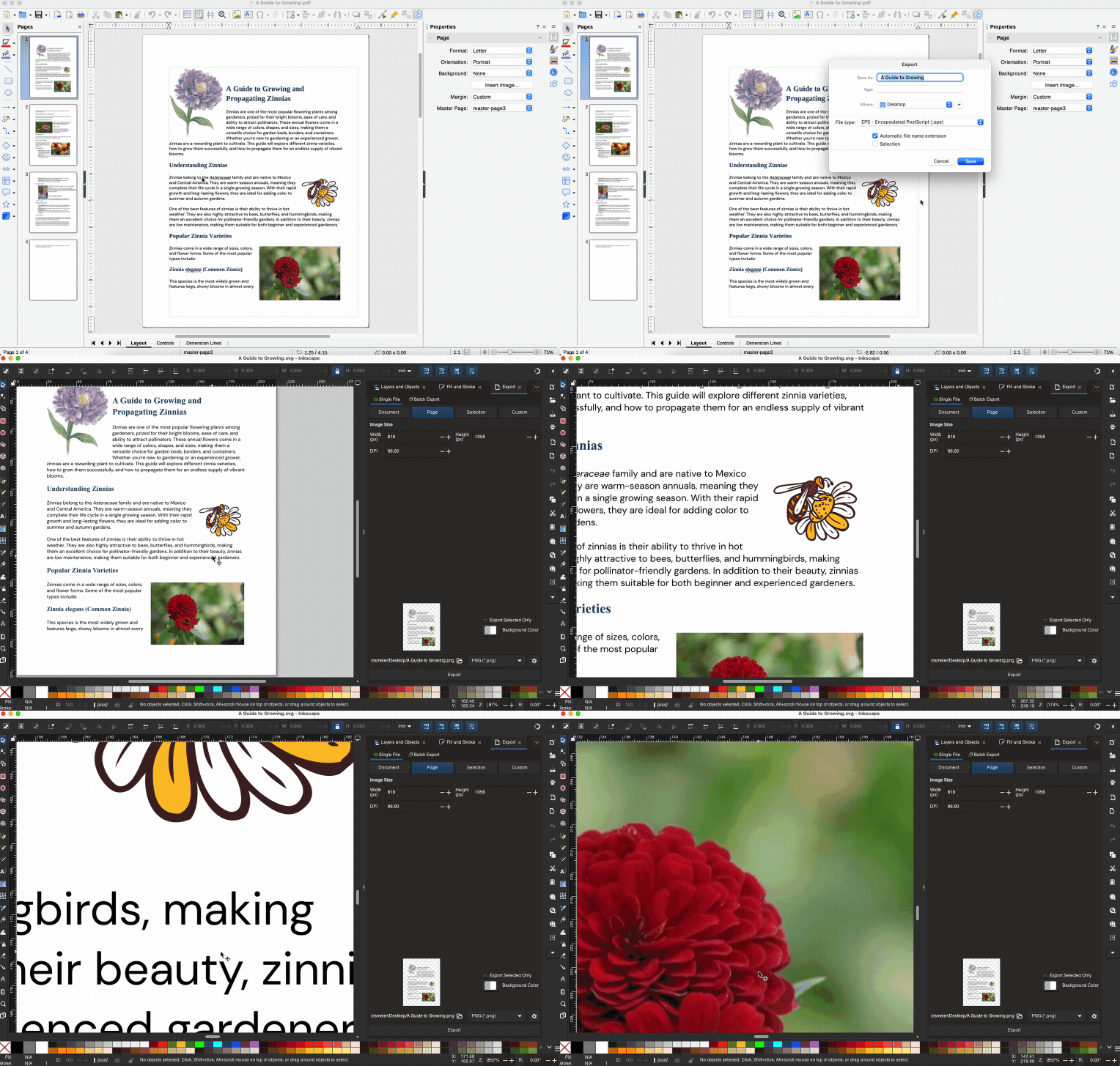
Si LibreOffice importa el PDF con el texto desplazado o con espaciados extraños, prueba después con Inkscape. Inkscape suele ser más tolerante con los PDF complicados.
2. Scribus
Scribus es una opción sólida cuando necesitas control sobre el diseño y opciones de exportación más cercanas a los flujos de trabajo de impresión.
Abre Scribus y, a continuación, importa tu PDF.
Haz clic en los elementos para confirmar que sean objetos editables.
Corrige cualquier elemento que se haya importado de forma extraña, como texto superpuesto o trazos faltantes.
Exporta como SVG o EPS.
Scribus puede ser exigente con las fuentes. Si ves fuentes sustituidas, instala la fuente que falta localmente y luego vuelve a importar el archivo.
3. Inkscape
Inkscape suele ser la primera opción para convertir PDF a SVG de forma sencilla.
Abre Inkscape y, a continuación, abre tu PDF.
En las opciones de importación, prueba cómo se maneja el texto si el PDF contiene tipografía importante.
Edita los trazados, elimina las máscaras de recorte sobrantes y simplifica las formas si hace falta.
Ve a «Archivo» > «Guardar como» y, a continuación, elige SVG o EPS.
Si el PDF tiene varias páginas, importa solo la página que necesitas. Así el archivo será más ligero y más fácil de editar.
Solución de problemas: cómo solucionar problemas habituales al convertir PDF a vector
1. La exportación se ve borrosa o pixelada
Esto suele significar que el contenido de tu PDF es rasterizado.
Prueba esta comprobación rápida:
Amplía al máximo el PDF original. Si se pixeliza ahí, también se pixelará después de exportarlo.
Si solo necesitas las imágenes incrustadas, usa Smallpdf PDF a JPG y selecciona «Extraer solo imágenes» para sacarlas de forma limpia.
2. Las fuentes cambian después de la importación
Esto ocurre cuando el editor no tiene instalada la misma fuente.
Soluciones que suelen funcionar:
Instala la fuente que falta y, a continuación, vuelve a importar.
Convierte el texto en trazados antes de la entrega final, si tu flujo de trabajo lo permite. Esto mantiene la apariencia consistente, pero pierdes el texto editable.
3. El archivo SVG es enorme
Entre las causas más comunes están las imágenes ráster incrustadas, los efectos no aplanados y los trazados excesivamente detallados.
Prueba:
Eliminar capas no utilizadas y objetos ocultos.
Simplificar trazados para dibujos lineales.
Exportar solo la mesa de trabajo o la selección en lugar de la página completa.
4. La exportación a EPS falla o se ve mal al imprimir
Los flujos de trabajo con EPS pueden fallar con la transparencia, los degradados y los recortes complejos.
Prueba:
Aplanar la transparencia en tu editor antes de exportar.
Volver a exportar como PDF desde el editor y luego dejar que la imprenta se encargue de la conversión si prefiere recibirlo en PDF.
Prepara tu PDF en Smallpdf y luego expórtalo sin problemas
Si tu objetivo es una exportación vectorial limpia, empieza por simplificar el PDF antes de importarlo en cualquier parte. Usa Smallpdf para extraer la única página que necesitas, comprimir archivos grandes y traducir texto cuando la localización importe.
Una vez que el PDF esté más ligero y enfocado, impórtalo a Inkscape, LibreOffice o Scribus y exporta tu SVG o EPS con menos sorpresas.
Preguntas frecuentes
¿Puedes convertir un PDF en un archivo vectorial?
Sí, siempre que el PDF ya contenga elementos vectoriales como trazados, formas o texto. Si el PDF es un escaneo o una imagen aplanada, exportarlo a SVG o EPS no creará vectores reales.¿Cómo puedes vectorizar un PDF escaneado?
Un PDF escaneado es contenido rasterizado. Puedes vectorizarlo en una app de diseño, pero eso es un proceso de redibujo, no una conversión limpia. Si solo necesitas el escaneo como imagen, exportar las páginas o las imágenes suele ser la mejor opción.¿Por qué mi PDF se abre como una sola imagen grande en Inkscape?
Esto suele significar que el PDF se aplanó, se exportó desde una app de escáner o se guardó como imágenes dentro de un contenedor PDF. Amplía la imagen para confirmarlo. Si se ve pixelado, es rasterizado.¿Cuál es el mejor formato para guardar un PDF como vector?
El formato SVG es el más adecuado para trabajos web y de interfaz de usuario. El formato EPS es el más adecuado para flujos de trabajo de impresión que pidan específicamente EPS. Si vas a entregar el trabajo a una imprenta, pregúntale qué prefiere antes de exportarlo.¿Es seguro subir un PDF para prepararlo en línea?
Smallpdf protege las transferencias de archivos con cifrado TLS y cumple con estándares reconocidos de seguridad y privacidad, incluidos ISO/IEC 27001 y el RGPD. En la mayoría de las herramientas, los archivos se eliminan automáticamente después de un breve periodo.¿Puedes convertir Kindle a PDF en una Mac?
Sí, el mismo proceso funciona en Mac usando Calibre y el complemento DeDRM. Los pasos son idénticos a los de Windows.Prepara archivos PDF para exportación vectorial en Smallpdf
