- Home
- ›
- ›Come convertire un PDF in un file vettoriale (3 opzioni diverse)
Come convertire un PDF in un file vettoriale (3 opzioni diverse)
Hai bisogno di convertire PDF in vettoriale per la stampa o il web? Ti aiutiamo a preparare il file in Smallpdf, poi a esportare un file SVG o EPS pulito e senza sorprese.
Altro sul convertitore PDF
Altro su Modifica PDF
Strumenti e guide per le pagine PDF
Il PDF è un formato versatile che può includere sia elementi vettoriali che raster. I file vettoriali, invece, utilizzano percorsi matematici per creare immagini nitide e scalabili.
Se ingrandisci un file vettoriale, l’immagine rimane uniforme. Se ingrandisci un’immagine raster, invece, vedrai la pixelatura. Ecco perché i file vettoriali sono perfetti per elementi come loghi, grafiche e design dettagliati.
Ottieni un file SVG o EPS pulito preparando il tuo PDF in Smallpdf, poi esportandolo in un editor vettoriale con meno sorprese.
Guida rapida: come convertire un PDF in un file vettoriale in quattro passaggi
Fase 1: prepara il PDF
Apri il tuo PDF in Smallpdf e rendilo più facile da gestire prima di esportare qualsiasi cosa. Se ti serve solo una pagina, carica il tuo file nell’area Estrai pagine PDF qui sotto per estrarre la pagina esatta che importerai nella tua app vettoriale.
Fase 2: pulisci il file per importarlo meglio
Se il tuo PDF è molto voluminoso, passalo prima da Comprimi PDF Un PDF più piccolo di solito si importa più velocemente ed è meno soggetto a bloccarsi durante la conversione. Caricalo nell’area Comprimi PDF qui sotto per ridurne le dimensioni prima della conversione.
Fase 3: converti in un editor vettoriale
Apri il PDF in Inkscape, LibreOffice Draw, oppure Scribus. Se il PDF contiene veri tracciati vettoriali, potrai selezionare forme, curve ed elementi di testo invece di un’unica immagine piatta.
Fase 4: esporta come SVG o EPS
Esporta in SVG per lavori web o UI, ed esporta in EPS per i flussi di stampa che lo richiedono. Dopo l’esportazione, ingrandisci al massimo e controlla bordi, testo e linee sottili per verificare che tutto sia rimasto nitido.
Cosa significa convertire un PDF in vettoriale
Molte persone si aspettano che la conversione vettoriale trasformi una scansione o una foto in tracciati modificabili, ma non funziona così.
Un PDF si converte bene quando contiene già dati vettoriali, come testo, forme, tracciati e disegni al tratto generati da software di progettazione.
Se il PDF contiene soprattutto contenuti raster, come una pagina scansionata o un’immagine appiattita, puoi comunque esportarlo come SVG o EPS, ma il risultato manterrà un aspetto raster quando lo ridimensioni.
Pensala così:
Se riesci a selezionare singole lettere o forme, sei messo bene.
Se tutto si comporta come un’unica grande immagine, hai a che fare con contenuto raster.
Come verificare se il tuo PDF contiene contenuti vettoriali
Il controllo più rapido è lo zoom.
Ingrandisci al 400% o più. Se i bordi rimangono nitidi e le curve appaiono uniformi, probabilmente stai vedendo vettori. Se i bordi diventano squadrati o sfocati, quell’elemento è raster.
Se vuoi fare un secondo controllo, apri il PDF in un editor vettoriale:
Se riesci a fare clic su una singola forma, linea o blocco di testo, si tratta di elementi vettoriali.
Se con un clic selezioni l’intera pagina come un unico oggetto, probabilmente è appiattita.
Usa Smallpdf per preparare il tuo PDF al lavoro vettoriale
Anche quando l’esportazione vettoriale avviene in un’altra app, Smallpdf può rendere il flusso di lavoro più pulito e prevedibile.
Puoi:
Estrarre solo la pagina che ti serve, così non importerai un PDF di 40 pagine in Inkscape.
Comprimere il PDF per velocizzare caricamenti e importazioni.
Traduci il PDF prima, se ti serve del testo localizzato prima di esportare.
Puoi caricare il file dal tuo dispositivo, da Google Drive, Dropbox o OneDrive, poi scaricarlo di nuovo sul dispositivo una volta completata la preparazione.
Tipi di file vettoriali più comuni
SVG ed EPS sono i due formati che incontrerai più spesso.
SVG è di solito il formato più adatto per:
Siti web e app web
Icone UI
Grafiche leggere da incorporare online
L’EPS è di solito il formato più adatto per:
Tipografie e segnaletica
Alcuni passaggi di consegna nel design professionale
Flussi di lavoro meno recenti che richiedono ancora la consegna in formato EPS
Se non sei sicuro, esporta entrambi i formati una volta, confronta i risultati e poi scegli quello che soddisfa i tuoi requisiti di consegna.
Come convertire un PDF in un file vettoriale usando software gratuito
1. LibreOffice Draw
LibreOffice può funzionare bene quando il PDF è prevalentemente vettoriale e non troppo complesso.
Apri LibreOffice Draw, quindi apri il tuo PDF.
Fai clic nella pagina e prova a selezionare forme o blocchi di testo.
Vai su “File” > “Esporta”, quindi scegli SVG come formato.
Salva, poi apri il file SVG per verificare che sia rimasto nitido.
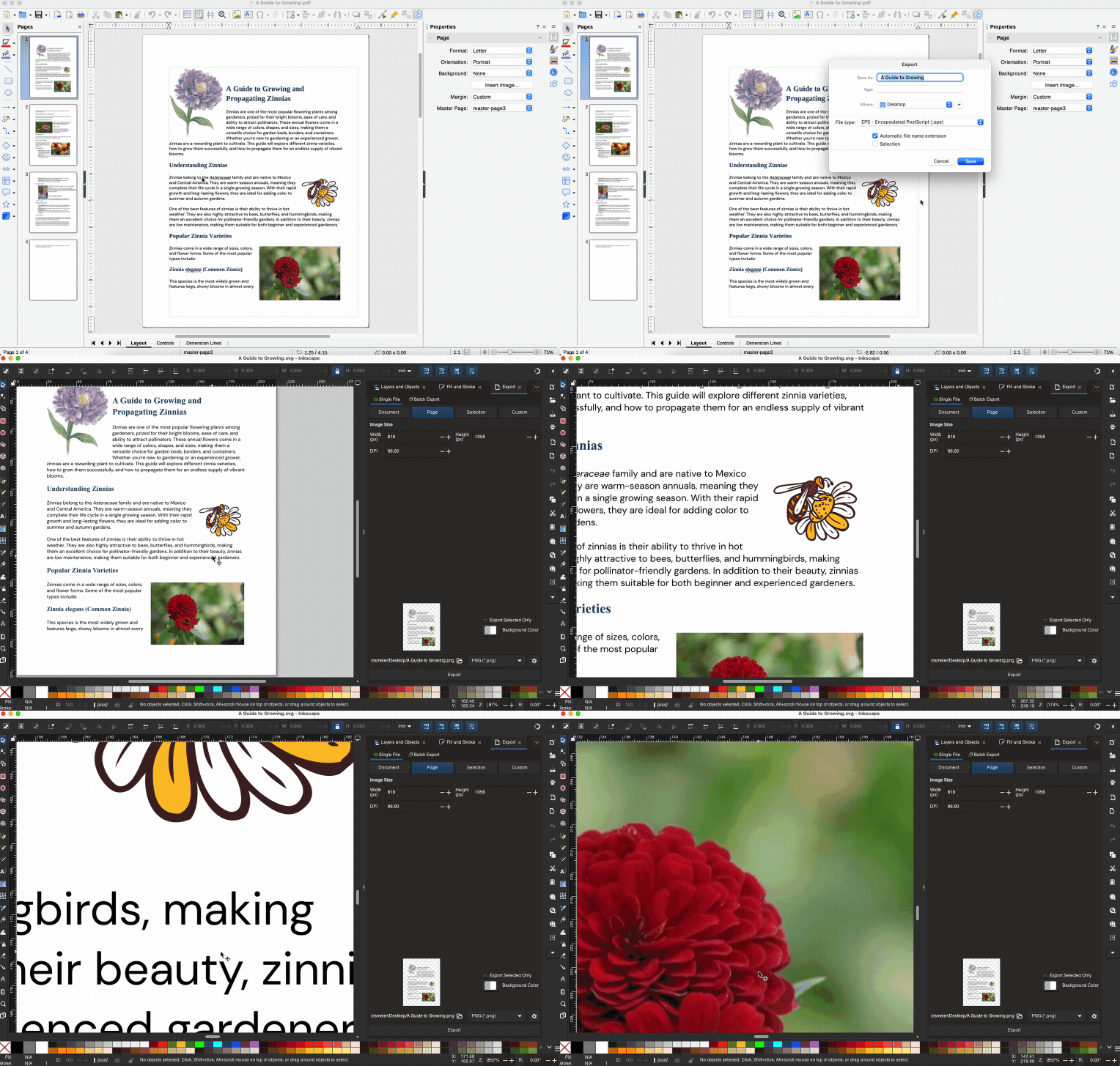
Se LibreOffice importa il PDF con testo spostato o spaziature strane, prova poi con Inkscape. Inkscape spesso gestisce meglio i PDF più complicati.
2. Scribus
Scribus è una valida opzione quando ti serve controllo sul layout e opzioni di esportazione più vicine ai flussi di lavoro di stampa.
Apri Scribus, quindi importa il tuo PDF.
Fai clic sugli elementi per verificare che siano oggetti modificabili.
Correggi eventuali problemi di importazione, come testo sovrapposto o tratti mancanti.
Esporta come SVG o EPS.
Scribus può essere esigente con i font. Se noti font sostituiti, installa localmente il font mancante, poi importa di nuovo il file.
3. Inkscape
Inkscape è solitamente la prima scelta per una conversione semplice da PDF a SVG.
Apri Inkscape, quindi apri il tuo PDF.
Nelle opzioni di importazione, verifica la gestione del testo se il PDF contiene elementi tipografici importanti.
Modifica i tracciati, rimuovi le maschere di ritaglio in eccesso e semplifica le forme se necessario.
Vai su “File” > “Salva con nome”, quindi scegli SVG o EPS.
Se il PDF ha più pagine, importa solo quella che ti serve. Così il file resterà più leggero e più facile da modificare.
Risoluzione dei problemi: come correggere i problemi più comuni nella conversione da PDF a vettoriale
1. L’esportazione appare sfocata o sgranata
Di solito significa che il contenuto del tuo PDF è raster.
Prova questo controllo rapido:
Ingrandisci al massimo il PDF originale. Se lì appare sgranato, lo sarà anche dopo l’esportazione.
Se ti servono solo le immagini incorporate, usa Smallpdf da PDF a JPG e seleziona “Estrai solo immagini” per estrarle in modo pulito.
2. I font cambiano dopo l’importazione
Succede quando l’editor non ha installato lo stesso font.
Soluzioni che di solito funzionano:
Installa il font mancante, quindi importa di nuovo.
Converti il testo in tracciati prima della consegna finale, se il tuo flusso di lavoro lo consente. Così l’aspetto resta coerente, ma perderai il testo modificabile.
3. Il file SVG è enorme
Le cause più comuni includono immagini raster incorporate, effetti non appiattiti e tracciati troppo dettagliati.
Prova a:
Rimuovere i livelli inutilizzati e gli oggetti nascosti.
Semplificare i tracciati per i disegni al tratto.
Esportare solo l’area di lavoro o la selezione anziché l’intera pagina.
4. L’esportazione in EPS non funziona o appare errata in stampa
I flussi di lavoro EPS possono avere problemi con trasparenze, sfumature e ritagli complessi.
Prova a:
Appiattire la trasparenza nel tuo editor prima dell’esportazione.
Esportare di nuovo come PDF dall’editor, poi lasciare che sia la tipografia a gestire la conversione se preferisce ricevere un PDF.
Prepara il tuo PDF in Smallpdf, poi esportalo in modo pulito
Se il tuo obiettivo è un’esportazione vettoriale pulita, inizia semplificando il PDF prima di importarlo da qualsiasi parte. Usa Smallpdf per estrarre la pagina che ti serve, comprimere i file più grandi e tradurre il testo quando la localizzazione conta.
Una volta che il PDF è più leggero e mirato, importalo in Inkscape, LibreOffice o Scribus ed esporta il tuo SVG o EPS con meno sorprese.
Domande frequenti
Si può convertire un PDF in un file vettoriale?
Sì, a patto che il PDF contenga già elementi vettoriali come tracciati, forme o testo. Se il PDF è una scansione o un’immagine appiattita, esportarlo in SVG o EPS non creerà veri vettori.Come posso vettorializzare un PDF scansionato?
Un PDF scansionato contiene contenuto raster. Puoi ricalcarlo in vettoriale in un’app di design, ma si tratta di un processo di ridisegno, non di una conversione pulita. Se ti serve solo la scansione come immagine, spesso esportare le pagine o le immagini è la soluzione migliore.Perché il mio PDF si apre come un’unica grande immagine in Inkscape?
Di solito significa che il PDF è stato appiattito, esportato da un’app di scansione o salvato come immagini dentro un contenitore PDF. Ingrandisci per verificarlo. Se appare sgranato, è raster.Qual è il formato migliore per salvare un PDF come vettoriale?
SVG è il formato migliore per il web e le interfacce UI. EPS è il migliore per i flussi di stampa che richiedono specificamente EPS. Se devi consegnare il lavoro a una tipografia, chiedi cosa preferisce prima di esportare.È sicuro caricare online un PDF per prepararlo?
Smallpdf protegge i trasferimenti di file con crittografia TLS e segue standard riconosciuti di sicurezza e privacy, tra cui Certificato ISO/IEC 27001 e Conforme al GDPR. Per la maggior parte degli strumenti, I file vengono eliminati automaticamente dopo 1 ora.Puoi convertire Kindle in PDF su Mac?
Sì, lo stesso procedimento funziona su Mac usando Calibre e il plugin DeDRM. I passaggi sono identici a quelli per Windows.Prepara i file PDF per l’esportazione vettoriale su Smallpdf
