- Home
- ›
- ›Come modificare la dimensione del carattere nei tuoi PDF
Come modificare la dimensione del carattere nei tuoi PDF
Hai bisogno di cambiare la dimensione del carattere nei file PDF? Usa un semplice strumento online per ridimensionare il testo, compilare moduli e regolare il layout in pochi passaggi.
Altro su Modifica PDF
Altro sulle estensioni Smallpdf
Strumento e guide per condividere PDF
Ti è mai capitato di aprire un PDF in cui il testo sembra troppo piccolo per essere letto o troppo compresso per essere compilato? Puoi cambiare la dimensione del carattere in pochi passaggi, sia con l’editor online di Smallpdf sia con un altro semplice strumento compatibile con il tuo dispositivo.
Smallpdf offre il modo più semplice per ridimensionare il testo nei PDF direttamente dal browser, senza bisogno di installare nulla. È perfetto per regolare il layout, migliorare la leggibilità o modificare i campi dei moduli.
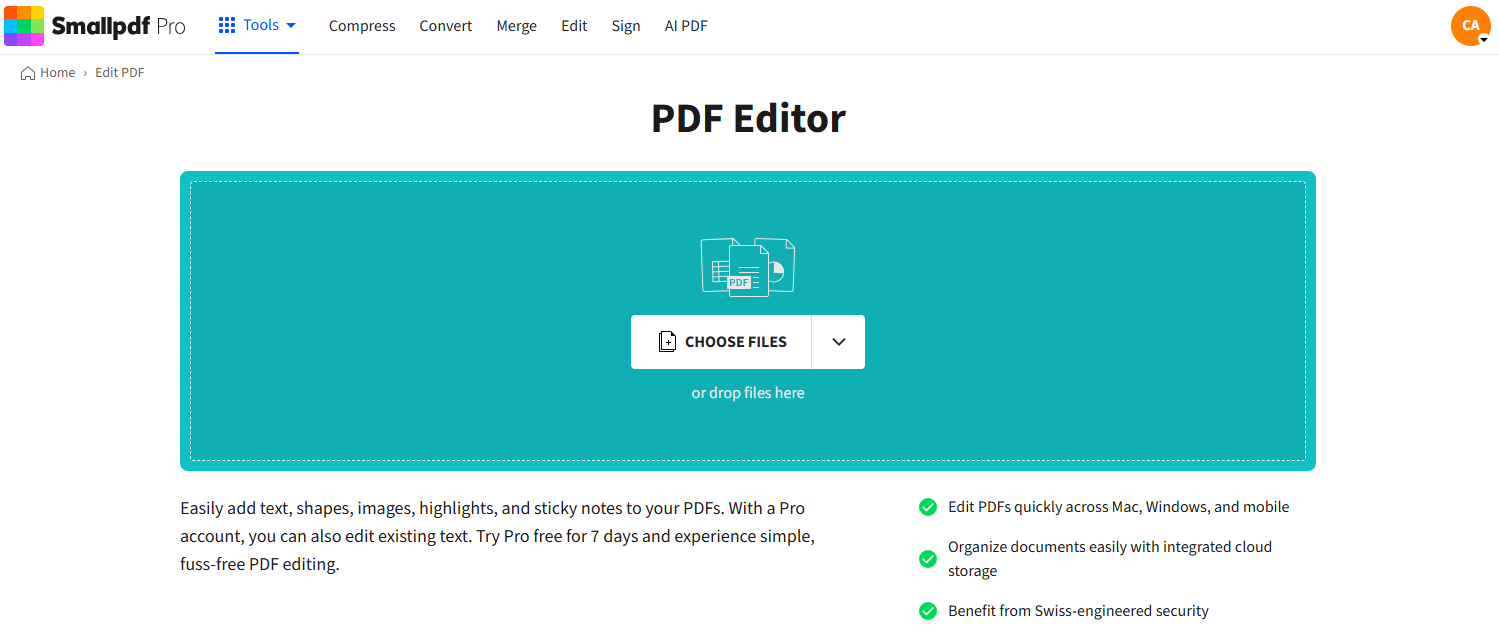
Come cambiare la dimensione del carattere in un PDF online (Smallpdf)
Puoi anche esportare il documento in formati diversi, condividere o stampare il file PDF direttamente dallo strumento.
Suggerimenti per la risoluzione dei problemi:
Non riesci a selezionare il testo? Il tuo PDF potrebbe essere scansionato. Usa prima il nostro strumento OCR per convertire l’immagine in testo modificabile.
Il carattere non cambia? Alcuni PDF hanno font incorporati con restrizioni che limitano le opzioni di modifica.
Devi modificare moduli compilabili? Consulta la nostra sezione FAQ qui sotto per indicazioni specifiche sui campi del modulo.
Non solo la dimensione del carattere: altre cose che puoi fare con l’editor PDF
Una volta che la dimensione del carattere ti sembra corretta, puoi anche regolare l’aspetto generale del testo per far risaltare il documento. L’editor PDF di Smallpdf ti permette di fare molto più che ridimensionare il testo. Puoi anche perfezionare lo stile del carattere e il layout.
Modifica lo stile del carattere: Scegli tra caratteri standard come Arial o Times New Roman per adattarli al tono del tuo documento.
Metti il testo in grassetto o in corsivo: Evidenzia i punti importanti o i titoli selezionando il testo e cliccando sulle icone Grassetto (B) o Corsivo (I) nella barra degli strumenti.
Cambia il colore del testo: Seleziona il testo e scegli un nuovo colore dal menu a tendina del colore del carattere per rendere le sezioni più facili da leggere o evidenziare i campi del modulo.
Regola l’allineamento: Usa le opzioni di allineamento (a sinistra, al centro, a destra) per posizionare il testo in modo ordinato nella pagina.
Quando hai finito, clicca su “Fine” e scarica il PDF aggiornato.
Risoluzione dei problemi comuni relativi ai caratteri
La dimensione del carattere non cambia
Alcuni PDF usano font incorporati o con restrizioni che bloccano le modifiche. Converti il file con lo strumento Da PDF a Word di Smallpdf, apporta le modifiche in Word e poi salvalo di nuovo in PDF.
Il testo appare sfocato o irregolare dopo la modifica
Può succedere se alcune parti del documento sono immagini anziché testo. Usa l’OCR per trasformare le immagini in testo modificabile prima di regolare il carattere.
Si può selezionare o modificare solo una parte del testo
Le caselle di testo modificabili possono comportarsi in modo diverso a seconda di come è stato creato il PDF. Converti il file in Word per avere un controllo uniforme su tutti gli elementi di testo.
La barra degli strumenti non compare quando selezioni il testo
Assicurati di essere in modalità Modifica. Se non vedi le opzioni, clicca su Modifica nella barra in alto prima di selezionare di nuovo il testo.
Inizia la tua prova gratuita per accedere a tutti gli strumenti Smallpdf
Pronto a modificare i tuoi PDF come un professionista? Con Smallpdf Pro hai accesso illimitato a tutti i nostri strumenti PDF: nessun limite giornaliero, nessuna filigrana.
Prova gratis per 7 giorni e scopri quanto può essere più semplice gestire i documenti.
Domande frequenti su come modificare la dimensione del carattere nei PDF
Come si modifica la dimensione del carattere in un modulo PDF compilabile?
Clicca sul campo del modulo e cerca la barra degli strumenti di formattazione. Puoi ridimensionare il testo usando il menu a tendina della dimensione del carattere o i pulsanti A+ / A-.Posso modificare la dimensione del carattere in un PDF scansionato?
I PDF scansionati sono immagini, non testo. Per prima cosa, usa il nostro strumento OCR (riconoscimento ottico dei caratteri) per convertire l’immagine in testo modificabile, poi segui i passaggi qui sopra.Posso modificare la dimensione del carattere in un PDF protetto da password?
Sì, ma prima devi sbloccare il file. Se hai la password corretta, apri lo strumento Sblocca PDF di Smallpdf, inserisci la password e rimuovi la restrizione. Una volta sbloccato, puoi modificare la dimensione del carattere proprio come in qualsiasi altro PDF modificabile.Come posso ridurre la dimensione del testo in un PDF senza perdere qualità?
Ti basta selezionare il testo e scegliere una dimensione del carattere più piccola dal menu a tendina. Il testo dei PDF vettoriali mantiene la qualità a qualsiasi dimensione, quindi non perderai nitidezza quando lo riduci.Come cambiare la dimensione del carattere in un documento PDF su iPhone?
Per modificare la dimensione del carattere di un PDF sul tuo iPhone, usa Smallpdf e accedi all’editor PDF dal browser mobile. Carica il PDF, tocca il testo che vuoi modificare oppure aggiungi una nuova casella di testo, poi regola la dimensione del carattere usando la barra degli strumenti sullo schermo.Come faccio a verificare la dimensione attuale del carattere nel mio PDF?
Seleziona il testo con lo strumento di modifica: la dimensione attuale del carattere verrà mostrata nella barra degli strumenti di formattazione. Così puoi vedere facilmente con quale dimensione stai lavorando prima di fare modifiche.Ridimensiona il testo del PDF in pochi secondi con le funzionalità Pro
