- Home
- ›
- ›Allineamento PDF: imposta testo, immagini e pagine e prepara il documento per la stampa
Allineamento PDF: imposta testo, immagini e pagine e prepara il documento per la stampa
Allinea il testo nel tuo PDF in tutta sicurezza. Centra i titoli, correggi i problemi di layout e prepara pagine pulite e pronte per la stampa su qualsiasi dispositivo in pochi passaggi.
Altro su Modifica PDF
Altro sulla compilazione di moduli PDF
Consigli e guide per la stampa dei PDF
Centrare e allineare il testo in un PDF non deve per forza sembrare un’operazione tecnica. Con Smallpdf Modifica PDF, puoi centrare i titoli, sistemare i paragrafi, allineare le immagini e correggere le scansioni storte, così il tuo documento avrà un aspetto pulito e professionale sia sullo schermo che su carta.
Perché l’allineamento in un PDF è importante
Un buon allineamento non serve solo a “farlo sembrare bello”. Aiuta le persone a leggere più velocemente, a fidarsi di più del documento e a individuare i dettagli chiave senza sforzo.
Titoli e intestazioni sono più facili da scorrere quando usano un allineamento coerente.
I moduli sono più facili da compilare quando i campi sono allineati in righe e colonne chiare.
Le pagine stampate hanno un aspetto più professionale quando margini e contenuti sono coerenti da una pagina all’altra.
Piccole modifiche all’allineamento possono cambiare quanto curato appare l’intero PDF.
Come centrare il testo in un PDF
Il centraggio è una delle operazioni di allineamento più comuni, soprattutto per titoli, intestazioni di sezione e brevi frasi. Con Smallpdf, puoi centrare il testo orizzontalmente e regolarne la posizione verticale sulla pagina.
Centra il testo orizzontalmente
Segui questi passaggi quando vuoi che il testo sia centrato da sinistra a destra sulla pagina.
Apri il tuo file in Modifica PDF su Smallpdf. Usa l’area dell’editor qui sotto per caricarlo e iniziare a modificarlo.
Fai clic sulla casella di testo che vuoi centrare.
Nella barra degli strumenti di allineamento sopra la pagina, seleziona l’icona di allineamento “Centra”.
Il testo verrà centrato all’interno della sua casella di testo.
Se devi spostare l’intera casella, trascinala finché non appare centrata rispetto alle guide della pagina.
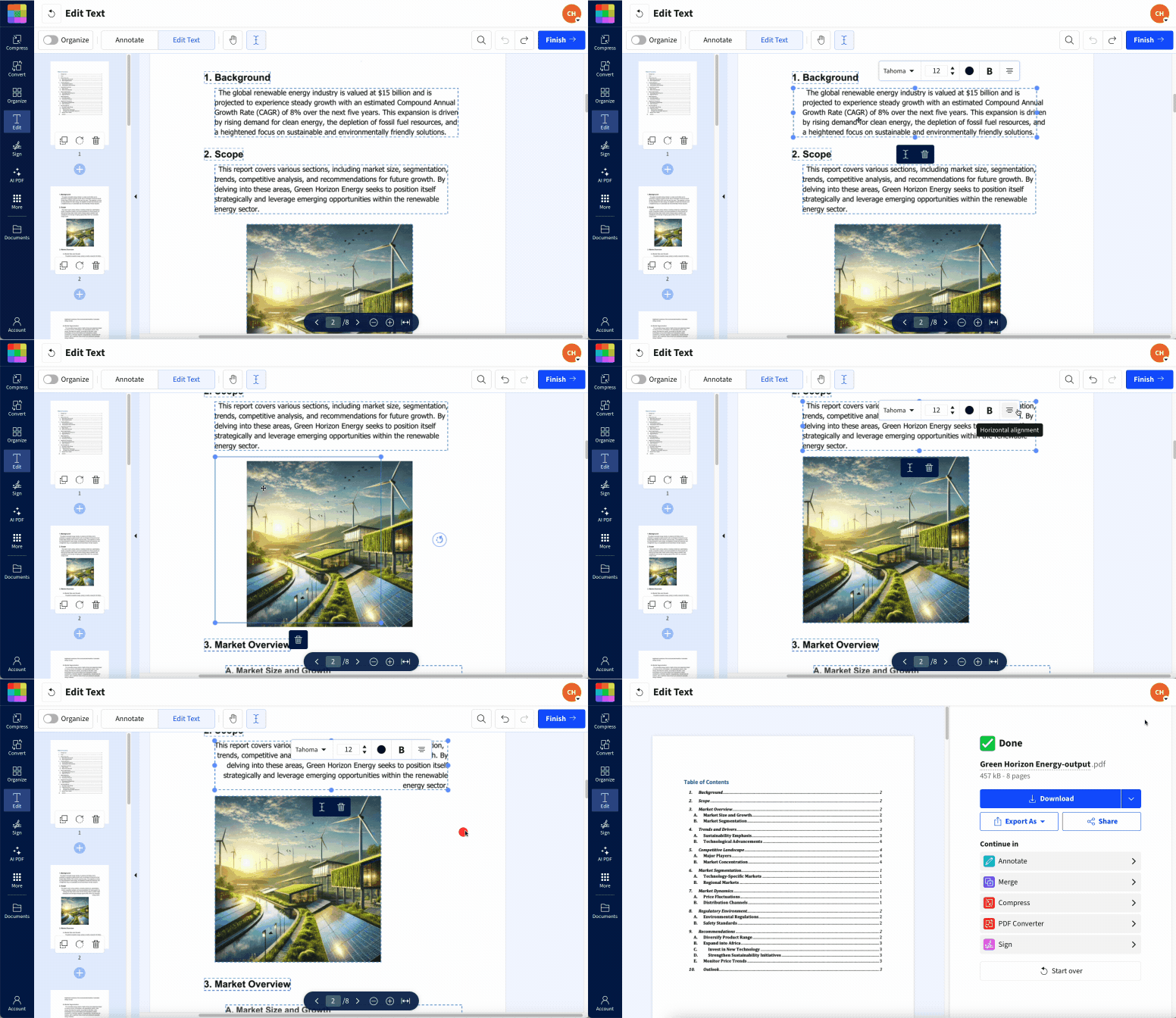
Per un esempio visivo, immagina uno screenshot che mostra un titolo selezionato in Modifica PDF, con l’icona di allineamento al centro evidenziata nella barra degli strumenti.
Centra il testo verticalmente
Il centraggio verticale consiste nel posizionare una casella di testo più in alto o più in basso in modo che si trovi al centro della pagina.
Dopo aver centrato il testo orizzontalmente, lascia selezionata la casella di testo.
Trascina la casella verso l’alto o verso il basso finché non appare visivamente centrata.
Usa le guide di aggancio visualizzate per allinearti al centro.
Per regolazioni più precise, premi i tasti freccia sulla tastiera invece di trascinare.
Se vuoi un centraggio verticale perfetto su più pagine, ripeti la stessa posizione su ogni pagina oppure copia e incolla la casella di testo nello stesso punto.
Risolvi i problemi di centraggio
Se il centraggio non funziona come ti aspetti, controlla questi punti.
Il testo non si centra: Assicurati di aver selezionato l’intera casella di testo, non solo una parola al suo interno. Fai clic sul bordo della casella in modo che l’intera casella risulti evidenziata.
L'opzione “Centra” non è disponibile: Il testo potrebbe far parte di un’immagine scansionata. Esegui il file con OCR per PDF su Smallpdf per trasformare il testo dell’immagine in testo modificabile, poi riprova.
Il testo centrato sembra ancora fuori posto: Spazi nascosti o interruzioni di riga possono spostare il centro visivo. Modifica il testo, rimuovi gli spazi in eccesso e controlla anche la larghezza della casella di testo.
Dopo aver regolato la casella e rimosso i caratteri nascosti, il pulsante di allineamento al centro produce un risultato più accurato.
Come allineare il testo in un PDF online
Oltre al centraggio, spesso ti serve un allineamento coerente a sinistra, a destra o giustificato per paragrafi ed elenchi.
Allinea singoli blocchi di testo
Apri il tuo PDF in Modifica PDF.
Fai clic sulla casella di testo da regolare.
Nella barra degli strumenti di allineamento, scegli “Sinistra”, “Centro”, “Destra” o “Giustificato”.
Controlla come il testo si allinea con gli elementi vicini sulla pagina.
Trascina leggermente la casella di testo se serve ancora migliorare il posizionamento.
Per esempio, potresti allineare a sinistra il corpo del testo e centrare l’intestazione sopra, così entrambi si allineano allo stesso margine e creano una struttura chiara.
Usa con attenzione l’allineamento giustificato
Il testo giustificato allunga le righe per allinearle a entrambi i margini, creando un blocco di testo ordinato. Funziona bene per i paragrafi più lunghi in relazioni o opuscoli, ma può introdurre spazi ampi tra le parole.
Se noti spazi irregolari:
Prova una casella di testo leggermente più stretta.
Regola la dimensione del carattere o l’interlinea.
Valuta di tornare al semplice allineamento a sinistra per una leggibilità migliore.
Come allineare più caselle di testo e immagini
Allineare più elementi insieme aiuta a mantenere titoli, icone e paragrafi su linee dritte.
Allinea più elementi insieme
Apri il tuo PDF in Modifica PDF.
Tieni premuto “Ctrl” (Windows) o “Command” (Mac) e fai clic su ogni casella di testo o immagine che vuoi allineare.
Con più elementi selezionati, apri le opzioni di allineamento.
Scegli “Allinea a sinistra”, “Allinea al centro”, “Allinea a destra”, “Allinea in alto” o “Allinea in basso”.
Usa “Distribuisci orizzontalmente” o “Distribuisci verticalmente” per uniformare la spaziatura tra gli elementi.
È particolarmente utile per:
File di icone con etichette
Listini prezzi o elenchi puntati
Blocchi di testo affiancati in un opuscolo.
Testo alternativo: Screenshot di diverse caselle di testo selezionate in Edit PDF e allineate al bordo sinistro usando la barra degli strumenti di allineamento.
Usa Word per regolazioni complesse del layout
Se hai bisogno di un controllo molto dettagliato del layout, puoi convertire il tuo PDF, modificarlo in un elaboratore di testi e poi riconvertirlo.
Usa Da PDF a Word su Smallpdf per convertire il tuo PDF.
Apri il file Word nel tuo editor.
Regola allineamento, ritorno a capo e spaziatura in un layout che conosci bene.
Salva le modifiche, poi converti di nuovo il file Word in PDF usando Smallpdf.
Questo approccio funziona bene per i layout a più colonne o per i documenti con molte immagini che richiedono un avvolgimento preciso del testo.
Come allineare i campi di testo nei moduli PDF
I moduli compilabili hanno un aspetto più professionale e sono più facili da usare quando i campi sono allineati con ordine.
Allinea i campi del modulo in righe e colonne
Apri il modulo in Modifica PDF su Smallpdf.
Tieni premuto “Ctrl” o “Command” e fai clic su ogni campo del modulo che vuoi allineare.
Scegli un’opzione di allineamento come “Allinea a sinistra” o “Allinea in alto” così tutti i campi selezionati saranno allineati.
Usa “Distribuisci verticalmente” o “Distribuisci orizzontalmente” per mantenere uniforme la spaziatura tra i campi.
Prova il modulo con il tasto Tab per verificare che l’ordine di tabulazione segua ancora un percorso logico.
Puoi ripetere questo processo per ogni gruppo di campi, come le righe di nome e indirizzo, così l’intero modulo risulterà coerente.
Come correggere pagine storte o disallineate
A volte il problema non riguarda una singola casella di testo, ma un’intera pagina che sembra storta o decentrata, soprattutto dopo la scansione.
Raddrizza il testo scansionato con l’OCR
Carica il tuo PDF scansionato su OCR per PDF su Smallpdf.
Lascia che lo strumento rilevi il testo e lo converta in un livello modificabile.
Scarica il nuovo file e aprilo in Modifica PDF.
Usa gli strumenti di allineamento e spostamento per regolare il testo ora modificabile.
Questa combinazione ti permette di correggere sezioni disallineate che prima erano bloccate dentro un’immagine.
Controlla l’allineamento prima di stampare
Nei documenti destinati molto alla stampa, soprattutto nelle stampe fronte-retro, i piccoli disallineamenti si notano di più.
Usa questa rapida checklist:
Verifica che i margini siano simili su tutte le pagine.
Controlla che intestazioni e piè di pagina siano allineati tra pagine pari e dispari.
Usa le linee della griglia in PDF Annotator se hai bisogno di guide visive.
Fai una stampa di prova su carta comune per vedere come si allinea tutto.
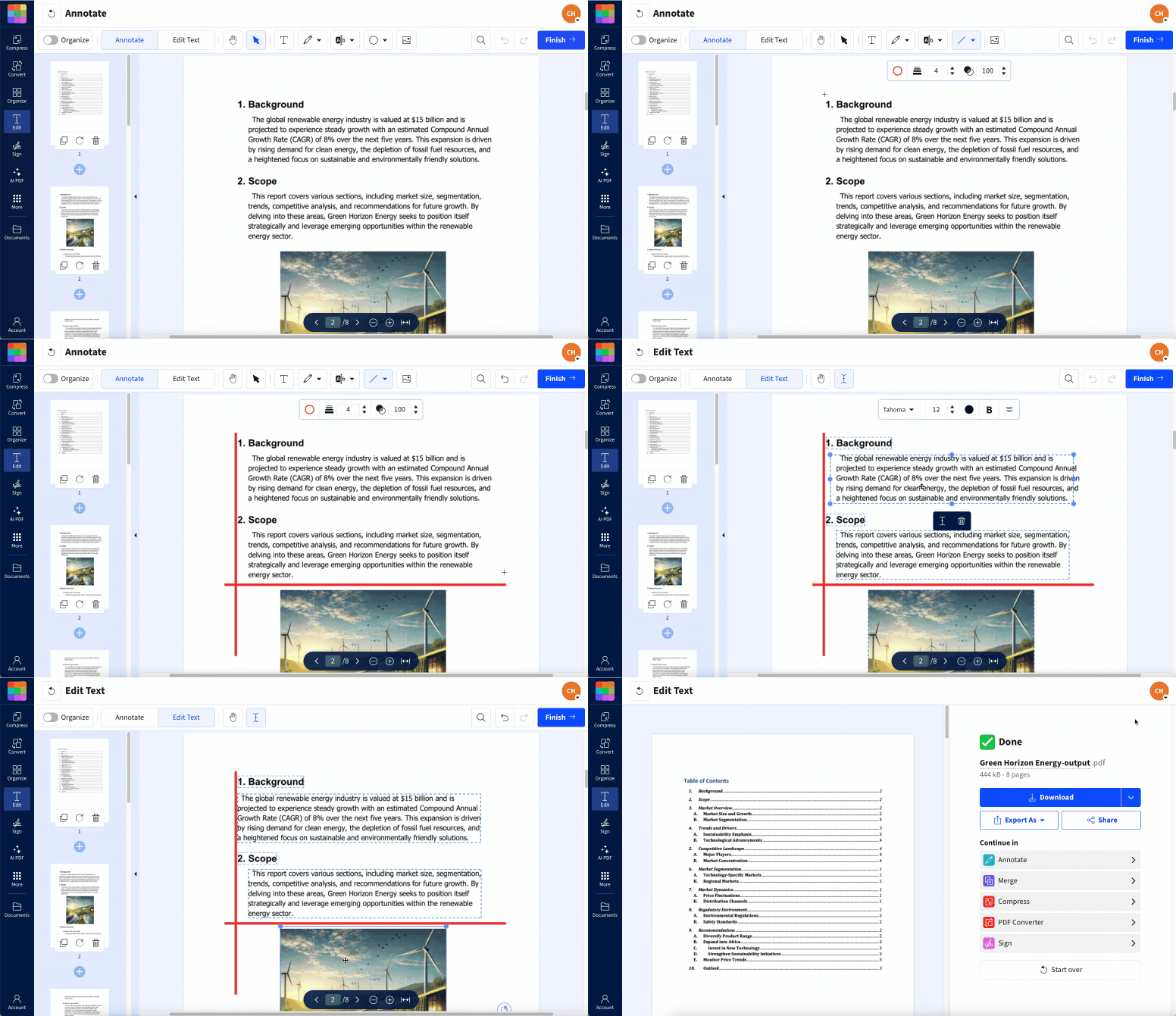
Se qualcosa sembra fuori posto, torna a Modifica PDF, sposta leggermente gli elementi nella posizione corretta e riprova.
Perché usare Smallpdf per l’allineamento dei PDF e l’OCR
Smallpdf ti offre un unico posto in cui allineare, modificare e sistemare i tuoi PDF senza installare software aggiuntivo.
Con Smallpdf puoi:
Modificare il testo e spostare le caselle di testo con semplici comandi drag-and-drop.
Allineare più caselle di testo, immagini e campi modulo usando gli strumenti di allineamento e distribuzione.
Trasformare i PDF scansionati in documenti modificabili con OCR per PDF, così puoi correggere l’allineamento all’interno delle scansioni.
Combinare le operazioni di allineamento con altre attività come comprimere, unire o proteggere i PDF.
Tutto funziona nel browser, con crittografia e cancellazione automatica dei file dopo l’elaborazione, così i tuoi documenti restano al sicuro mentre ci lavori.
Allinea i tuoi PDF più velocemente con Smallpdf
Quando i titoli sono centrati, i paragrafi sono allineati e i campi del modulo sono disposti in righe ordinate, il tuo PDF è più facile da leggere e più professionale da condividere.
Puoi arrivarci centrando il testo importante, allineando gli elementi correlati e controllando una rapida stampa di prova prima di inviare qualsiasi cosa.
Smallpdf Modifica PDF e OCR per PDF ti aiutano a gestire tutto questo in un unico posto, dal semplice centraggio alla correzione di vecchi documenti scansionati.
Apri con noi il tuo prossimo PDF, sistema l’allineamento e invia un documento pronto per la stampa e per il tuo pubblico.
Domande frequenti
Come si centra il testo in un PDF?
Apri il tuo file in Smallpdf Modifica PDF, fai clic sulla casella di testo che vuoi regolare e seleziona l’icona di allineamento al centro nella barra degli strumenti. Se necessario, trascina la casella di testo stessa per posizionarla al centro visivo della pagina.Come posso raddrizzare il testo storto in un PDF?
Se il testo fa parte di una scansione, esegui prima il file con OCR per PDF su Smallpdf per trasformare le immagini in testo modificabile. Poi apri il nuovo file in Modifica PDF, seleziona il testo e spostalo o riallinealo usando gli strumenti di allineamento standard.Come si allinea il testo in un modulo PDF compilabile?
Seleziona tutti i campi che vuoi allineare tenendo premuto Ctrl o Command mentre fai clic su ciascuno. Usa le opzioni di allineamento per allinearli a sinistra, a destra o al centro, e i controlli di distribuzione per mantenere uniforme la spaziatura. Controlla poi l’ordine di tabulazione per assicurarti che il modulo sia ancora facile da compilare.Serve un software desktop per allineare il testo in un PDF?
No. Puoi allineare testo, immagini e campi del modulo direttamente nel browser usando Smallpdf Modifica PDF. Il software desktop è facoltativo se lo preferisci, ma molte operazioni di allineamento comuni sono più veloci da gestire online.Come posso correggere i PDF disallineati prima di stampare?
Apri il tuo PDF in Modifica PDF e cerca intestazioni, piè di pagina e contenuti principali che sembrano fuori posto. Usa gli strumenti di allineamento e le guide di aggancio per rimettere gli elementi in linea, poi stampa una pagina di prova per confermare che su carta sia tutto corretto prima di lanciare una stampa completa.Puoi convertire Kindle in PDF su Mac?
Sì, la stessa procedura funziona su Mac usando Calibre e il plugin DeDRM. I passaggi sono identici a quelli per Windows.Prepara e allinea i layout PDF per la stampa con Smallpdf
