- Home
- ›
- ›10 problemi comuni di stampa dei PDF e come risolverli
10 problemi comuni di stampa dei PDF e come risolverli
La stampa non viene bene? Usa la nostra checklist e le soluzioni per pagine vuote, contenuti tagliati e problemi di font su Mac, Windows o Chrome.
Consigli e guide per la stampa dei PDF
Altro su Modifica PDF
Altro su Appiattisci PDF
Stampare un PDF dovrebbe essere semplice, finché non lo è più. Un file si stampa perfettamente. Quello dopo esce vuoto, taglia i margini, omette del testo o manda la stampante in un ciclo infinito.
La maggior parte dei problemi di stampa dei PDF dipende da alcune cause comuni: problemi di ridimensionamento, gestione dei font, impostazioni del visualizzatore o dal modo in cui il file è stato creato in origine.
Qui sotto ti spieghiamo tutto in modo semplice. Per ogni problema, vedrai come si presenta, perché succede e quali soluzioni di solito lo risolvono. Su Mac, Windows e Chrome. Inoltre, ti mostreremo come preparare il file per stampare meglio con Smallpdf.
Checklist rapida per risolvere i problemi di stampa dei PDF
Se continui a ricevere errori, passa al problema corrispondente qui sotto.
Come risolvere i problemi di stampa dei PDF: guida passo passo
Fase 1: verifica che sia un problema del PDF e non della stampante
Stampa un semplice file non PDF (come una pagina web). Se non funziona neanche così, controlla la connessione della stampante, la coda di stampa o il driver prima di dare la colpa al PDF.
Fase 2: scarica il PDF e stampalo da un visualizzatore dedicato
Salva il PDF sul tuo dispositivo e aprilo in un visualizzatore esterno all’anteprima del browser. I visualizzatori nel browser possono gestire male livelli, font e ridimensionamento.
Fase 3: correggi l’impostazione della pagina prima di riprovare
Nella finestra di dialogo di stampa, verifica il formato della carta (A4 o Letter), l’orientamento e il ridimensionamento. Inizia con “Adatta alla pagina”, poi prova “Dimensioni reali” se ti servono dimensioni esatte.
Fase 4: appiattisci il PDF se layout, livelli o moduli sembrano strani
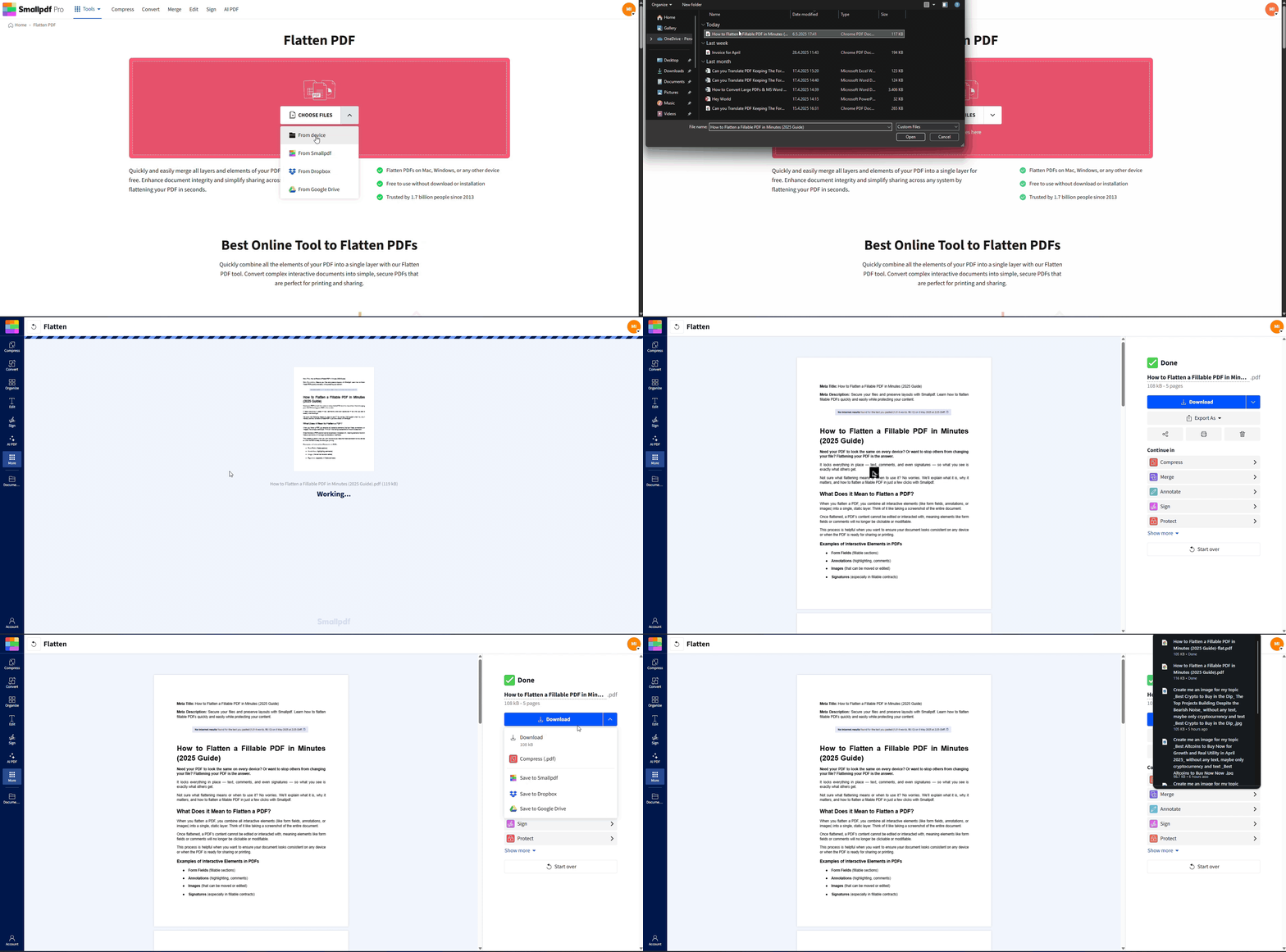
L’appiattimento unisce i contenuti su più livelli in un unico livello, e spesso rende la stampa più prevedibile. Smallpdf Appiattisci il PDF lo fa online, poi tu stampi la copia appiattita.
Fase 5: riduci la complessità del file se la stampa è lenta o si interrompe a metà
Se il PDF è molto grande, comprimilo prima, poi stampalo di nuovo. La compressione può aiutare le stampanti meno recenti che fanno fatica con immagini grandi o pagine vettoriali complesse. Carica il tuo file nell’area Comprimi PDF qui sotto per ridurne le dimensioni prima della stampa.
Problema 1: il PDF non si stampa affatto
Clicchi su “Stampa” e non succede nulla. Nessuna pagina, nessun errore utile, a volte solo un lavoro bloccato.
Ecco come risolvere il problema:
Inizia dai controlli standard che funzionano davvero.
Verifica che la stampante sia accesa e connessa (Wi-Fi, Ethernet o USB).
Stampa un PDF diverso. Se funziona, il problema è nel file originale.
Svuota la coda di stampa, quindi riprova.
Aggiorna il driver della stampante dal sito di supporto del produttore.
Se il problema si presenta solo in un’app, cambia visualizzatore e riprova.
Problema 2: il PDF stampa pagine bianche
La stampante funziona, la carta esce, ma le pagine sono vuote.
Ecco come risolvere il problema:
Di solito l’output vuoto dipende da problemi di rendering.
Scarica il PDF e stampalo da Anteprima (Mac) o Microsoft Edge (Windows).
Nella finestra di dialogo di stampa, cerca un’opzione avanzata come “Stampa come immagine”. Usala se è disponibile.
Appiattisci il PDF, quindi stampa la copia appiattita.
Se il file è una scansione, prova a salvarlo di nuovo o a riesportarlo dall’app di origine, poi ristampalo.
Problema 3: il PDF stampa troppo chiaro, sbiadito o con poco contrasto
Il testo sembra slavato. Le linee sottili scompaiono. I grigi appaiono tenui.
Ecco come risolvere il problema:
Spesso il problema sono le impostazioni, non il PDF.
Disattiva la modalità “Bozza” e scegli un’impostazione di qualità più alta.
Disattiva le modalità “Eco” o di risparmio del toner.
Stampa in scala di grigi solo se ti serve davvero.
Se il PDF usa trasparenze o sovrapposizioni chiare, appiattiscilo prima, poi stampa.
Se risulta ancora sbiadito, controlla i livelli di inchiostro o toner ed esegui un controllo degli ugelli o della testina di stampa.
Problema 4: font mancanti o caratteri illeggibili
Le lettere diventano simboli, la spaziatura salta o alcune parole scompaiono del tutto.
Ecco come risolverlo:
I problemi con i font di solito dipendono da font non incorporati o glifi mancanti.
Chiedi al mittente una nuova esportazione con i font incorporati.
Prova a stampare da un altro visualizzatore (alcuni gestiscono meglio il fallback dei font).
Appiattisci il PDF se il testo fa parte di una struttura complessa a più livelli.
Se hai creato il PDF da Word o Google Docs, esportarlo di nuovo spesso risolve il problema, soprattutto se hai cambiato font subito prima di salvare.
Problema 5: immagini o grafica stampate in modo distorto
Le foto si spostano, i loghi si sgranano o le forme risultano diverse rispetto a quello che vedi sullo schermo.
Ecco come risolvere il problema:
La distorsione può dipendere da trasparenza, maschere di ritaglio o grafica vettoriale complessa.
Prova “Stampa come immagine” se la finestra di dialogo di stampa lo supporta.
Appiattisci il PDF, poi stampa la copia appiattita.
Se solo una pagina ha il problema, dividi il PDF e stampa solo quella pagina per isolare il problema. Carica il tuo file nell’area Dividi PDF qui sotto per estrarre la pagina interessata.
Problema 6: il contenuto viene tagliato (margini, intestazioni o pagine intere)
Il bordo destro scompare. I piè di pagina vengono tagliati. La pagina viene stampata “ingrandita”.
Ecco come risolvere il problema:
Quasi sempre dipende da un ridimensionamento errato o da una mancata corrispondenza del formato carta.
Fai corrispondere il formato carta a quello della pagina PDF (A4 o Letter).
Prova “Adatta alla pagina” o “Riduci le pagine troppo grandi”.
Verifica l’orientamento (verticale o orizzontale).
Disattiva la stampa senza bordi a meno che non ti serva.
Se il PDF proviene da un foglio di calcolo, riesportalo con un’area di stampa impostata e verifica che il ridimensionamento non sia su un valore strano come 110%.
Problema 7: il file è troppo grande e la stampa non riesce o si blocca
La stampa parte, poi si blocca. La memoria della stampante si riempie. Le pagine escono lentamente.
Ecco come risolvere il problema:
I PDF grandi possono sovraccaricare la memoria della stampante, soprattutto con immagini ad alta risoluzione.
Comprimi il PDF, poi stampa la versione più piccola.
Dividi il PDF in parti più piccole e stampalo a sezioni.
Se stampi ogni giorno file grandi, una stampante con più memoria può aiutare.
Anche la compressione è un buon controllo rapido. Se una copia compressa si stampa bene, l’originale era semplicemente troppo pesante.
Problema 8: la coda di stampa o lo spooler si bloccano
I lavori restano in coda all’infinito oppure mostrano “Errore” e non si cancellano.
Ecco come risolverlo:
Annulla il lavoro, quindi riavvia la stampante.
Su Windows, svuota la coda di stampa, quindi riavvia il servizio Spooler di stampa.
Reinstalla o aggiorna il driver della stampante se lo spooling continua a fallire.
Se vedi tornare lo stesso lavoro bloccato, eliminalo, riavvia e poi stampa prima un PDF di prova di una pagina.
Problema 9: problemi di stampa su Mac
Ottieni pagine vuote, elementi mancanti o un ridimensionamento strano, anche quando il PDF sembra a posto.
Ecco come risolvere il problema:
Apri il PDF in Anteprima e stampalo di nuovo.
Aggiorna macOS e il driver della stampante.
Se Anteprima ha difficoltà con un file complesso, appiattiscilo prima, poi stampa.
Se un PDF contiene molti moduli, appiattirlo può evitare che i campi si spostino durante la stampa.
Problema 10: problemi di stampa PDF in Chrome
Chrome stampa un layout diverso da quello che vedi, oppure le immagini scompaiono.
Ecco come risolvere il problema:
Scarica il PDF e stampalo da un visualizzatore dedicato invece che dall’anteprima di Chrome.
Nella finestra di dialogo di stampa di Chrome, seleziona “Adatta” e controlla i margini nell’anteprima.
Se il PDF include livelli o trasparenza, appiattiscilo prima, poi stampa.
Chrome è ottimo per una visualizzazione veloce. Per i lavori di stampa più ostinati, un visualizzatore dedicato di solito è più affidabile.
Altri problemi di stampa PDF importanti da controllare
Sono meno comuni, ma quando capitano fanno perdere un sacco di tempo.
1. Password o autorizzazioni bloccano la stampa
Se il PDF è protetto, potrebbe consentire la visualizzazione ma bloccare la stampa. Usa la password se ce l’hai oppure chiedi al mittente una copia con stampa abilitata.
2. Formati di pagina diversi nello stesso PDF
Un PDF con pagine sia A4 sia Letter può causare tagli casuali. Stampa una pagina alla volta oppure dividi il file in base al formato pagina.
3. La stampa fronte-retro viene capovolta nel verso sbagliato
Se le pagine stampate su due lati escono sottosopra, passa da “Capovolgi sul lato lungo” a “Capovolgi sul lato corto” o viceversa.
4. I colori vengono stampati male
Se i colori del brand sembrano alterati, disattiva “Risparmia toner”, prova un’altra opzione di profilo colore oppure stampa da un altro visualizzatore.
5. I codici a barre o le linee sottili non vengono letti dallo scanner
Stampa a “Dimensioni reali” e usa impostazioni di qualità più alta. Il ridimensionamento può compromettere rapidamente la leggibilità del codice a barre.
Soluzioni avanzate per i problemi di stampa PDF più ostinati
Se continui a riscontrare gli stessi problemi di stampa PDF, può aiutarti creare prima una copia pronta per la stampa.
1. Appiattisci prima di stampare
Appiattisci PDF di Smallpdf unisce i contenuti in un unico livello, il che può ridurre i problemi con trasparenza, campi modulo e grafica su più livelli.
2. Comprimi senza compromettere la leggibilità
Se il problema è la dimensione del file o la memoria della stampante, comprimilo prima con Comprimi PDF. Poi stampa la versione più piccola.
3. Cosa aspettarti dalla rotazione delle caselle di testo in Smallpdf
Al momento, Smallpdf Modifica PDF non supporta la rotazione diretta delle singole caselle di testo. Ti mostriamo soluzioni semplici, come aggiungere una nuova casella di testo o ruotare l’intera pagina.
Stiamo continuando ad ampliare i controlli di modifica, quindi vale la pena tenere d’occhio questa funzione se il layout del testo fa parte della preparazione di stampa.
Fai tornare pulita la stampa dei tuoi PDF
La maggior parte dei problemi di stampa dei PDF si riduce a tre cose: impostazione della pagina, rendering e complessità del file. Inizia con la checklist rapida, poi abbina il sintomo alla soluzione giusta.
Se un PDF continua a dare problemi, crea prima una copia pronta per la stampa. Appiattiscilo per rimuovere i livelli, comprimilo per ridurre il carico sulla stampante, poi stampa la versione ripulita.
Domande frequenti
Come posso risolvere un problema di stampa di un PDF?
Inizia dal formato carta, dal ridimensionamento e dalla stampa da un file scaricato in un visualizzatore dedicato. Se il layout continua a rompersi, appiattisci il PDF e stampa la copia appiattita.Perché un PDF non viene stampato correttamente?
La maggior parte dei problemi dipende da un formato pagina non corrispondente, da font che non vengono renderizzati allo stesso modo nei vari visualizzatori o da elementi di design su più livelli. Cambiare visualizzatore e appiattire il PDF di solito risolve.Come posso correggere un errore di “Stampa su PDF”?
Verifica che la stampante “Stampa su PDF” sia abilitata, poi riavvia la coda e riprova. Se l’errore compare solo con un file, comprimi o appiattisci il PDF e riprova.Come posso riparare un file PDF danneggiato?
Scarica di nuovo il PDF per prima cosa. Se continua a non funzionare, prova ad aprirlo in un altro visualizzatore ed esporta una nuova copia, oppure chiedi al mittente di inviare di nuovo il file originale.Come posso rendere leggibile un PDF illeggibile?
Se il testo è sfocato perché si tratta di una scansione, potresti aver bisogno dell’OCR per estrarre testo leggibile. Se invece è un problema di layout, l’appiattimento può almeno rendere la stampa coerente.Posso ruotare una casella di testo in Smallpdf prima di stampare?
Al momento no, non direttamente. La soluzione più comune è aggiungere una nuova casella di testo o ruotare la pagina su cui si trova il testo, poi stampare il PDF aggiornato.È sicuro caricare un PDF su Smallpdf mentre cerchi di risolvere il problema?
Sì. File protetti con crittografia TLS, Certificato ISO/IEC 27001. I file vengono eliminati automaticamente dopo 1 ora per la maggior parte degli strumenti.Risolvi i problemi comuni di stampa dei PDF con Smallpdf
