- Home
- ›
- ›Come stampare un file PDF grande su più pagine
Come stampare un file PDF grande su più pagine
Scopri come stampare file PDF grandi su più pagine con la modalità poster. Prepara PDF grandi con Smallpdf e risolvi i problemi più comuni della stampa di grande formato.
Consigli e guide per la stampa dei PDF
Altro su Modifica PDF
Strumenti e guide per leggere i PDF
Quando provi a stampare un poster, una planimetria o un grafico grande da un PDF, spesso la stampante mostra solo una versione ridotta.
Il trucco è usare la modalità poster (chiamata anche stampa affiancata) e assicurarti che il PDF sia abbastanza leggero da poter essere gestito dalla stampante.
Ti guidiamo in entrambe le fasi: dalle impostazioni di stampa nel lettore PDF ai passaggi di preparazione che puoi gestire con Smallpdf.
Checklist rapida: come stampare un PDF grande su più pagine
Come stampare un PDF grande su più pagine (passo dopo passo)
La modalità poster suddivide una pagina PDF grande in più fogli di carta da unire con nastro adesivo. È ideale per poster, planimetrie, tabelle grandi e disegni tecnici.
Passaggio 1: Comprimi il PDF grande prima di stamparlo
Per prima cosa, usa Smallpdf per organizzare o comprimere il PDF grande, poi scarica il PDF ottimizzato e aprilo nel tuo lettore desktop.
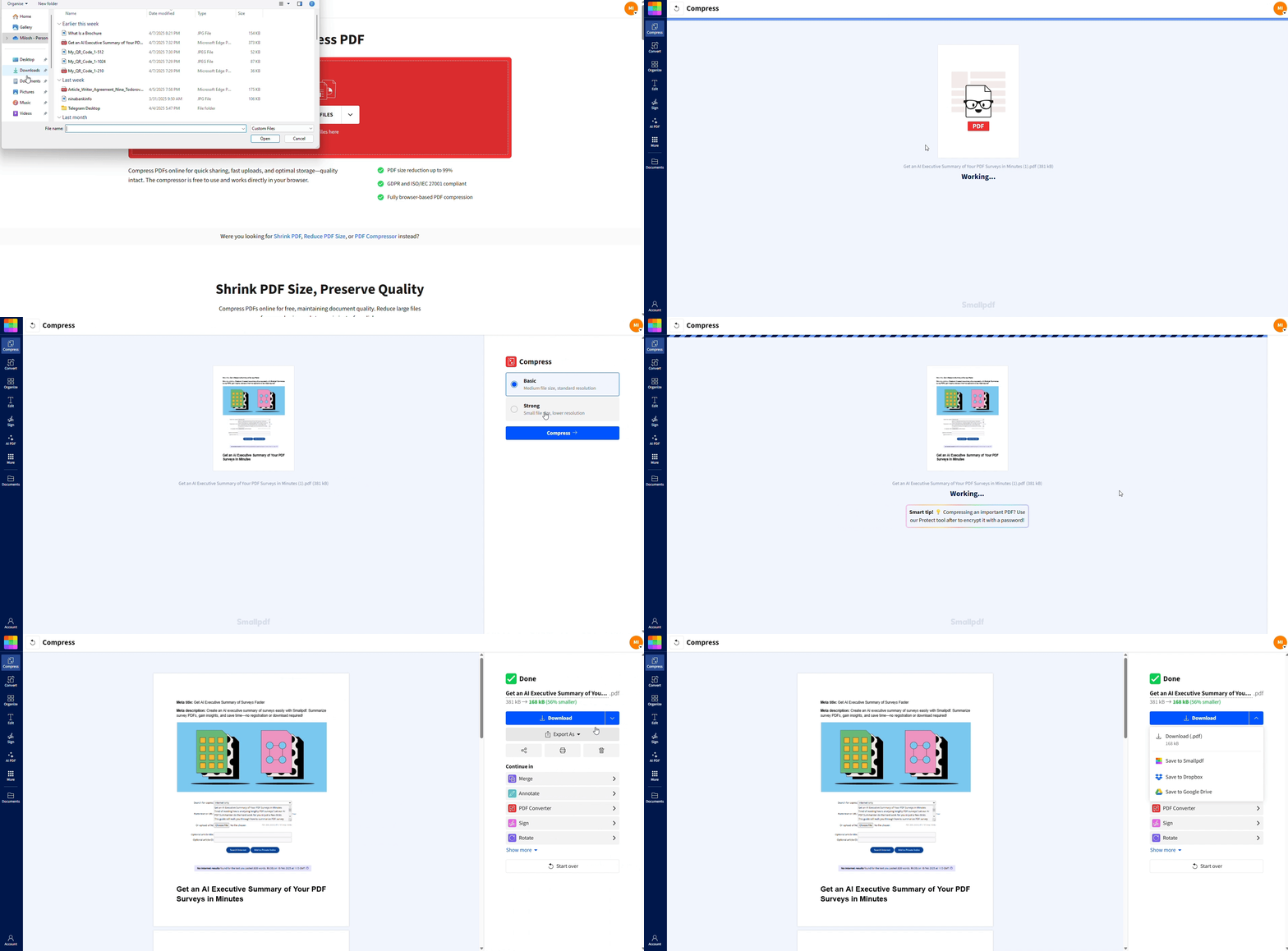
Poi apri il PDF grande in un lettore che supporti la stampa poster.
Passaggio 2: Apri le impostazioni di stampa
Fai clic su “File” > “Print” per aprire la finestra di dialogo di stampa. Assicurati di selezionare la stampante e il formato carta corretti (ad esempio A4 o Letter) prima di regolare le opzioni poster.
Passaggio 3: Seleziona la modalità “Poster”
Nella sezione “Page Sizing & Handling”, scegli “Poster” invece dell’impostazione predefinita, come “Fit” o “Actual size.” In questo modo il lettore suddividerà la pagina grande su più fogli.
Passaggio 4: Regola “Tile Scale”
Usa “Tile Scale” per controllare quanto deve essere grande la stampa finale:
100% mantiene la dimensione originale
200% raddoppia la dimensione
400% crea una stampa molto più grande distribuita su più pagine
Valori più alti creano un poster finale più grande, ma aumentano anche il numero di pagine da stampare e assemblare.
Passaggio 5: Imposta “Overlap” e “Cut marks”
Attiva “Overlap” e “Cut marks” se sono disponibili:
Imposta la sovrapposizione su circa 2–3 mm, così le pagine adiacenti condivideranno una piccola area da unire con il nastro adesivo.
Attiva i segni di taglio così potrai rifilare i bordi con più precisione e allineare meglio le giunture.
Queste impostazioni rendono l’assemblaggio molto più semplice, soprattutto per i poster più grandi.
Passaggio 6: Controlla l’anteprima di stampa
Guarda il riquadro di anteprima per vedere quanti fogli stamperai e come si allineano le pagine. Se il layout sembra troppo grande o usa troppa carta, riduci la scala. Se i dettagli sembrano troppo piccoli, aumenta la scala.
Passaggio 7: Stampa e assembla
Fai clic su “Print” per inviare il lavoro alla stampante. Una volta stampate le pagine, ritaglia lungo i segni di taglio, sovrapponi i bordi e unisci i fogli nell’ordine giusto con nastro adesivo o colla.
Se stai stampando progetti composti da più sezioni, aggiungi piccole etichette a matita sul retro di ogni pagina per assemblare il layout più velocemente.
Cos’è la stampa poster o affiancata?
La stampa poster (stampa affiancata) prende una pagina PDF grande e la suddivide in parti più piccole che si adattano ai normali fogli della stampante. Quando unisci queste parti con il nastro adesivo, ottieni una versione più grande della pagina originale.
Puoi usare la stampa poster per:
Poster e banner di marketing
Disegni architettonici e planimetrie
Diagrammi e grafici grandi per presentazioni
Schemi tecnici
Stampe artistiche e layout fotografici di grandi dimensioni
Invece di inviare subito il file a una tipografia, puoi prima testare scala e layout sulla tua stampante.
Impostazioni essenziali per la stampa poster
Impostare bene la stampa poster fa la differenza tra un assemblaggio semplice e un rompicapo frustrante.
Ecco a cosa serve ciascuna impostazione:
1. Tile Scale
Questa impostazione controlla quanto sarà più grande la stampa finale rispetto all’originale. Una “Tile Scale” del 200% raddoppia le dimensioni, mentre una del 400% le quadruplica.
Tieni presente che percentuali più alte significano più pagine da stampare e assemblare, ma anche un risultato finale più grande.
2. Overlap
L’overlap crea un piccolo bordo in cui le pagine adiacenti condividono parte del contenuto, così è più facile allinearle e unirle con il nastro adesivo. Per la maggior parte dei progetti consigliamo 2-3 mm.
Senza sovrapposizione, ti servirebbe un allineamento perfetto e, diciamolo, ottenerlo a mano è piuttosto difficile!
3. Cut Marks
Queste pratiche linee ti mostrano esattamente dove ritagliare ogni pagina per un allineamento perfetto. Attiva i segni di taglio se vuoi un risultato dall’aspetto professionale. Sono particolarmente utili per i materiali di marketing, dove la precisione conta.
4. Etichette
Le etichette aggiungono il nome del file e i numeri di pagina a ogni foglio, e sono una vera salvezza quando hai a che fare con decine di pagine. Fidati: aiutano a evitare confusione durante l’assemblaggio.
Alternative ad Adobe Reader
Se non hai Adobe Acrobat installato, hai comunque diverse opzioni per stampare un PDF grande su più pagine e preparare il documento con Smallpdf.
Usare Smallpdf per preparare PDF grandi
Smallpdf si concentra sulla preparazione del file per la stampa:
Usa Comprimi PDF per ridurre le dimensioni del file ed evitare errori come “file troppo grande”.
Usa Dividi PDF per separare in sezioni i documenti lunghi e multipagina se la stampante fatica con lavori molto estesi.
Usa Modifica PDF per sistemare piccoli problemi di layout prima della stampa.
Dopo la preparazione, scarica il PDF ottimizzato e aprilo in un lettore desktop che supporti la stampa poster.
Strumenti online per il tiling
Servizi come PosteRazor ti permettono di caricare un PDF e generare una nuova versione affiancata pronta per la stampa. Poi puoi aprire quel PDF nel tuo visualizzatore abituale e stamparlo senza configurazioni aggiuntive.
Risoluzione dei problemi più comuni
La stampa in grande formato può causare alcuni problemi comuni. Ecco come risolverli.
1. Problemi di ridimensionamento o distorsione
Se l’immagine sembra allungata o alcune parti vengono tagliate:
Usa “Actual size” o una “Custom scale” specifica invece del ridimensionamento automatico.
Controlla che le dimensioni della pagina del PDF originale corrispondano a quelle previste; un file di origine distorto non verrà stampato correttamente.
Puoi anche aprire il file in Modifica PDF per controllare il layout prima di stampare.
2. File troppo grande o errori di memoria della stampante
Se la stampante smette di rispondere o mostra errori di memoria con PDF grandi:
Comprimi il file con Comprimi PDF per ridurre la complessità dell’immagine.
Prova a stampare in blocchi più piccoli usando Dividi PDF per suddividere il file in sezioni.
Stampa poche tessere alla volta invece dell’intero poster in un unico lavoro.
Questi passaggi aiutano le stampanti più vecchie o con poca memoria a gestire i documenti grandi in modo più affidabile.
3. Margini o testo tagliato
Se dopo l’assemblaggio mancano i bordi del testo o delle cornici:
Aggiungi un piccolo margine al vivo (circa 0,125 pollici) in fase di progettazione, così avrai spazio per il taglio.
Tieni testo importante e loghi dentro un margine di sicurezza, lontano dai bordi della pagina.
Controlla che “Fit” o “Shrink oversized pages” non stiano tagliando il contenuto in modo imprevisto.
Puoi regolare i margini nel tuo software di progettazione, poi esportare un nuovo PDF e passarlo di nuovo in Smallpdf prima di ristamparlo.
4. La stampante non risponde o si blocca
Se la stampante si blocca con lavori grandi:
Annulla il lavoro di stampa e riavvia sia la stampante sia il computer.
Aggiorna il driver della stampante all’ultima versione.
Prova a stampare in scala di grigi invece che a colori per ridurre il carico di dati.
Usa Dividi PDF per suddividere il lavoro in sezioni più piccole e stampare ogni parte separatamente.
In questo modo eviti che PDF lunghi e complessi sovraccarichino la coda di stampa.
Padroneggia la stampa di grande formato con Smallpdf
Una volta capita la modalità poster e le principali impostazioni di stampa, stampare PDF grandi su più pagine diventa molto più semplice.
Smallpdf ti aiuta a preparare questi file comprimendoli, dividendoli e organizzandoli così la stampante può gestire il lavoro senza problemi.
Quando sei pronto a passare dalla bozza alla stampa finale, siamo qui per aiutarti a mantenere i tuoi PDF leggeri, ordinati e pronti per qualsiasi stampante.
Inizia la tua prova gratuita per accedere a tutti gli strumenti Smallpdf e rendere più semplice la stampa poster.
FAQ: stampa di file PDF di grandi dimensioni
Come stampare un PDF troppo grande?
Per prima cosa, comprimilo con Comprimi PDF per ridurre le dimensioni del file. Poi apri il PDF in un lettore con modalità poster e usa “File” > “Print” > “Poster” per suddividere la pagina su più fogli invece di ridurla.Come stampare un PDF molto lungo?
Se il PDF usa un formato pagina personalizzato molto lungo, usa la stampa poster o affiancata per suddividere la pagina su più fogli. Regola la scala delle tessere in modo che la lunghezza stampata corrisponda alla dimensione desiderata, poi assembla e rifila le pagine.Come stampare un PDF grande su più pagine?
Apri il PDF nel lettore PDF con modalità poster. In “File” > “Print,” scegli “Poster”, imposta la scala delle tessere, la sovrapposizione e i segni di taglio, controlla l’anteprima del layout e poi stampa. Prima usa Smallpdf per comprimere o dividere i file molto grandi.Come faccio a stampare solo una parte di un PDF grande?
Nella finestra di dialogo di stampa, usa “Current view” o un intervallo di pagine personalizzato per stampare solo un’area o una pagina. Per avere più controllo, usa Ritaglia o Dividi PDF nel tuo software di progettazione o in Smallpdf, poi stampa solo la sezione ritagliata.Cosa devo fare se un PDF è troppo grande per la mia stampante?
Comprimi il PDF con Comprimi PDF e, se il problema continua, dividi il documento in parti più piccole usando Dividi PDF. Stampare in segmenti più piccoli riduce il carico sulla stampante ed evita errori di memoria.Come dividere un PDF lungo in pagine?
Usa Dividi PDF per suddividere un PDF lungo e multipagina in file separati o intervalli più piccoli. Poi puoi stampare ogni parte separatamente oppure regolare layout e margini prima di riunirle di nuovo con Unisci PDF.Comprimi e ottimizza i PDF grandi prima della stampa con Smallpdf Pro
