- Home
- ›
- ›Come mettere il testo in grassetto in un documento PDF e stamparlo
Come mettere il testo in grassetto in un documento PDF e stamparlo
Il grassetto non viene visualizzato correttamente? Scopri come mettere il testo in grassetto in un PDF e risolvere i problemi usando strumenti online gratuiti che funzionano su tutti i dispositivi.
Consigli e guide per la stampa dei PDF
Altro su Modifica PDF
Altro sull’OCR dei PDF
Se stai cercando di capire come mettere il testo in grassetto in un PDF, non sei certo l’unico. Molti PDF, soprattutto i moduli compilabili o i layout bloccati, non supportano direttamente la formattazione in grassetto.
La buona notizia è che puoi mettere il testo in grassetto online senza installare software, sia che tu stia usando Windows, Mac, iPhone, Android, Word, Google Docs o un editor PDF nel browser.
Qui sotto ti mostreremo esattamente come mettere in grassetto qualsiasi sezione di un PDF usando Modifica PDF, insieme ai modi più rapidi per rendere il testo in grassetto sulle altre piattaforme.
Come mettere il testo in grassetto (metodi rapidi)
Ogni metodo funziona meglio in situazioni diverse. Per i PDF, in particolare, ti serve l’editor giusto che possa aggiungere o sovrapporre testo in grassetto in modo affidabile.
Come mettere il testo in grassetto in un PDF (Smallpdf)
Guida rapida: Usa l’editor qui sotto per caricare il tuo PDF e aggiungere testo in grassetto con lo strumento Testo.
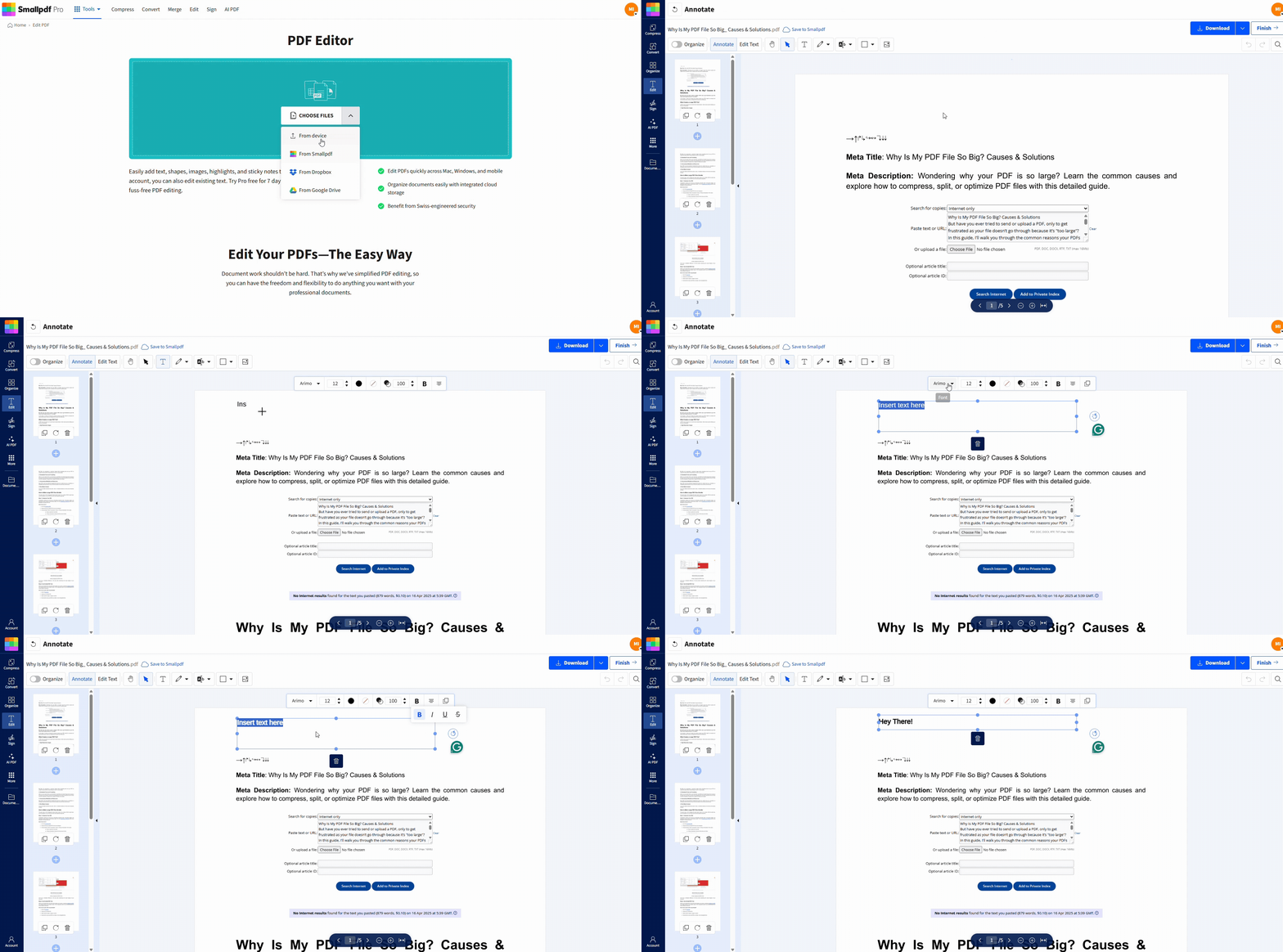
Il nuovo testo in grassetto si posizionerà in modo pulito sopra il PDF. È perfetto per curriculum, certificati e relazioni.
Per i PDF compilabili in cui i campi del modulo non supportano la formattazione in grassetto, ti basta aggiungere una casella di testo in grassetto e sovrapporla con questo metodo. In questo modo aggiri completamente i limiti di formattazione.
Che cos’è il testo in grassetto? (Unicode vs formattazione reale)
Il testo in grassetto appare più scuro e più spesso rispetto al testo normale, e si usa per dare enfasi o far risaltare un contenuto. In pratica, però, potresti trovarti davanti a due tipi diversi di grassetto.
Formattazione reale usa i pesi effettivi in grassetto integrati nei font, come Arial Bold o Times New Roman Bold. È quello che vedi in Word, Google Docs e negli editor PDF, dove il font stesso ha un peso maggiore.
Grassetto Unicode usa caratteri speciali che sembrano in grassetto, ma in realtà sono caratteri completamente diversi. Funzionano in contesti come social media, app di messaggistica e testo semplice, dove la formattazione avanzata non è supportata.
Conoscere la differenza ti aiuta a scegliere l’approccio giusto quando una piattaforma non supporta la formattazione reale.
Come mettere il testo in grassetto nelle app più comuni (Word, Google Docs, iPhone, HTML/CSS)
Piattaforme diverse richiedono metodi diversi per mettere il testo in grassetto.
Microsoft Word: Premi Ctrl+B (Windows) o Comando+B (Mac). Oppure fai clic sul pulsante “B” nella scheda Home della barra multifunzione.
Google Docs: Usa Ctrl+B (Windows) o Comando+B (Mac). Oppure vai su “Formato” > “Testo” > “Grassetto” nel menu.
iPhone/Android: Molte app di messaggistica non supportano nativamente la formattazione rich text. Dovrai usare generatori di grassetto Unicode o app che supportano la formattazione markdown.
HTML: Usa i tag <strong>Il tuo testo qui</strong> oppure <b>Il tuo testo qui</b>.
CSS: Applica font-weight: bold; o font-weight: 700; per mettere il testo in grassetto tramite i fogli di stile.
Risoluzione dei problemi: il grassetto non viene visualizzato o stampato nei PDF
La formattazione in grassetto può non funzionare per diversi motivi. Ecco le soluzioni più comuni:
Il testo in grassetto non compare nel PDF
Soluzione: Di solito succede quando i font non sono incorporati correttamente nel PDF. Usa l’editor di Smallpdf per aggiungere nuovo testo in grassetto con font incorporati che vengano visualizzati correttamente.
Il testo in grassetto non viene stampato
Soluzione: Controlla le impostazioni del driver della stampante e assicurati che l’opzione “Stampa come immagine” non sia attiva, perché potrebbe appiattire la formattazione del testo. Assicurati anche che il visualizzatore PDF non sia impostato per stampare in scala di grigi.
Il testo in grassetto appare diverso dal previsto
Soluzione: La sostituzione dei font avviene quando il font originale in grassetto non è disponibile. Smallpdf usa font standard come Arial Bold e Times New Roman Bold, ampiamente supportati su sistemi e stampanti.
Il PDF è una scansione e non accetta la formattazione
Soluzione: Esegui il riconoscimento ottico dei caratteri (ad es. con questo strumento OCR per PDF) per convertire l’immagine in testo modificabile, quindi applica una vera formattazione in grassetto.
Nota sull’accessibilità: testo in grassetto e screen reader
Gli screen reader non interpretano la formattazione in grassetto come enfasi semantica. Per l’accessibilità:
Usa intestazioni chiare (H1–H3).
Evita di affidarti solo al grassetto per trasmettere il significato.
Assicurati che il contrasto dei colori sia sufficiente.
Aggiungi tag al PDF quando l’accessibilità è importante.
Perché usare Smallpdf per mettere il testo in grassetto nei PDF
Quando devi mettere il testo in grassetto nei PDF, Smallpdf offre:
Incorporamento affidabile dei font che assicura che il testo in grassetto venga visualizzato correttamente su qualsiasi dispositivo.
Modifica semplice nel browser senza dover scaricare software.
Supporto per PDF standard e moduli compilabili con soluzioni alternative per la formattazione.
Risultati coerenti su Mac, Windows e dispositivi mobili.
Elaborazione rapida e sicura con eliminazione automatica dei file.
È veloce, sicuro e adatto anche a chi è alle prime armi, senza bisogno di imparare procedure complesse. Pronto a modificare i tuoi PDF? Inizia con il nostro editor PDF gratuito.
Domande frequenti: aggiungere testo in grassetto a un PDF
Come faccio a copiare e incollare il testo in grassetto?
Per il testo in grassetto Unicode, puoi copiare e incollare direttamente dai generatori di testo in grassetto. Per il grassetto formattato, dipende dal fatto che l’app di destinazione supporti la formattazione rich text.Perché Ctrl+B non rende il mio testo in grassetto?
L’app che stai usando potrebbe non supportare la formattazione rich text, oppure potresti trovarti in un campo di testo semplice che non consente la formattazione.Posso mettere il testo in grassetto nei messaggi su iPhone?
L’app Messaggi di iPhone non supporta nativamente la formattazione in grassetto. Puoi usare generatori di grassetto Unicode o app che convertono il testo normale in caratteri Unicode in grassetto.Qual è la differenza tra “bold” e “boldface”?
“Bold” e “boldface” significano la stessa cosa. Entrambi si riferiscono a un testo più scuro e più spesso rispetto al testo normale, usato per dare enfasi.Come si scrivono le lettere in grassetto sui social media?
Usa generatori di testo Unicode in grassetto che convertono il testo normale in caratteri Unicode in grassetto, compatibili con la maggior parte delle piattaforme social.Posso mettere il testo in grassetto in un PDF scansionato?
I PDF scansionati sono immagini, quindi dovrai aggiungere nuovo testo in grassetto sopra usando un editor PDF come Smallpdf, oppure usare prima l’OCR per convertire la scansione in testo modificabile.Modifica e metti in grassetto il testo del PDF con precisione usando Smallpdf Pro
