- Home
- ›
- ›Come estrarre il testo da un PDF protetto da password
Come estrarre il testo da un PDF protetto da password
Scopri come estrarre il testo dai file PDF, compresi i documenti protetti da password e quelli scansionati. L’estrazione del testo dai PDF è semplice e richiede solo pochi minuti.
Altro sull’OCR dei PDF
Altro su Modifica PDF
Altro sulla protezione dei PDF
Vuoi estrarre il testo da un PDF protetto da password? Che il tuo PDF sia standard, scansionato o bloccato da password, puoi comunque trasformarne il contenuto in testo modificabile e riutilizzabile.
Qui sotto ti spieghiamo i metodi più rapidi, quando usare ciascuno, come si inserisce Smallpdf e come risolvere i problemi più comuni durante lo sblocco o l’estrazione del testo.
Guida rapida: i modi migliori per estrarre il testo da qualsiasi PDF
Se ti serve solo una risposta veloce, inizia da qui.
Per un PDF normale (selezionabile):
Aprilo nel browser o Visualizzatore PDF.
Seleziona il testo, poi copialo e incollalo dove ti serve.
Per un PDF scansionato o composto solo da immagini:
Usa Da PDF a Word con OCR per convertire le immagini in testo.
Per un PDF protetto da password:
Usa Sblocca PDF prima (con la password corretta).
Poi usa AI PDF Summarizer per estrarre e riutilizzare il testo.
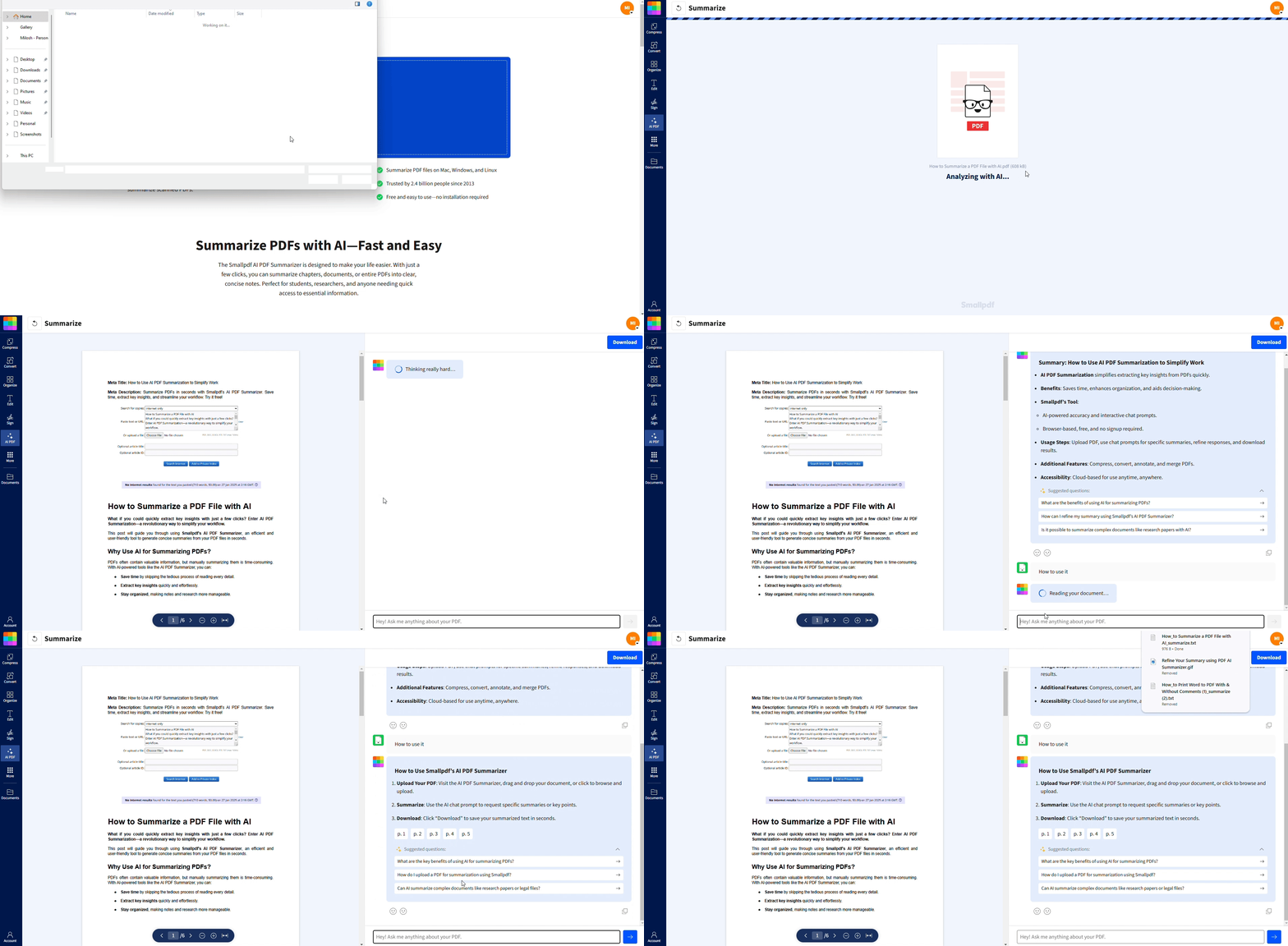
Come estrarre il testo da un PDF (metodi principali)
PDF diversi richiedono approcci diversi. Ecco come funziona ogni opzione e quando usarla.
Metodo 1: copia e incolla da un PDF selezionabile
Usa questa opzione per i PDF standard in cui puoi già selezionare il testo.
Apri il PDF in qualsiasi visualizzatore PDF o nel browser web.
Clicca e trascina per evidenziare il testo che vuoi.
Fai clic con il tasto destro e seleziona “Copia”, oppure usa “Ctrl + C” (Windows) / “Cmd + C” (Mac).
Incolla in Word, Google Docs, e-mail o note con “Ctrl + V / Cmd + V”.
Questo è il metodo più veloce e mantiene la formattazione abbastanza fedele, ma non funziona con i PDF scansionati né con molti file protetti.
Metodo 2: usa AI PDF Summarizer per testo + riassunto
Se vuoi estrarre il testo e ottenere subito una panoramica in un solo passaggio:
Visita AI PDF Summarizer su Smallpdf.
Carica il tuo PDF sbloccato oppure trascinalo nell’area di caricamento.
La nostra IA esegue l’OCR dove serve e analizza il documento.
Ricevi un riassunto automatico con i punti chiave e una panoramica del testo.
Copia il testo direttamente dal riassunto oppure usa le domande suggerite per approfondire.
È utile per report lunghi, PDF legali e rendiconti di più pagine quando ti servono sia il testo sia informazioni utili.
Come estrarre il testo da un PDF scansionato con l’OCR
I PDF scansionati e i documenti basati su immagini richiedono l’OCR prima che tu possa selezionare il testo.
Passaggi per l’estrazione del testo da PDF tramite OCR
Apri Da PDF a Word su Smallpdf.
Carica il tuo PDF scansionato (o file basato su immagini) usando l’area di trascinamento qui sotto (oppure clicca per scegliere un file).
3. Il nostro motore OCR rileva che il file è una scansione e avvia il riconoscimento del testo.
4. Una volta terminato, scaricalo come:
File TXT con testo semplice
File Word con testo modificabile e impaginazione
L’OCR funziona al meglio quando:
La scansione ha una risoluzione di 300 DPI o superiore.
Il testo è scuro su uno sfondo chiaro.
Le pagine sono dritte, non troppo inclinate.
I caratteri sono standard e leggibili.
Come estrarre il testo da un PDF protetto da password
I PDF bloccati richiedono un passaggio in più: devi sbloccarli prima di poter estrarre il testo. Assicurati sempre di avere l’autorizzazione legale per farlo.
Passo 1: sblocca il PDF
Apri Sblocca PDF su Smallpdf.
Trascina il tuo file protetto da password nell’area di trascinamento qui sotto, oppure clicca per caricarlo.
3. Inserisci la password corretta quando richiesto.
4. Conferma per avviare il processo di sblocco.
5. Scarica il PDF sbloccato.
Importante: Sblocca solo i PDF a cui sei autorizzato ad accedere. Rispetta i diritti dei proprietari dei documenti e qualsiasi requisito di riservatezza.
Passo 2: estrai il testo dal PDF sbloccato
Una volta sbloccato il file, usa uno dei metodi descritti prima:
Per un layout modificabile - usa Da PDF a Word con OCR, se necessario.
Per una comprensione rapida + testo di riepilogo - usa AI PDF Summarizer.
Risoluzione dei problemi: perché non riesci a estrarre o copiare il testo
Anche con il metodo giusto, qualcosa può andare storto. Ecco come gestire i problemi più comuni.
1. Non riesci a selezionare alcun testo
Possibile causa: il PDF è una scansione o un file composto solo da immagini.
Cosa fare:
Usa Da PDF a Word con OCR.
Assicurati che la scansione sia nitida. In caso contrario, esegui una nuova scansione a una risoluzione più alta.
2. Il PDF è protetto o la copia è limitata
Possibile causa: il file ha restrizioni o è protetto da password.
Cosa fare:
Se conosci la password, usa prima Sblocca PDF.
Scarica la versione sbloccata, poi usa AI PDF Summarizer.
Se non hai l’autorizzazione, non provare ad aggirare le misure di sicurezza.
3. L’output OCR appare errato o incompleto
Possibili cause:
Scansione a bassa risoluzione
Compressione eccessiva o artefatti evidenti
Caratteri o grafia insoliti
Cosa fare:
Esegui una nuova scansione a 300 DPI o superiore con un’illuminazione migliore.
Evita di fotografare i documenti da angolazioni estreme.
Prova Da PDF a Word se le tabelle o l’impaginazione si rovinano.
Rileggi e correggi manualmente le sezioni chiave dopo l’estrazione.
4. Lo sblocco non riesce o genera un errore
Possibili motivi:
Password errata
File danneggiato o scaricato solo parzialmente
Cosa fare:
Conferma la password con il proprietario del documento.
Scarica di nuovo il PDF dalla fonte originale.
Verifica se il file si apre normalmente in un visualizzatore. In caso contrario, il PDF potrebbe essere danneggiato.
È sicuro estrarre il testo con Smallpdf?
Smallpdf protegge i tuoi file:
File protetti con crittografia TLS per tutti i caricamenti e i download.
I file vengono eliminati automaticamente dopo 1 ora dai nostri server dopo l’elaborazione.
Conforme al GDPR per il trattamento dei dati e la privacy.
Elaborazione automatizzata solo, senza alcun accesso umano ai tuoi documenti.
Puoi anche leggere le nostre pagine sulla privacy e sulla sicurezza per avere tutti i dettagli, se ti servono per la conformità o per revisioni interne.
Quando usare Smallpdf rispetto ad altri metodi di estrazione
Hai diverse opzioni per estrarre il testo dai PDF. Ecco un rapido confronto.
Usa la funzione integrata di copia e incolla quando:
Il PDF è già selezionabile.
Ti serve solo una piccola parte del testo.
La formattazione non è fondamentale e per te va bene sistemarla a mano.
Usa Smallpdf quando:
Il PDF è scansionato o composto solo da immagini.
Il PDF è protetto da password e deve essere sbloccato prima.
Vuoi l’elaborazione in batch per flussi di lavoro con più pagine o più documenti.
Ti servono diverse opzioni di esportazione: TXT, Word, PDF ricercabile o riassunti.
Ti interessa una gestione sicura (crittografia, eliminazione automatica, conformità al GDPR).
Smallpdf tiene tutto nel tuo browser, così puoi lavorare da qualsiasi dispositivo senza installare software aggiuntivo.
Estrai il testo più velocemente con Smallpdf
Dallo sblocco dei file protetti alla conversione di documenti scansionati con OCR, Smallpdf gestisce per te ogni fase dell’estrazione del testo dai PDF. È veloce, sicuro e pensato per il lavoro reale.
Inizia oggi la tua prova gratuita ed estrai il testo da qualsiasi PDF in tutta sicurezza.
Domande frequenti: estrazione del testo dai PDF
Posso estrarre il testo da un PDF scansionato?
Sì. Carica il PDF scansionato in una funzione che usa l’OCR, come Da PDF a Word su Smallpdf. L’OCR converte le immagini delle pagine in testo reale e selezionabile.Come faccio a estrarre il testo da più pagine PDF contemporaneamente?
Carica l’intero PDF multipagina nella funzione Smallpdf che preferisci. Tutte le pagine vengono elaborate insieme e ricevi un unico file di output che include il testo dell’intero documento.Perché non riesco a selezionare o copiare alcun testo nel mio PDF?
Probabilmente il tuo PDF è una scansione o un file basato su immagini. In quel caso, ti serve l’OCR. Convertilo usando Da PDF a Word o AI PDF Summarizer, così il testo diventa ricercabile e selezionabile.Posso estrarre il testo da un PDF protetto da password?
Sì, purché tu conosca la password e abbia l’autorizzazione. Per prima cosa, usa Sblocca PDF per rimuovere le restrizioni, poi passa il file sbloccato in AI PDF Summarizer per estrarre il testo.È legale sbloccare ed estrarre il testo da qualsiasi PDF che ricevo?
Dovresti sbloccare ed estrarre il testo solo dai PDF a cui hai il diritto di accedere e che sei autorizzato a usare. Per documenti riservati, contrattuali o protetti da copyright, segui le policy della tua organizzazione e gli eventuali accordi legali in vigore.Quali lingue supporta l’OCR di Smallpdf?
Il nostro motore OCR supporta molte lingue, tra cui inglese, spagnolo, francese, tedesco, italiano, portoghese e altre. Nella maggior parte dei casi, la lingua viene rilevata automaticamente.Sblocca i PDF ed estrai il testo in tutta sicurezza con Smallpdf Pro
