- Home
- ›
- ›Come impostare una data di scadenza per un PDF e proteggere le tue informazioni sensibili
Come impostare una data di scadenza per un PDF e proteggere le tue informazioni sensibili
Imposta una data di scadenza per un PDF per controllare per quanto tempo gli altri possono visualizzare il tuo file. Proteggi i documenti sensibili con semplici limiti di accesso.
Altro sulla protezione dei PDF
Altro su Modifica PDF
Altro sullo sblocco dei PDF
Condividere un PDF che dovrebbe restare disponibile solo per poco tempo può sembrare rischioso. Una volta inviato il file, è difficile controllare chi lo conserva, lo inoltra o lo riapre settimane dopo.
La scadenza dei PDF è un modo per aggiungere qualche limite di sicurezza. Invece di cercare di modificare il PDF stesso, controlli per quanto tempo le persone possono accedervi tramite piattaforme come Google Drive o software DRM.
Al momento Smallpdf non include una funzione integrata di scadenza o DRM, ma possiamo aiutarti a proteggere i PDF prima di condividerli e guidarti tra le opzioni di scadenza che funzionano davvero.
Guida rapida: come impostare una data di scadenza per un PDF
Da lì, puoi aggiungere una protezione extra con le funzionalità di Smallpdf come Proteggi il PDF, filigrane o oscuramento prima di condividere qualsiasi cosa.
È davvero possibile far scadere un PDF?
Sì, ma non nel modo in cui molti si aspettano. I PDF standard non hanno un’impostazione nativa di “autodistruzione”. Non puoi aggiungere una data all’interno di un file normale che lo faccia cancellare da solo su ogni dispositivo.
Invece, la scadenza dei PDF funziona tramite il controllo degli accessi. Tieni il file protetto dentro un servizio che verifica regole come date, numero di aperture o numero di stampe. Quando le condizioni non sono più soddisfatte, il servizio blocca l’accesso o rifiuta di aprire il file crittografato.
Tra le ricerche più comuni e mirate su questo argomento ci sono “impostare una data di scadenza per un PDF”, “PDF con data di scadenza” o “far scadere un PDF dopo il download”. Tutte riportano alla stessa idea: controllare chi può aprire il file, per quanto tempo e tramite quale visualizzatore.
Come funziona la scadenza dei PDF
La maggior parte dei sistemi di scadenza si basa su due concetti: crittografia e accesso controllato.
La crittografia fa sì che il PDF venga codificato in modo che solo gli utenti con chiavi valide possano aprirlo. Il controllo degli accessi significa che un server o un visualizzatore verifica regole come date o numero di visualizzazioni prima di usare quella chiave.
I controlli di scadenza più comuni includono:
Scadenza a data fissa: il documento smette di funzionare dopo una data precisa del calendario.
Giorni dalla prima apertura: il conto alla rovescia parte quando l’utente apre il PDF per la prima volta.
Numero di aperture: il PDF diventa inaccessibile dopo essere stato aperto un numero prestabilito di volte.
Numero di stampe: la stampa viene bloccata dopo un numero limitato di copie.
Finestre di accesso per utente: ogni utente ha la propria finestra temporale o data di scadenza.
Queste opzioni funzionano solo finché il PDF resta protetto all’interno di quel sistema. Una volta che un utente scarica una copia non protetta o fa screenshot, le regole di scadenza non si applicano più.
Come impostare una data di scadenza per un PDF su Google Drive
Google Drive offre un accesso semplice e limitato nel tempo ai file condivisi, inclusi i PDF. Funziona solo con account Google Workspace e solo per persone specifiche, non per “Chiunque abbia il link”.
Passaggio 1: Carica e condividi il tuo PDF
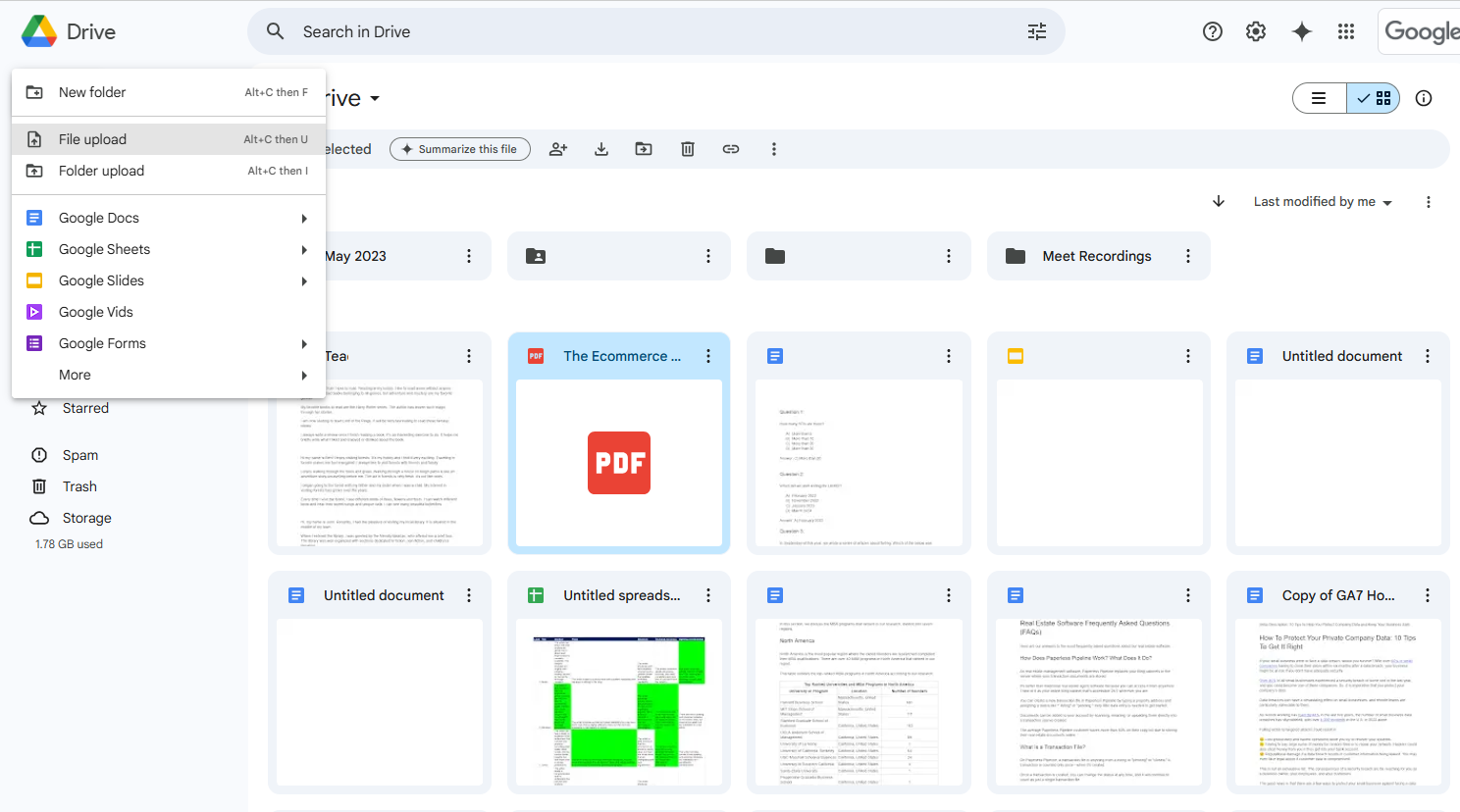
Accedi al tuo account Google Workspace e vai su Google Drive. Fai clic su “Nuovo” > “Carica file” per caricare il tuo PDF se non è già archiviato lì.
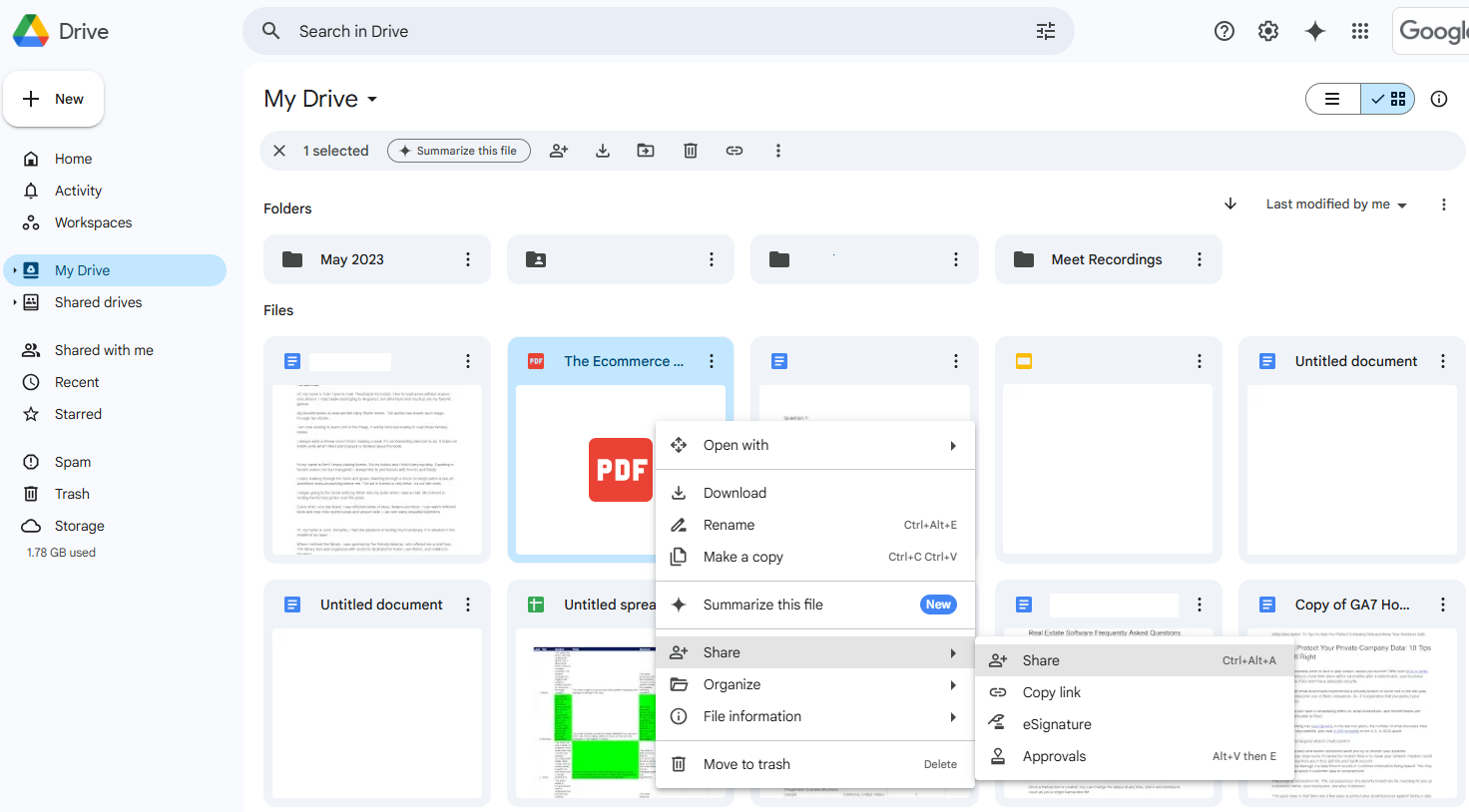
Una volta completato il caricamento, fai clic con il tasto destro sul file e seleziona “Condividi”.
Passaggio 2: Aggiungi persone specifiche
Nella finestra “Condividi”, digita gli indirizzi e-mail delle persone che devono accedere al PDF.
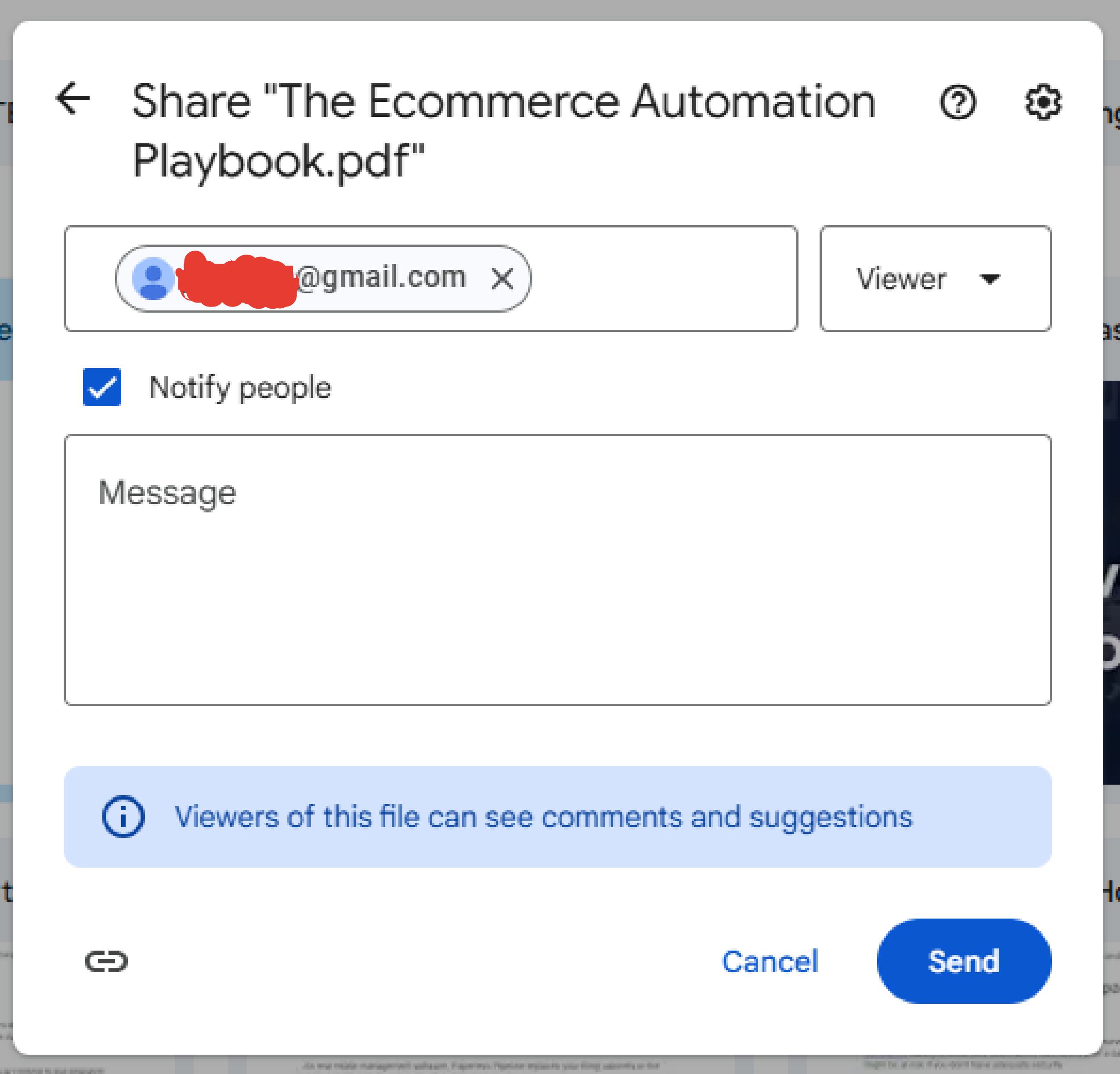
Imposta il loro ruolo su “Visualizzatore”, “Commentatore” o “Editor”, a seconda di ciò che devono fare. Fai clic su “Invia” così riceveranno l’invito.
Passaggio 3: Imposta la data di scadenza
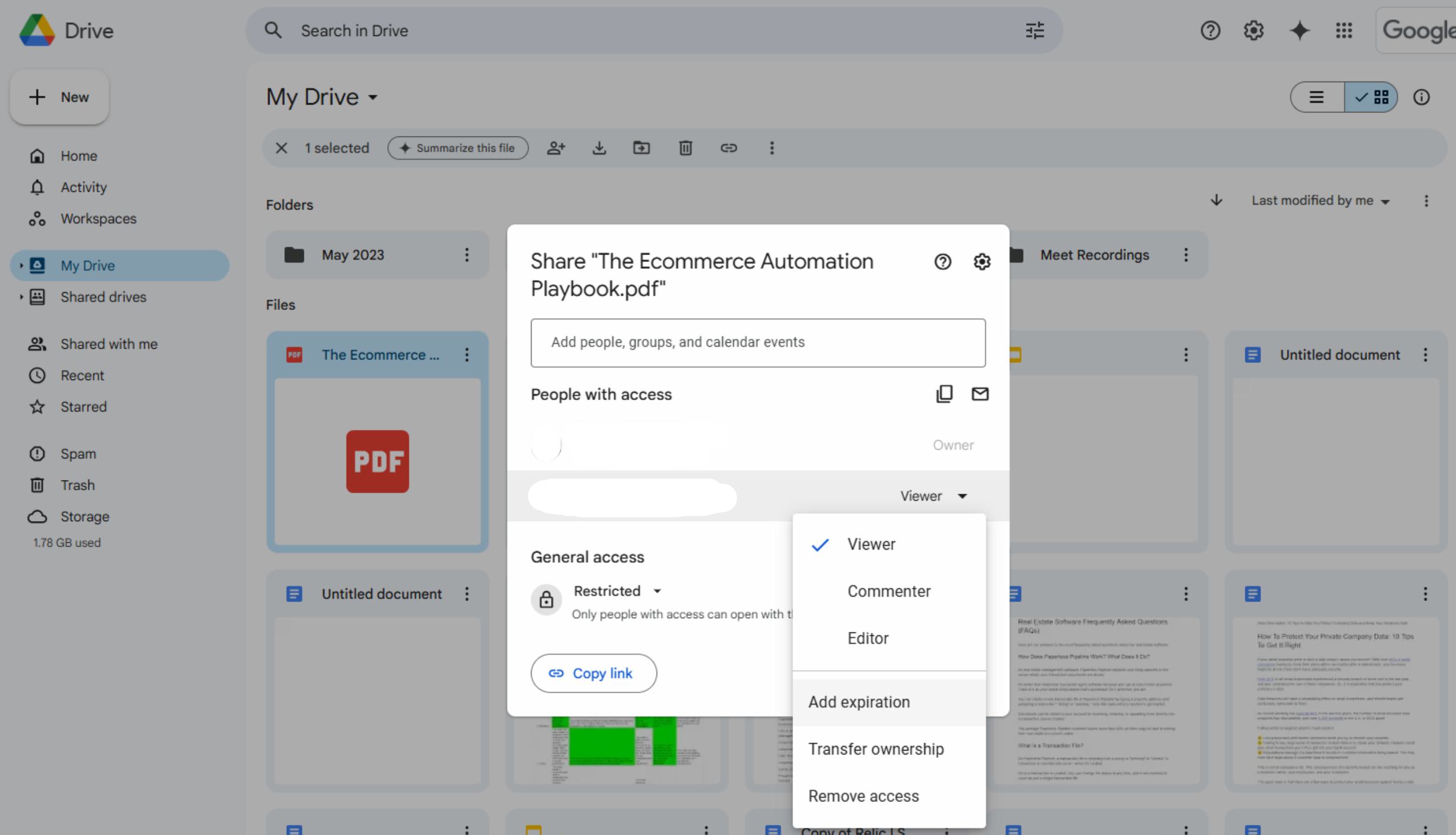
Apri di nuovo la finestra “Condividi” e guarda nella sezione “Persone con accesso”. Trova la persona di cui vuoi far scadere l’accesso, poi fai clic sulla freccia del menu a tendina accanto al suo ruolo. Seleziona “Aggiungi scadenza”.
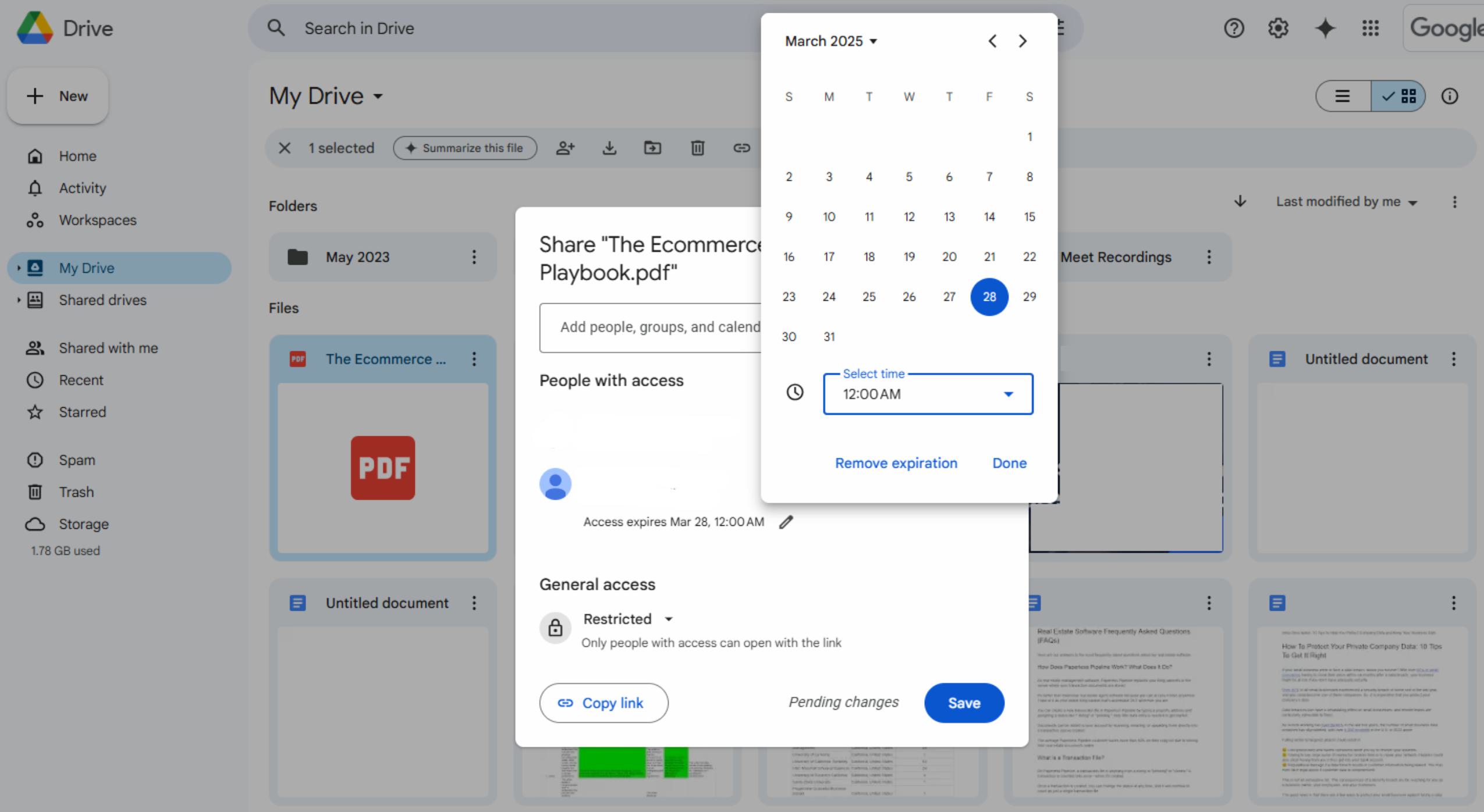
Scegli una data di scadenza tra le opzioni disponibili. Al momento Google consente un minimo di un giorno e un massimo di un anno nel futuro. Fai clic su “Fatto”, poi su “Salva”.
Passaggio 4: Conferma e regola l’accesso
Ora vedrai la data di scadenza accanto all’indirizzo e-mail dell’utente. Puoi cambiarla in qualsiasi momento facendo clic sulla data e selezionandone una nuova.
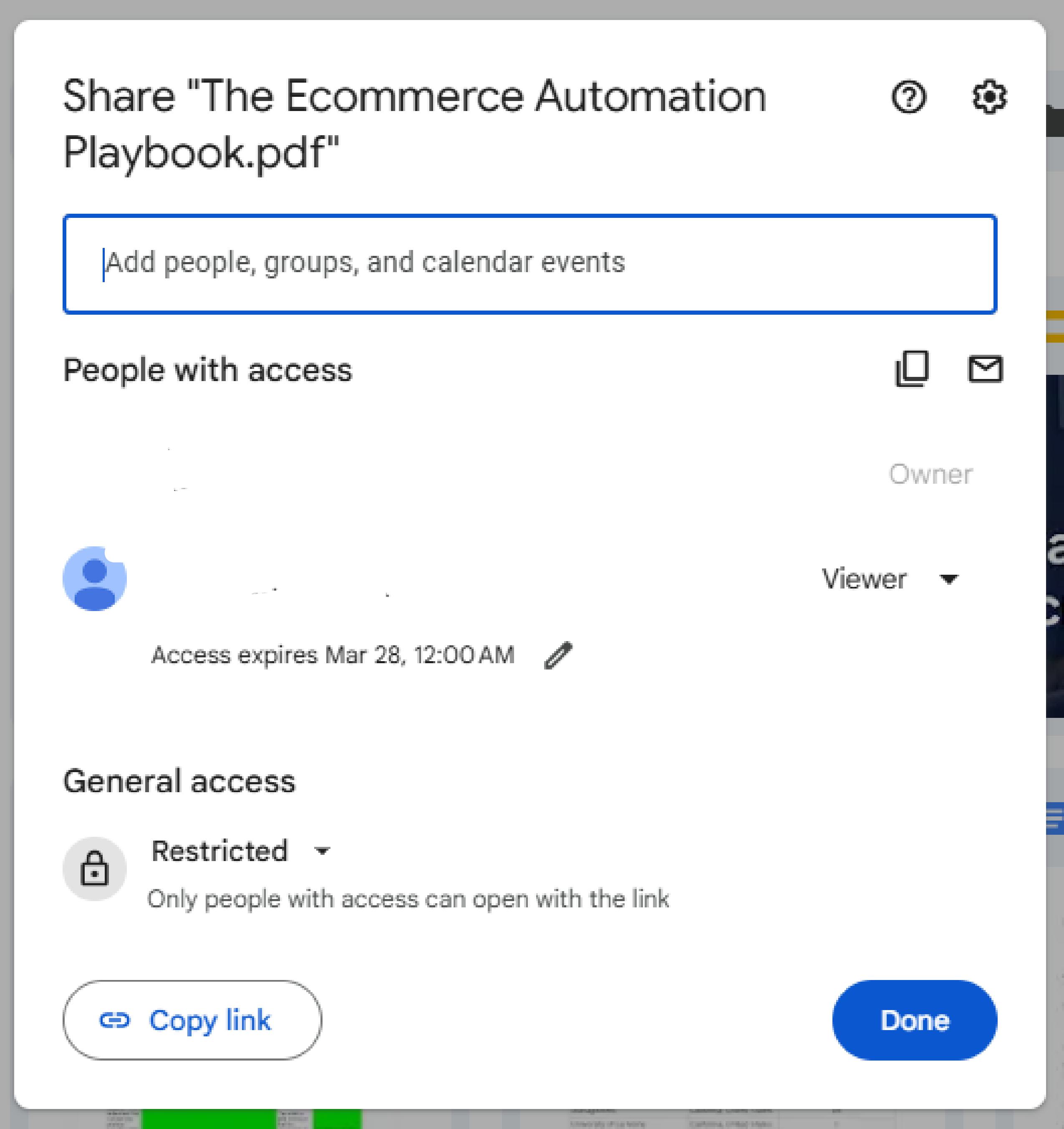
Dopo la data di scadenza, quella persona non potrà più aprire il file tramite Google Drive. Tieni presente che, se ha scaricato una copia locale prima della scadenza e il file non era protetto in altro modo, potrà comunque aprire quella versione locale.
Impostare la scadenza dei PDF con un software DRM
I software di gestione dei diritti digitali (DRM) offrono il modo più sicuro per impostare date di scadenza per i PDF. Questi strumenti crittografano i PDF e richiedono visualizzatori speciali che applicano le tue regole di scadenza, anche quando i destinatari sono offline.
Il software DRM è utile quando ti serve:
Crittografia avanzata e controllo degli accessi
Scadenza che funziona anche offline
Limiti su visualizzazioni, stampe e dispositivi
Finestre di accesso e monitoraggio per singolo utente
Definizione di DRM: Il DRM è un insieme di tecnologie che controllano come i file digitali vengono usati, copiati, stampati o condivisi. Per i PDF, di solito comporta la crittografia del file e l’uso di un visualizzatore speciale che applica le regole impostate.
Flusso di lavoro tipico del DRM
L’interfaccia esatta varia da prodotto a prodotto, ma il flusso di lavoro è simile:
Carica o importa il tuo PDF nella dashboard DRM.
Applica la crittografia e scegli regole di scadenza come una data fissa, un numero di giorni o limiti di visualizzazione.
Decidi eventuali restrizioni aggiuntive, come il blocco della stampa o del copia-incolla.
Pubblica o “incapsula” il PDF, creando così un file protetto.
Condividi il PDF protetto e dai ai destinatari l’accesso al visualizzatore DRM.
Tra le soluzioni più diffuse ci sono Locklizard e altri servizi DRM aziendali. Ognuno ha prezzi, procedura di configurazione e controlli amministrativi propri, quindi ha senso testarli prima con un piccolo gruppo.
Esempio: passaggi di base in una piattaforma DRM come Locklizard
Ecco un esempio generico di cosa puoi aspettarti da una piattaforma come Locklizard:
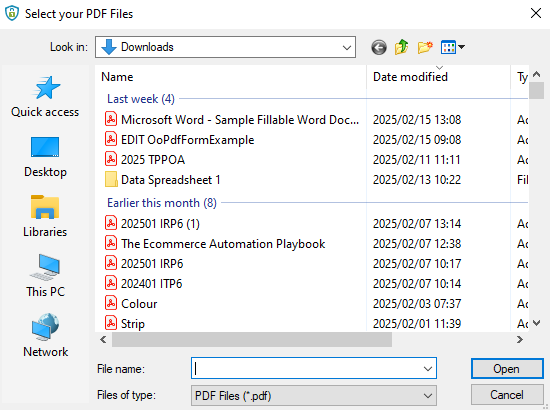
Crea un account e installa il software publisher.
Aggiungi il tuo PDF, poi scegli le opzioni “Expiry & Validity”, come una data fissa o un numero di giorni dalla prima apertura.
Se necessario, attiva controlli extra, come limiti di stampa o filigrane.
Pubblica il file protetto e invialo ai tuoi utenti, insieme alle istruzioni per installare il visualizzatore.
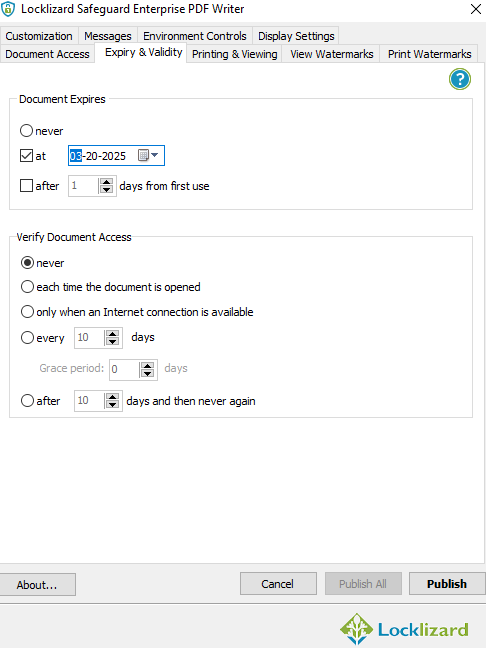
Quando un utente raggiunge la data di scadenza, apre il file troppe volte o esaurisce le stampe consentite, il visualizzatore rifiuta l’accesso.
Altre opzioni e limiti della scadenza dei PDF
Molte piattaforme DRM combinano la scadenza con opzioni più granulari.
Impostare la scadenza dei PDF a una data fissa o dopo un determinato numero di giorni
La scadenza a data fissa funziona bene per offerte a tempo limitato, bozze di contratto o documenti legati a eventi. Un periodo relativo come “30 giorni dalla prima apertura” funziona meglio per prove e materiali di formazione, dove le persone iniziano in momenti diversi.
Scadenza dei PDF dopo un determinato numero di aperture
I PDF con visualizzazioni limitate smettono di funzionare dopo essere stati aperti un certo numero di volte. Può essere utile quando vuoi che le persone consultino brevemente un report senza mantenere l’accesso a lungo termine.
Scadenza dei PDF dopo la stampa o con finestre per utente
Puoi anche:
Consentire solo poche copie stampate prima di bloccare ulteriori stampe
Impostare date di scadenza diverse per utente o per gruppo
Queste funzionalità sono comuni nelle piattaforme DRM di fascia alta e sono utili per presentazioni commerciali, report riservati e materiali di formazione concessi in licenza.
Perché la scadenza dei PDF tramite JavaScript non è affidabile
Potresti trovare guide che suggeriscono di aggiungere JavaScript dentro un PDF per controllare la data e bloccare l’accesso. Per i file sensibili dal punto di vista della sicurezza, non è un metodo affidabile.
La scadenza basata su JavaScript presenta diversi problemi:
Molti visualizzatori PDF, come Anteprima su macOS, ignorano completamente JavaScript nei PDF.
Gli utenti possono disattivare JavaScript nelle impostazioni del visualizzatore.
Gli utenti esperti possono rimuovere JavaScript dal PDF.
I visualizzatori offline potrebbero non controllare correttamente la data corrente.
Se per te la scadenza è importante per motivi legali, di conformità o di riservatezza, è più sicuro usare i controlli di accesso di Google Drive o un vero sistema DRM.
Modi alternativi per proteggere i file PDF con Smallpdf
La scadenza aiuta a controllare per quanto tempo qualcuno può accedere a un documento, ma è solo un livello di protezione. Puoi anche rendere i tuoi file più sicuri prima di condividerli.
Con Smallpdf, puoi:
Usare Proteggi PDF per crittografare il file con una password complessa, in modo che solo chi la conosce possa aprirlo.
Aggiungere una firma con eSign per verificare chi ha approvato o inviato il documento.
Usare Modifica PDF per rimuovere o sostituire testo e immagini sensibili prima della condivisione.
Aggiungere filigrane per scoraggiare l’inoltro o il riutilizzo non autorizzato.
Comprimere e convertire i file secondo necessità, così condividi solo quello che serve.
Puoi combinare queste funzionalità con i metodi di scadenza. Ad esempio, puoi proteggere un PDF con password in Smallpdf, poi archiviarlo e impostarne la scadenza tramite Google Drive o una piattaforma DRM.
Risoluzione dei problemi comuni relativi alla scadenza dei PDF
I sistemi di scadenza possono comportarsi in modi imprevisti. Ecco i problemi più comuni e cosa controllare.
1. Il PDF non scade come previsto
Il destinatario potrebbe aver scaricato una copia non protetta prima della data di scadenza. In quel caso, le regole di scadenza non si applicano più. Per un controllo rigoroso, tieni i file dentro un sistema DRM o con accesso cloud invece di inviare allegati non protetti.
2. Errore “Documento scaduto” troppo presto
Controlla la data e l’ora sia sul tuo dispositivo sia su quello del destinatario. Alcuni sistemi si basano sugli orologi locali e impostazioni errate possono causare una scadenza anticipata.
3. La scadenza non funziona sui dispositivi mobili
Alcuni metodi di scadenza funzionano solo in app o browser specifici. Fai sapere ai destinatari quale visualizzatore devono usare e prova il tutto su un dispositivo di esempio.
4. Impossibile modificare la data di scadenza
Diverse piattaforme non permettono di modificare la scadenza di una condivisione esistente. In quel caso, potresti dover interrompere la condivisione del vecchio link o file e condividerne una nuova versione con regole aggiornate.
5. I destinatari non possono aprire i PDF protetti
Verifica che abbiano installato il visualizzatore DRM corretto o che abbiano accesso all’account richiesto. Se usi la crittografia, controlla di nuovo che abbiano la password corretta.
Confronta i metodi di scadenza dei PDF
Un rapido confronto può aiutarti a scegliere l’approccio giusto.
| Metodo | Livello di sicurezza | Impegno di configurazione | Ideale per | Limiti principali |
|---|---|---|---|---|
| Scadenza di Google Drive | Medio | Basso | Documenti aziendali in Google Workspace | Non controlla i download locali |
| Software DRM | Alta | Da medio ad alto | Documenti altamente sensibili o concessi in licenza | Costo, configurazione e visualizzatore dedicato richiesti |
| Scadenza basata su link | Da basso a medio | Basso | Condivisione semplice e materiali di marketing | I link possono essere condivisi o copiati |
| Protezione Smallpdf | Media (senza scadenza) | Molto basso | Aggiunta di password, filigrane o oscuramenti | Non include una scadenza integrata né limiti di tempo per l’accesso |
Usalo come punto di partenza, poi adattalo in base a quanto sono sensibili i tuoi PDF e a quante persone devono accedervi.
Quale metodo di scadenza dei PDF dovresti usare?
Il metodo giusto dipende dal tuo livello di rischio e da quanto controllo ti serve.
Utilizza Google Workspace se vuoi:
Una scadenza semplice per documenti interni o dei clienti
Destinatari che usano già account Google
Controllo basato su cloud senza software extra
Utilizza Software DRM se hai bisogno di:
Controllo rigoroso su visualizzazione, stampa e inoltro
Scadenza che funziona anche offline
Monitoraggio dettagliato e regole per singolo utente
Usa la condivisione tramite link se vuoi:
Controllo degli accessi rapido e senza attriti
La possibilità di disattivare o sostituire i link in un secondo momento
Un approccio più leggero per file a basso rischio
Poi rafforza i tuoi file con le funzionalità di Smallpdf come Proteggi PDF, filigrane e oscuramento per ridurre l’impatto se qualcuno conserva una copia più a lungo del previsto.
Proteggi i tuoi PDF oggi stesso
La scadenza dei PDF è un utile livello di protezione in più per i documenti sensibili, soprattutto quando li condividi ampiamente o secondo una pianificazione.
Anche se Smallpdf non include una funzione integrata di scadenza o DRM, puoi comunque combinare le nostre funzionalità di protezione con Google Drive o un software DRM per avere più controllo.
Inizia mettendo al sicuro i tuoi file con le funzionalità di protezione PDF di Smallpdf, poi scegli il metodo di scadenza più adatto alla sensibilità del documento, al pubblico e al budget.
Domande frequenti
È possibile impostare una data di scadenza su un PDF?
Non puoi aggiungere un’opzione di scadenza integrata a un PDF standard, ma puoi archiviarlo in un sistema che ne controlla l’accesso. Google Drive, le piattaforme DRM e alcuni servizi basati su link ti permettono di impostare regole di scadenza su chi può aprire il file e per quanto tempo.È possibile far scadere un PDF dopo il download?
Non in modo affidabile. Una volta che qualcuno ha scaricato un PDF non protetto, di solito può aprirlo tutte le volte che vuole. Per mantenere il controllo, usa un software DRM che mantenga il file crittografato e richieda un visualizzatore dedicato, oppure evita di inviare allegati non protetti.Come si crea un PDF con una data di scadenza?
Crea il tuo PDF come fai di solito, poi caricalo in un sistema che supporta le regole di scadenza. Per esempio, caricalo su Google Drive come utente Google Workspace e aggiungi una data di scadenza per ogni persona, oppure importalo in una piattaforma DRM e imposta una data fissa o un numero di giorni dalla prima apertura.Come si nascondono le informazioni sensibili in un PDF?
Usa una vera funzione di oscuramento o modifica invece di semplici riquadri neri. Con Smallpdf, puoi aprire il file in Modifica PDF, rimuovere testo o immagini sensibili e salvare una nuova versione che non includa più quei dati.Come si protegge un PDF in modo che non possa essere modificato?
Puoi crittografare il file e limitare le modifiche in un software PDF, poi condividerlo come PDF protetto. Con la funzione Proteggi PDF di Smallpdf, puoi impostare una password in modo che solo chi la conosce possa aprire il file. Puoi anche combinare questa opzione con le autorizzazioni del visualizzatore o della piattaforma.È possibile capire se un PDF è stato modificato?
Alcuni PDF includono metadati o firme digitali che mostrano se un file è cambiato dopo la firma. Se è presente una firma digitale certificata, la maggior parte dei visualizzatori ti avviserà quando il documento è stato modificato dopo la firma. Per i file non firmati, rilevarlo è più difficile e spesso richiede strumenti specializzati.Qual è la differenza tra protezione con password e scadenza dei PDF?
La protezione con password controlla chi può aprire il file. La scadenza dei PDF controlla per quanto tempo si può continuare ad aprirlo o quante volte si può usare. Molte organizzazioni combinano entrambe: password da Smallpdf e scadenza tramite Google Drive o DRM.Smallpdf offre una funzione di scadenza dei PDF o DRM?
Al momento Smallpdf non offre un sistema nativo di scadenza dei PDF o DRM. Ci concentriamo invece su funzionalità di protezione come password, filigrane e modifica. Puoi comunque usare le nostre funzionalità per proteggere i tuoi file, poi applicare la scadenza tramite Google Drive o una piattaforma DRM.Proteggi i PDF sensibili con accesso controllato usando Smallpdf Pro
