- Home
- ›
- ›Rendi i PDF ricercabili con l’OCR di Google Docs
Rendi i PDF ricercabili con l’OCR di Google Docs
Trasforma i PDF scansionati in documenti ricercabili e copiabili usando strumenti OCR gratuiti come Google Docs o Smallpdf. Trova qualsiasi parola all’istante con Ctrl+F.
Altro sull’OCR dei PDF
Altro su Modifica PDF
Strumenti e guide per leggere i PDF
Cercare testo in un PDF scansionato è frustrante. Di solito il problema si presenta quando non c’è del vero testo da trovare.
L’OCR, acronimo di Optical Character Recognition, risolve questo problema creando un livello di testo che il computer può cercare, selezionare e copiare.
Cosa rende un PDF “ricercabile”
Un PDF ricercabile ha un livello di testo dietro a ciò che vedi sulla pagina. La scansione resta visibile, ma c’è anche del testo selezionabile che permette di usare Ctrl+F, copiare e incollare e migliorare l’accessibilità.
Se il tuo PDF è solo un’immagine, di solito noterai due segnali: non puoi selezionare una singola parola e la ricerca non trova nulla.
Come rendere un PDF ricercabile in Google Docs
Google Drive può convertire i PDF (e i file immagine) in testo aprendoli in Google Docs. Le indicazioni di Google spiegano chiaramente cosa funziona meglio.
Il file dovrebbe essere 2 MB o meno, orientato correttamente e ragionevolmente nitido, e Google sottolinea che formattazioni complesse come tabelle e colonne potrebbero non essere trasferite bene.
Prepara la tua scansione per ottenere risultati OCR migliori
Prima di caricare qualsiasi cosa, fai queste rapide correzioni.
Assicurati che le pagine siano dritte. Se serve, ruotale prima.
Usa una scansione nitida con un buon contrasto e un’illuminazione uniforme.
Mantieni la dimensione del file a 2 MB o meno per una compatibilità ottimale con questo metodo.
Converti il PDF usando Google Drive e Google Docs
Ecco il flusso di lavoro essenziale in Drive:
Carica il tuo PDF scansionato su Google Drive.
Fai clic con il tasto destro del mouse sul file in Drive.
Fai clic su “Apri con” e scegli “Google Docs”.
Lascia che Google Docs elabori il file e generi testo selezionabile.
Esporta di nuovo in PDF e prova la ricerca
Una volta aperto il documento in Google Docs, in genere vorrai di nuovo un PDF da condividere.
In Google Docs, vai su “File” > “Scarica” > “Documento PDF (.pdf)”.
Apri il PDF esportato.
Premi “Ctrl + F” (Windows) o “Command + F” (Mac) e cerca una parola che riesci a vedere.
Cosa conserva l’OCR di Google Docs e cosa potrebbe perdere
Google avverte esplicitamente che alcune formattazioni potrebbero non essere trasferite durante la conversione. Lo stile di base del testo può conservarsi, ma elenchi, tabelle e layout a più colonne sono meno affidabili.
Se il tuo PDF contiene molte tabelle, colonne o layout complessi, di solito otterrai risultati migliori usando un flusso di lavoro OCR che mantenga l’output in PDF, per poi ripulire il file in passaggi più piccoli.
Come rendere un PDF ricercabile con Smallpdf
Se vuoi mantenere il documento in PDF e aggiungere la funzione di ricerca, l’OCR per PDF di Smallpdf è pensato proprio per questo. Estrae il testo dai PDF basati su immagini così puoi cercarlo e selezionarlo, e funziona nel browser su desktop e mobile.
Usa l’OCR per PDF di Smallpdf
Ecco la procedura da seguire.
Apri OCR per PDF di Smallpdf.
Carica il tuo PDF scansionato nell’area OCR per PDF qui sotto dal tuo dispositivo, da Google Drive, Dropbox o OneDrive.e.
Esegui l’OCR e lascia che elabori il file.
Scarica il PDF ricercabile, poi provalo con “Ctrl + F” o “Command + F”.
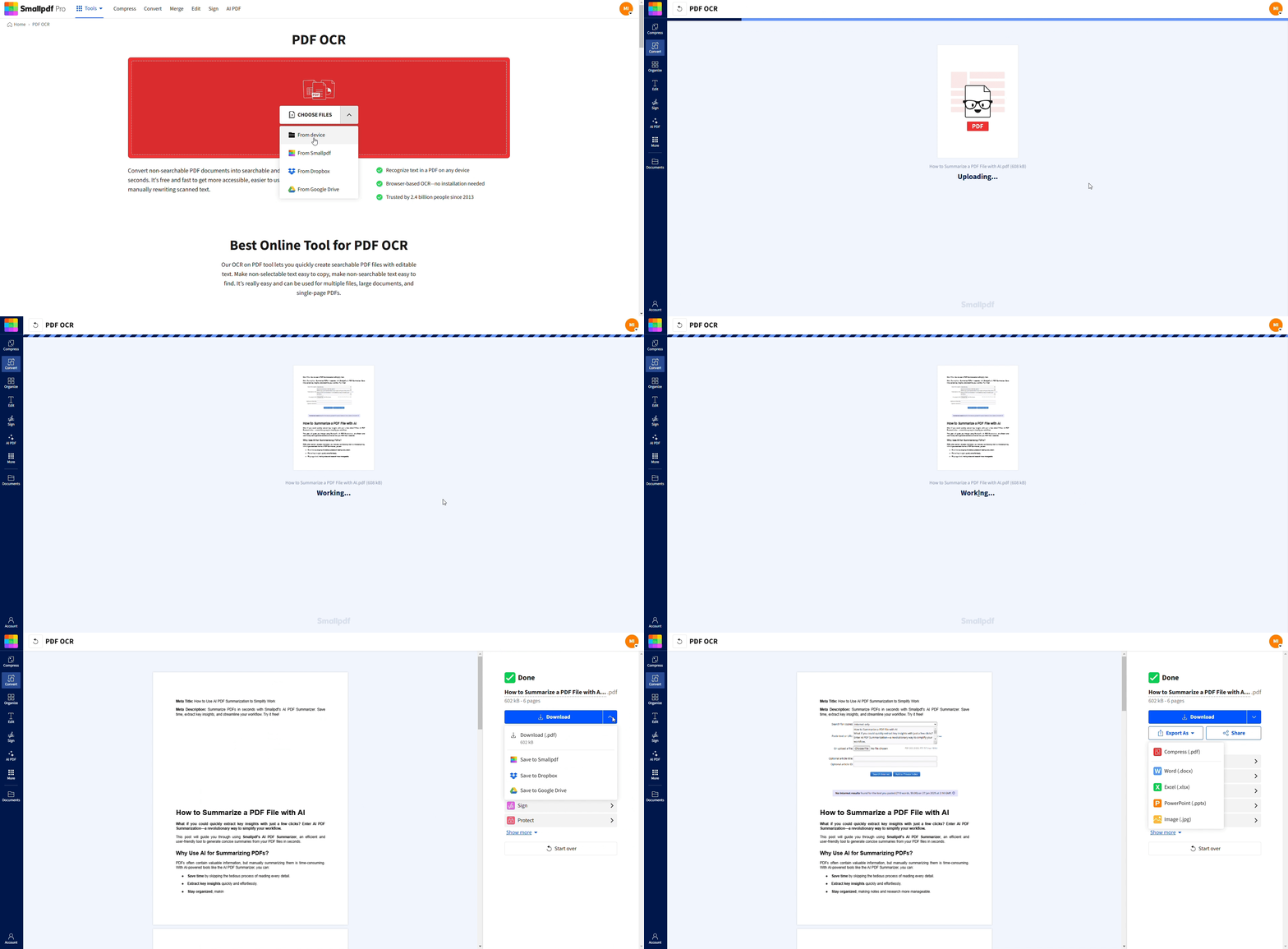
Smallpdf segnala che l’OCR è disponibile gratuitamente con alcune limitazioni, quindi un uso intenso o ripetuto dell’OCR potrebbe farti raggiungere i limiti giornalieri.
Quando Smallpdf è la scelta migliore
Smallpdf di solito è più adatto quando per te conta il risultato finale in PDF.
Ti serve un PDF ricercabile, non un documento Google Docs.
La tua scansione è più lunga di un paio di pagine.
Vuoi che le pagine mantengano l’aspetto della scansione originale.
Hai intenzione di continuare a lavorare sul PDF in seguito, ad esempio per comprimerlo, dividerlo, unirlo o esportarlo.
Perché rendere un PDF ricercabile (casi d’uso)
L’OCR può sembrare tecnico, ma i motivi pratici per usarlo ogni giorno sono semplici.
Fatture, ricevute e attività amministrative
Puoi cercare nomi di fornitori, numeri di fattura o totali invece di scorrere il documento. È utile anche quando devi ricontrollare una singola riga in una scansione lunga.
Contratti e documenti di conformità
Poter cercare in un PDF può davvero velocizzare le revisioni. Puoi passare a termini come “termination”, “payment” o “effective date” in pochi secondi.
Scuola, ricerca e appunti
Se hai un pacchetto di letture scansionato, la ricerca ti evita di passare continuamente da una pagina all’altra. Inoltre, rende molto più veloce citare e aggiungere riferimenti.
Come verificare se il tuo PDF è già ricercabile
Non eseguire l’OCR se non ne hai bisogno.
Prova a selezionare una parola
Fai clic e trascina su una singola parola.
Se riesci a evidenziare singole lettere o parole, probabilmente c’è un livello di testo.
Se disegni solo un riquadro di selezione, probabilmente è composto solo da immagini.
Prova Ctrl+F (Windows) o Command + F (Mac)
Cerca una parola che riesci a vedere chiaramente. Se non viene evidenziato nulla, il passo successivo è l’OCR.
Risoluzione dei problemi dell’OCR di Google Docs
L’OCR di Google Docs può essere sorprendentemente efficace, ma ha alcuni limiti noti.
Il file è troppo grande
Le indicazioni di Google dicono che il file dovrebbe essere 2 MB o meno per ottenere i migliori risultati. Se la tua scansione è più grande, dividila prima in parti più piccole, esegui l’OCR e poi unisci di nuovo i PDF ricercabili.
Le tabelle e le colonne diventano un pasticcio
Google sottolinea che tabelle, colonne, note a piè di pagina e note di chiusura difficilmente verranno rilevate con precisione.
Se il layout è importante, usa prima l’OCR per creare un PDF ricercabile, poi esportalo in un formato modificabile solo se hai davvero bisogno di riscrivere il contenuto.
Il testo risulta errato o confuso
La scarsa qualità della scansione è solitamente la causa principale. Le indicazioni di Smallpdf su PDF ricercabili vs. PDF non ricercabili segnalano gli errori OCR e consigliano di eseguire di nuovo l’OCR e migliorare la qualità della scansione, idealmente intorno a 300 DPI o più.
Una soluzione rapida che funziona più spesso di quanto molti si aspettino è fare una nuova scansione con un’illuminazione migliore e una messa a fuoco più nitida.
Cosa fare dopo aver reso il PDF ricercabile
Una volta completato l’OCR, puoi trattare il file come un normale documento di lavoro.
Comprimilo per inviarlo via e-mail e condividerlo più velocemente.
Dividi solo le pagine che ti servono.
Uniscilo con altri PDF nell’ordine corretto.
Convertilo in Word se devi riscrivere ampie sezioni.
Integra i PDF ricercabili nel tuo flusso di lavoro con Smallpdf
Rendere un PDF ricercabile non fa solo risparmiare tempo, ma cambia anche il modo in cui lavori con le scansioni ogni giorno.
Quando esegui l’OCR con l’OCR per PDF di Smallpdf, puoi trasformare una scansione statica in un documento che puoi cercare, copiare e mantenere accessibile, per poi continuare con opzioni come Dividi PDF, Unisci PDF, Comprimi PDF e Da PDF a Word quando arriva l’attività successiva.
Domande frequenti
Come posso rendere un PDF ricercabile con Google Docs?
Carica il PDF su Google Drive, poi fai clic con il tasto destro del mouse e aprilo con Google Docs. La guida ufficiale di Google consiglia di mantenere i file a 2 MB o meno per ottenere i migliori risultati.Perché Ctrl+F non funziona sul mio PDF scansionato?
Probabilmente il tuo PDF non ha un livello di testo. L’OCR crea quel livello in modo che la ricerca possa “vedere” le parole. La guida di Smallpdf lo spiega come la classica differenza tra PDF ricercabili e PDF immagine scansionati.L’OCR di Google Docs manterrà le mie tabelle e colonne?
Non in modo affidabile. Google sottolinea che elenchi, tabelle e colonne potrebbero non essere rilevati correttamente durante la conversione.Posso rendere un PDF ricercabile sul mio telefono?
Sì. Puoi scansionare con il telefono, poi eseguire l’OCR in un browser mobile. Smallpdf supporta l’OCR online su desktop, tablet e dispositivi mobili.L’OCR per PDF di Smallpdf è gratuito?
Puoi usare gratuitamente i suoi strumenti PDF online con alcune limitazioni e i dettagli sui prezzi mostrano limiti giornalieri per l’uso gratuito di funzioni come l’OCR per PDF.Che cos’è un “sandwich PDF”?
È un PDF che mantiene l’immagine originale della scansione aggiungendo sotto un livello di testo invisibile. È questa combinazione che rende il file ricercabile senza cambiarne l’aspetto.Perché l’OCR tralascia parole chiaramente visibili?
La precisione dell’OCR diminuisce con scansioni sfocate, contrasto basso, pagine storte e caratteri insoliti. Migliorare la qualità della scansione ed eseguire di nuovo l’OCR è spesso la soluzione più rapida.Posso modificare il testo dopo l’OCR?
Puoi farlo, ma dipende da ciò che ti serve. Per piccoli ritocchi può bastare modificare il PDF. Per riscritture più importanti, convertire in Word dopo l’OCR di solito è più veloce.Ottimizza i PDF basati su immagini per migliorare l’estrazione del testo su Smallpdf
