- Início
- ›
- ›Torne PDFs pesquisáveis com o OCR do Google Docs
Torne PDFs pesquisáveis com o OCR do Google Docs
Transforme PDFs digitalizados em documentos pesquisáveis e copiáveis usando ferramentas grátis de OCR, como Google Docs ou Smallpdf. Encontre qualquer palavra na hora com Ctrl+F.
Mais sobre OCR de PDF
Mais sobre Editar PDF
Ferramentas e guias para ler PDFs
Fazer buscas dentro de um PDF digitalizado é frustrante. O problema geralmente acontece quando não há texto real para encontrar.
OCR, abreviação de Reconhecimento Óptico de Caracteres, resolve isso criando uma camada de texto que seu computador pode pesquisar, selecionar e copiar.
O que torna um PDF “pesquisável”
Um PDF pesquisável tem uma camada de texto por trás do que você vê na página. Sua digitalização continua visível, mas também há texto selecionável que permite usar Ctrl+F, copiar e colar, além de melhorar a acessibilidade.
Se o seu PDF for só uma imagem, você geralmente vai notar dois sinais: não dá para selecionar uma única palavra e a pesquisa não encontra nada.
Como tornar um PDF pesquisável no Google Docs
O Google Drive pode converter PDFs (e arquivos de imagem) em texto ao abri-los no Google Docs. A orientação do próprio Google é clara sobre o que funciona melhor.
O arquivo deve ter 2 MB ou menos, estar na posição correta e razoavelmente nítido, e o Google observa que formatações complexas, como tabelas e colunas, podem não ser transferidas corretamente.
Prepare sua digitalização para ter melhores resultados com OCR
Antes de enviar qualquer coisa, faça estes ajustes rápidos.
Verifique se as páginas estão na posição correta. Gire antes, se necessário.
Use uma digitalização nítida, com bom contraste e iluminação uniforme.
Mantenha o tamanho do arquivo em 2 MB ou menos para ter a melhor compatibilidade com esse método.
Converta o PDF usando o Google Drive e o Google Docs
Aqui está o fluxo simples no Drive:
Envie seu PDF digitalizado para o Google Drive.
Clique com o botão direito no arquivo no Drive.
Clique em “Abrir com” e escolha “Google Docs”.
Deixe o Google Docs processar o arquivo e gerar texto selecionável.
Exporte de volta para PDF e teste a pesquisa
Depois que o documento abrir no Google Docs, normalmente você vai querer um PDF de novo para compartilhar.
No Google Docs, vá em “Arquivo” > “Baixar” > “Documento PDF (.pdf)”.
Abra o PDF exportado.
Pressione “Ctrl + F” (Windows) ou “Command + F” (Mac) e procure uma palavra que você consegue ver.
O que o OCR do Google Docs mantém e o que ele pode perder
O Google avisa explicitamente que algumas formatações podem não ser transferidas durante a conversão. Estilos básicos de texto podem ser preservados, mas listas, tabelas e layouts com várias colunas são menos confiáveis.
Se o seu PDF tiver muitas tabelas, colunas ou layouts complexos, você geralmente terá resultados melhores usando um fluxo de OCR que mantenha a saída como PDF e depois ajustando o arquivo em etapas menores.
Como tornar um PDF pesquisável com o Smallpdf
Se você quiser manter o documento como PDF e adicionar capacidade de pesquisa, o OCR de PDF do Smallpdf foi feito para isso. Ele extrai texto de PDFs baseados em imagem para que você possa pesquisar e selecionar esse texto, e funciona no navegador em computador e celular.
Use o OCR de PDF do Smallpdf
Aqui está o fluxo simples.
Abrir OCR de PDF do Smallpdf.
Carregue seu PDF digitalizado na área de OCR de PDF abaixo, a partir do seu dispositivo, Google Drive, Dropbox ou OneDrive.e.
Execute o OCR e deixe o arquivo ser processado.
Baixe o PDF pesquisável e depois teste com “Ctrl + F” ou “Command + F”.
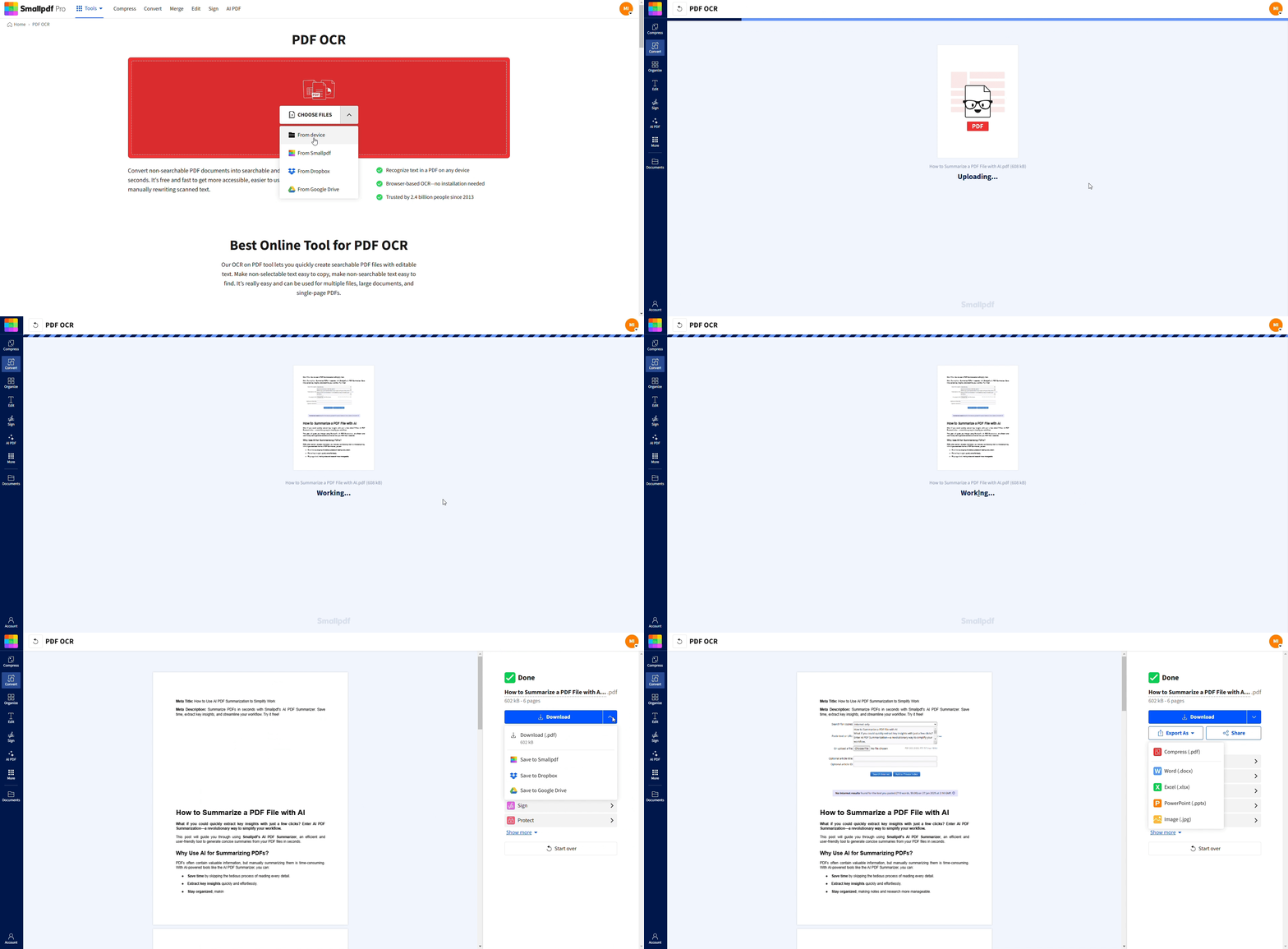
O Smallpdf informa que o OCR está disponível para uso gratuito com limites, então trabalhos pesados ou repetidos de OCR podem atingir limites diários de uso.
Quando o Smallpdf é a melhor opção
O Smallpdf geralmente faz mais sentido quando você se importa com o resultado em PDF.
Você precisa de um PDF pesquisável, não de um documento do Google Docs.
Sua digitalização tem mais de algumas páginas.
Você quer manter as páginas com a aparência da digitalização original.
Você planeja continuar trabalhando no PDF depois, como compactar, dividir, juntar ou exportar.
Por que tornar um PDF pesquisável (casos de uso)
OCR parece técnico, mas os motivos do dia a dia são simples.
Faturas, recibos e tarefas administrativas
Você pode pesquisar nomes de fornecedores, números de notas ou totais em vez de ficar rolando a tela. Isso também ajuda quando você está conferindo uma linha em uma digitalização longa.
Contratos e arquivos de conformidade
Poder pesquisar em um PDF pode realmente acelerar as revisões. Você pode ir direto para termos como “rescisão”, “pagamento” ou “data de vigência” em segundos.
Escola, pesquisa e anotações
Se você tiver um material de leitura digitalizado, a pesquisa evita que você fique pulando de página em página. Também deixa citações e referências bem mais rápidas.
Como verificar se seu PDF já é pesquisável
Não execute OCR se você não precisar.
Tente selecionar uma palavra
Clique e arraste sobre uma única palavra.
Se você conseguir destacar letras ou palavras individualmente, é provável que ele tenha uma camada de texto.
Se você só desenhar uma caixa de seleção, provavelmente é um PDF só com imagem.
Teste Ctrl+F (Windows) ou Command + F (Mac)
Procure uma palavra que você consegue ver claramente. Se nada for destacado, o próximo passo é usar OCR.
Solução de problemas do OCR do Google Docs
O OCR do Google Docs pode ser surpreendentemente bom, mas tem problemas conhecidos.
O arquivo é grande demais
As orientações do Google dizem que o arquivo deve ter 2 MB ou menos para ter os melhores resultados. Se sua digitalização for maior, divida em partes menores primeiro, execute o OCR e depois junte os PDFs pesquisáveis novamente.
Tabelas e colunas viram uma bagunça
O Google observa que tabelas, colunas, notas de rodapé e notas finais provavelmente não serão detectadas com precisão.
Se o layout for importante, use OCR para gerar primeiro um PDF pesquisável e depois exporte para um formato editável só se você realmente precisar reescrever o conteúdo.
O texto sai errado ou embaralhado
A baixa qualidade da digitalização costuma ser a causa. As orientações do Smallpdf sobre PDFs pesquisáveis x PDFs não pesquisáveis destacam erros de OCR e recomendam executar o OCR de novo e melhorar a qualidade da digitalização, de preferência em torno de 300 DPI ou mais.
Uma solução rápida que funciona com mais frequência do que muita gente imagina é digitalizar de novo com melhor iluminação e foco mais nítido.
O que fazer depois que seu PDF estiver pesquisável
Depois que o OCR terminar, você pode tratar o arquivo como um documento de trabalho normal.
Compacte-o para enviar por e-mail e compartilhar mais rápido.
Divida só as páginas de que você precisa.
Junte-o com outros PDFs na ordem certa.
Converta-o para Word se você precisar reescrever grandes trechos.
Inclua PDFs pesquisáveis no seu fluxo de trabalho com o Smallpdf
Tornar um PDF pesquisável não só economiza tempo, como também muda a forma como você trabalha com digitalizações no dia a dia.
Ao executar OCR com o OCR de PDF do Smallpdf, você pode transformar uma digitalização estática em algo que dá para pesquisar, copiar e manter acessível. Depois, é só continuar com opções como Dividir PDF, Juntar PDF, Compactar PDF e PDF para Word quando a próxima tarefa aparecer.
Perguntas frequentes
Como faço para tornar um PDF pesquisável com o Google Docs?
Envie o PDF para o Google Drive, depois clique com o botão direito nele e abra com o Google Docs. O próprio guia do Google recomenda manter os arquivos com 2 MB ou menos para ter os melhores resultados.Por que o Ctrl+F não está funcionando no meu PDF digitalizado?
Seu PDF provavelmente não tem uma camada de texto. O OCR cria essa camada para que a pesquisa possa “ver” as palavras. O guia do Smallpdf explica isso como a diferença clássica entre PDFs pesquisáveis e PDFs de imagem digitalizada.O OCR do Google Docs mantém minhas tabelas e colunas?
Não de forma confiável. O Google observa que listas, tabelas e colunas provavelmente não serão detectadas corretamente durante a conversão.Posso tornar um PDF pesquisável no meu celular?
Sim. Você pode digitalizar com o celular e depois executar OCR em um navegador móvel. O Smallpdf oferece suporte a OCR online em computador, tablet e celular.O OCR de PDF do Smallpdf é gratuito?
Você pode usar as ferramentas de PDF online gratuitamente, com limites, e os detalhes de preços mostram limites diários de uso gratuito para recursos como OCR de PDF.O que é um “PDF sanduíche”?
É um PDF que mantém a imagem da digitalização original e adiciona uma camada de texto invisível por baixo. Essa combinação é o que torna o arquivo pesquisável sem mudar a aparência dele.Por que o OCR deixa passar palavras que estão claramente visíveis?
A precisão do OCR cai com digitalizações borradas, baixo contraste, páginas tortas e fontes incomuns. Melhorar a qualidade da digitalização e executar o OCR de novo costuma ser a solução mais rápida.Posso editar o texto depois do OCR?
Pode, mas depende do que você precisa. Para pequenos ajustes, editar o PDF pode bastar. Para grandes reescritas, converter para Word depois do OCR geralmente é mais rápido.Otimize PDFs baseados em imagem para melhorar a extração de texto no Smallpdf
