- Início
- ›
- ›Como extrair apenas texto destacado ou específico de PDFs
Como extrair apenas texto destacado ou específico de PDFs
Quer extrair texto destacado de PDFs? Use o Resumidor de PDF com IA gratuito do Smallpdf para extrair, resumir e baixar texto específico a qualquer momento.
Mais sobre OCR de PDF
Mais sobre Editar PDF
Ferramentas e guias para ler PDFs
Neste guia, mostramos como extrair apenas texto destacado ou específico de PDFs usando nossa ferramenta.
Resumo rápido para extrair texto de um PDF
Precisa de mais ajuda? Continue lendo os guias passo a passo abaixo.
Extraia texto de um PDF online com o Smallpdf
Extrair texto de um PDF é simples com as ferramentas online do Smallpdf. Seja um PDF padrão com texto selecionável ou um documento digitalizado que precise de OCR (Reconhecimento Óptico de Caracteres), você pode converter seu PDF em texto editável em segundos.
Nosso conversor de PDF para Word funciona com qualquer arquivo PDF, detectando automaticamente quando o OCR é necessário para documentos digitalizados ou imagens.
Como extrair texto de um PDF (três métodos rápidos)
Extraia todo o texto com o Smallpdf (online)
Envie seu arquivo PDF
Comece enviando seu PDF para o Conversor de PDF para Word.
Arraste e solte seu arquivo ou clique no botão de envio para selecioná-lo no seu dispositivo.
Seu arquivo é processado com segurança, com Conformidade com o GDPR, Certificado ISO/IEC 27001 e Arquivos protegidos com criptografia TLS protegendo seus dados.
Deixe o Smallpdf processar seu documento
4. Nosso conversor detecta automaticamente se o seu PDF contém texto selecionável ou páginas digitalizadas que exigem OCR (Reconhecimento Óptico de Caracteres). O arquivo é então convertido em um documento do Word editável.
Baixe e abra seu arquivo do Word
5. Assim que o processamento for concluído, baixe seu novo documento do Word (DOCX).
6. A partir daí, você pode abrir o arquivo no Word para extrair todo o texto ou apenas partes específicas dele. É ideal para citações, edição ou criação de resumos.
Extraia apenas o texto destacado com o Resumidor de PDF com IA
Importe seu arquivo PDF
Comece enviando seu arquivo PDF para Resumidor de PDF com IA.
Arraste e solte o arquivo ou clique no botão de envio para selecioná-lo no seu dispositivo.
Seu arquivo é processado com segurança, graças à Conformidade com o GDPR, ao Certificado ISO/IEC 27001 e à criptografia TLS.
Dica profissional: O Resumidor com IA faz mais do que só PDFs. Envie documentos, planilhas ou apresentações para aproveitar a mesma funcionalidade.
Solução de problemas de impressão no Kindle
Destaque o texto de que você precisa
4. Assim que seu documento for enviado, o Smallpdf fornece automaticamente uma visão geral rápida do conteúdo.
5. Percorra o arquivo e destaque as seções que deseja extrair.
6. Você pode destacar várias seções ou parágrafos específicos.
7. Precisa de ajuda para se concentrar nas áreas principais? Use nosso recurso “Perguntas sugeridas” para identificar as partes mais importantes do seu documento.
Faça perguntas com o chat de IA
8. Não sabe por onde começar? Aproveite o chat interativo com IA.
9. Basta fazer perguntas sobre textos destacados específicos ou sobre o conteúdo do documento.
10. O Chat com IA oferece respostas detalhadas, perfeitas para estudantes que precisam de anotações de estudo, pesquisadores que resumem dados ou profissionais que elaboram relatórios.
11. Usar o Chat com IA economiza seu tempo, fornecendo insights diretos das seções destacadas ou relevantes.
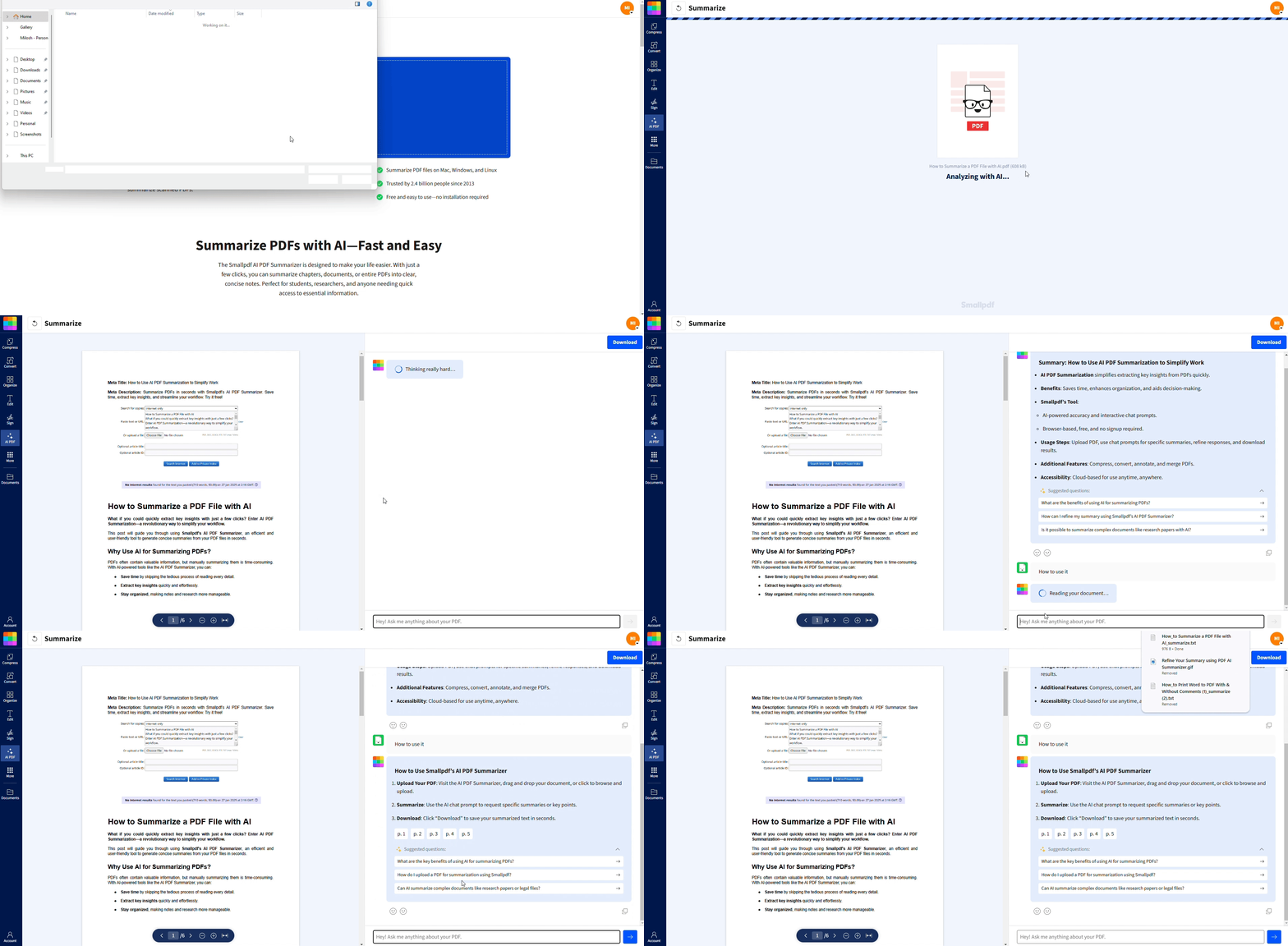
Extraia e baixe o texto
12. Depois de terminar de destacar e interagir com o Chat de IA, é hora de exportar seu conteúdo.
13. Clique para copiar o texto extraído e usá-lo imediatamente.
14. Como alternativa, você pode baixar o resumo como um arquivo para consultar depois.
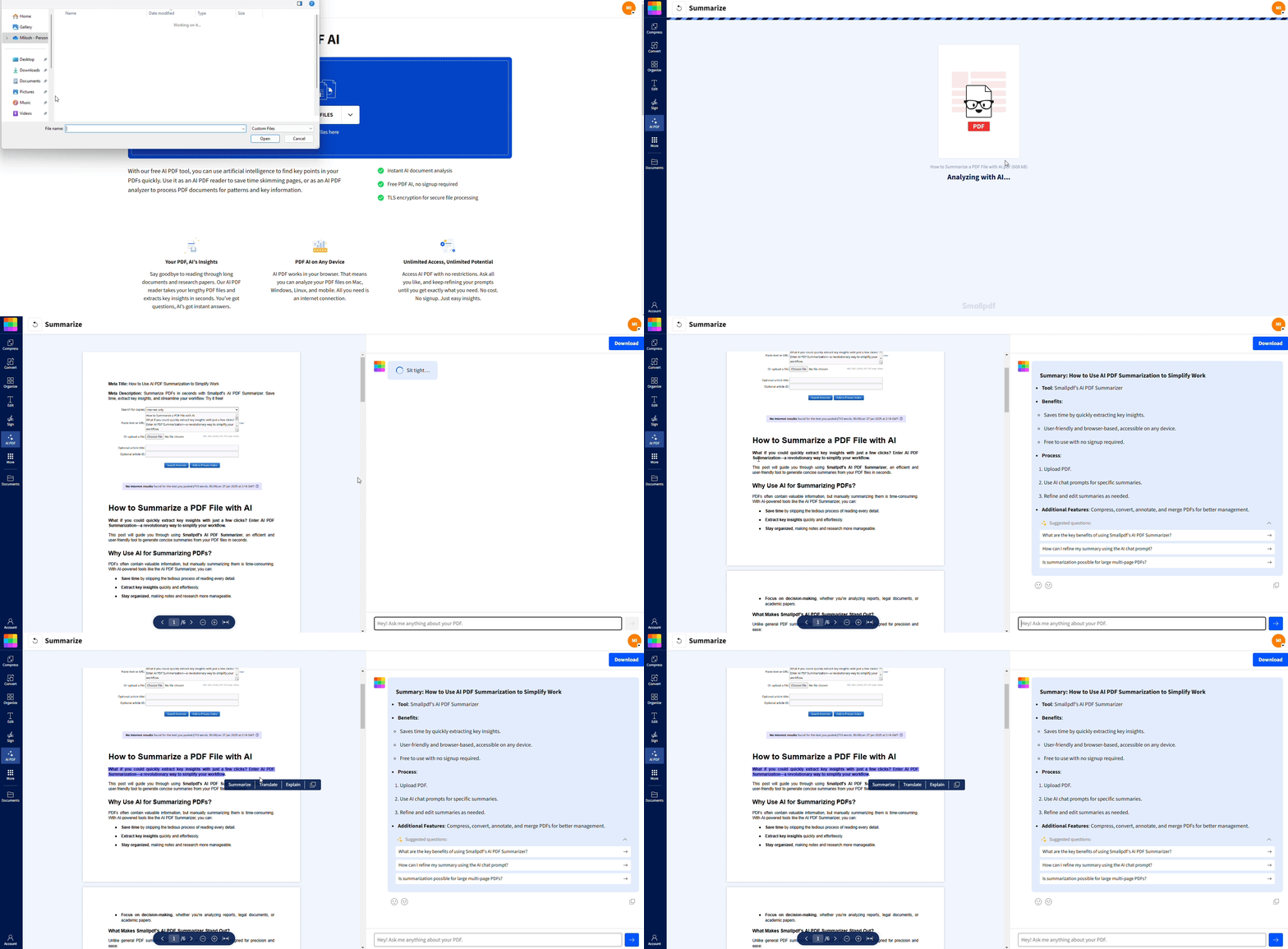
O texto extraído fica bem organizado, facilitando a integração em seus relatórios, apresentações ou estudos.
Extraia texto de PDFs digitalizados com OCR
Envie seu PDF digitalizado
Use nosso conversor de PDF para Word e envie seu documento digitalizado ou PDF baseado em imagens.
Selecione seu idioma
Escolha o idioma correto para obter mais precisão no OCR. O Smallpdf oferece suporte a vários idiomas para reconhecimento de texto.
Deixe o OCR fazer sua mágica
Nossa tecnologia de OCR converte automaticamente imagens de texto em texto selecionável e editável, que você pode copiar e usar.
Acesse de qualquer lugar, a qualquer hora
As ferramentas do Smallpdf estão disponíveis no Windows, Mac ou Linux, para que você possa extrair texto destacado de PDFs onde quer que esteja.
O que é OCR e quando você precisa dele?
OCR (Reconhecimento Óptico de Caracteres) é uma tecnologia que converte imagens de texto em texto real e selecionável, que você pode editar e copiar.
Você precisa de OCR quando:
Seu PDF é um documento digitalizado
O texto aparece como uma imagem
Você não consegue destacar nem selecionar texto no seu PDF
O PDF foi criado a partir de uma foto ou captura de tela
Por que usar o Smallpdf para extrair texto de um PDF?
O Smallpdf é sua solução completa para PDF, com ferramentas simples, eficientes e fáceis de usar. Veja por que milhares de pessoas adoram usá-lo para extrair texto de PDFs.
Extração de texto rápida e precisa (incluindo digitalizações)
Nossas ferramentas oferecem extração precisa de texto com alta precisão de OCR, mesmo em documentos digitalizados de baixa qualidade.
Funciona na web, no desktop e no celular
As ferramentas do Smallpdf são totalmente online, com aplicativos para desktop e celular disponíveis para uso offline no Windows, Mac e Linux.
Copie, resuma ou exporte com um clique
Extraia o texto e exporte-o em vários formatos, como um documento do Word (DOCX) para facilitar a edição, uma cópia direta para a área de transferência ou um resumo gerado por IA para referência rápida.
É seguro extrair texto de um PDF com o Smallpdf?
Criptografia e processamento seguro
Seus arquivos são protegidos com criptografia TLS durante o envio e o processamento. Usamos servidores seguros localizados na UE, garantindo a conformidade com rigorosas normas de proteção de dados.
Exclusão de arquivos e conformidade (GDPR, ISO)
Todos os arquivos enviados são automaticamente excluídos dos nossos servidores após uma hora. Você também pode excluir os arquivos manualmente logo após o processamento. Mantemos a Conformidade com o GDPR e o Certificado ISO/IEC 27001 para sua tranquilidade.
Solução de problemas comuns de extração
Mesmo com ferramentas poderosas de OCR e IA, alguns PDFs podem ser complicados. Veja como resolver os problemas mais comuns:
O texto não pode ser selecionado nem copiado
Seu arquivo provavelmente é uma imagem ou um documento digitalizado. Use o Conversor de PDF para Word com OCR ativado para transformá-lo em texto editável.
O texto extraído parece confuso ou fora de ordem
Isso pode acontecer em layouts com várias colunas ou tabelas. Tente exportar como um arquivo DOCX em vez de copiar o texto diretamente.
O texto destacado não está sendo reconhecido
Reabra seu arquivo no Resumidor de PDF com IA, destaque novamente as seções que deseja e depois atualize ou envie de novo.
Texto ausente ou incompleto
Se ainda faltarem partes do seu documento após o OCR, envie uma digitalização de melhor qualidade ou verifique se os destaques não se sobrepõem às imagens.
Comece seu teste gratuito para acessar todas as ferramentas do Smallpdf
Pronto para extrair texto de qualquer PDF? Experimente o Smallpdf grátis e tenha acesso ao nosso conjunto completo de ferramentas para PDF, incluindo OCR avançado e recursos com IA.
Perguntas frequentes
Por que não consigo extrair texto do meu PDF?
É provável que seu PDF contenha imagens digitalizadas em vez de texto real. Use nosso recurso de OCR para converter as imagens em texto extraível.Posso extrair texto de um PDF digitalizado?
Sim! A tecnologia de OCR do Smallpdf detecta e converte automaticamente o texto de PDFs digitalizados e imagens.Para quais formatos de arquivo posso exportar o texto extraído?
Você pode exportar para DOCX para ter documentos editáveis ou simplesmente copiar o texto diretamente para a área de transferência.Existe um limite para a quantidade de texto que posso extrair?
Usuários gratuitos podem processar um número limitado de arquivos com nossas ferramentas online. Usuários Pro aproveitam extrações ilimitadas.Posso extrair texto de PDFs protegidos por senha?
Primeiro, desbloqueie seu PDF usando nossa ferramenta “Desbloquear PDF” e depois extraia o texto normalmente.Posso extrair apenas os trechos destacados sem usar o Chat de IA?
Com certeza. O Resumidor de PDF com IA permite que você envie seu arquivo, destaque seções e baixe apenas essas partes — sem precisar usar o chat, se não quiser.Por que parte do texto destacado está faltando após a extração?
Isso pode acontecer se seus trechos destacados se sobrepuserem a imagens ou seções digitalizadas que precisam de OCR. Envie o arquivo novamente para o Conversor de PDF para Word e selecione “Usar OCR” para capturar todo o texto.Extraia apenas o texto destacado de PDFs com mais precisão com o Pro
