- Inicio
- ›
- ›Cómo extraer solo el texto resaltado o específico de archivos PDF
Cómo extraer solo el texto resaltado o específico de archivos PDF
¿Quieres extraer texto resaltado de archivos PDF? Usa el Resumidor de PDF con IA gratuito de Smallpdf para extraer, resumir y descargar texto específico en cualquier momento.
Más sobre OCR de PDF
Más sobre Editar PDF
Herramientas y guías para leer PDF
En esta guía te mostramos cómo extraer solo el texto resaltado o específico de archivos PDF con nuestra herramienta.
Resumen rápido para extraer texto de un PDF
¿Necesitas más ayuda? Sigue leyendo las guías paso a paso a continuación.
Extrae texto de un PDF en línea con Smallpdf
Extraer texto de un PDF es sencillo con las herramientas en línea de Smallpdf. Ya sea que tengas un PDF estándar con texto seleccionable o un documento escaneado que necesite OCR (reconocimiento óptico de caracteres), puedes convertir tu PDF en texto editable en segundos.
Nuestro Convertidor de PDF a Word funciona con cualquier archivo PDF y detecta automáticamente cuándo hace falta OCR para documentos escaneados o imágenes.
Cómo extraer texto de un PDF (tres métodos rápidos)
Extrae todo el texto con Smallpdf (en línea)
Sube tu archivo PDF
Empieza subiendo tu PDF al Convertidor de PDF a Word.
Arrastra y suelta tu archivo o haz clic en el botón de carga para seleccionarlo desde tu dispositivo.
Tu archivo se procesa de forma segura: Cumple con el RGPD, Certificado ISO/IEC 27001 y Protegido con cifrado TLS.
Deja que Smallpdf procese tu documento
4. Nuestro conversor detecta automáticamente si tu PDF contiene texto seleccionable o páginas escaneadas que requieren OCR (reconocimiento óptico de caracteres). Luego, el archivo se convierte en un documento de Word editable.
Descarga y abre tu archivo de Word
5. Una vez que termine el procesamiento, descarga tu nuevo documento de Word (DOCX).
6. Desde ahí, puedes abrir el archivo en Word para extraer todo el texto o solo partes específicas. Es ideal para citar, editar o crear resúmenes.
Extrae solo el texto resaltado con el Resumidor de PDF con IA
Importa tu archivo PDF
Empieza subiendo tu archivo PDF al Resumidor de PDF con IA.
Arrastra y suelta el archivo o haz clic en el botón de carga para seleccionarlo desde tu dispositivo.
Tu archivo se procesa de forma segura: Cumple con el RGPD, Certificado ISO/IEC 27001 y Protegido con cifrado TLS.
Consejo pro: El Resumidor con IA admite mucho más que PDF. Sube documentos, hojas de cálculo o presentaciones para disfrutar de la misma funcionalidad.
Solución de problemas de impresión en Kindle
Resalta el texto que necesitas
4. Una vez que subas tu documento, Smallpdf te muestra automáticamente un resumen rápido del contenido.
5. Desplázate por el archivo y resalta las secciones que quieras extraer.
6. Puedes resaltar varias secciones o párrafos específicos.
7. ¿Necesitas ayuda para enfocarte en las áreas clave? Usa nuestra función "Preguntas sugeridas" para identificar las partes más importantes de tu documento.
Haz preguntas con el chat de IA
8. ¿No sabes por dónde empezar? Aprovecha el chat interactivo con IA.
9. Solo haz preguntas sobre textos resaltados específicos o sobre el contenido del documento.
10. El chat con IA ofrece respuestas detalladas, perfectas para estudiantes que necesitan apuntes, investigadores que resumen datos o profesionales que crean informes.
11. Usar el chat con IA te ahorra tiempo al darte información directa de las secciones resaltadas o relevantes.
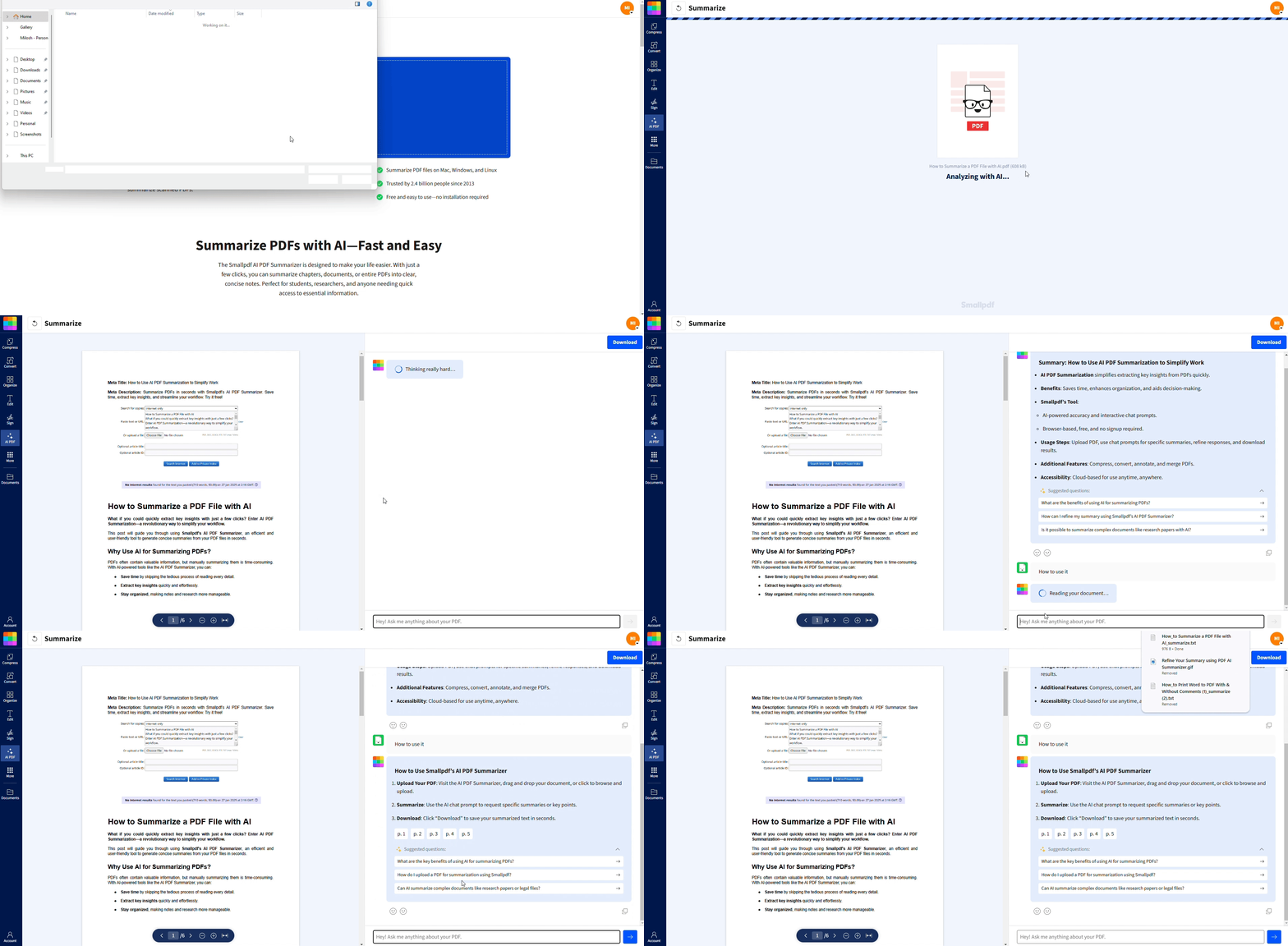
Extrae y descarga el texto
12. Una vez que termines de resaltar e interactuar con el chat de IA, es momento de exportar tu contenido.
13. Haz clic para copiar el texto extraído y usarlo de inmediato.
14. También puedes descargar el resumen como archivo para consultarlo más adelante.
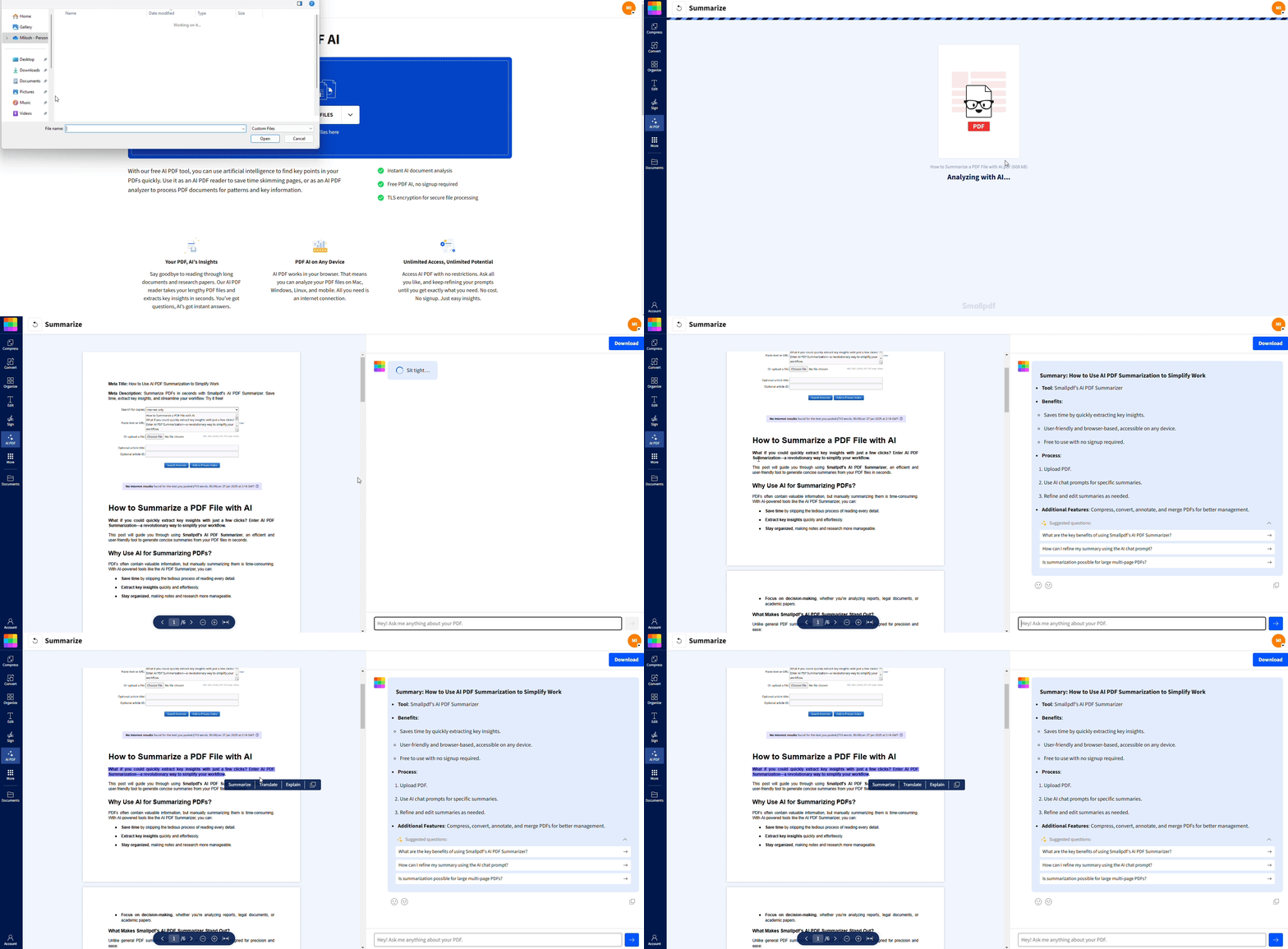
El texto extraído queda bien organizado, así que te resulta fácil integrarlo en tus informes, presentaciones o estudios.
Extrae texto de archivos PDF escaneados con OCR
Sube tu PDF escaneado
Usa nuestro Convertidor de PDF a Word y sube tu documento escaneado o PDF basado en imágenes.
Selecciona tu idioma
Elige el idioma correcto para lograr una mejor precisión de OCR. Smallpdf admite varios idiomas para el reconocimiento de texto.
Deja que OCR haga su magia
Nuestra tecnología OCR convierte automáticamente las imágenes de texto en texto seleccionable y editable que puedes copiar y usar.
Accede desde cualquier lugar y en cualquier momento
Las herramientas de Smallpdf están disponibles en Windows, Mac o Linux, así que puedes extraer texto resaltado de archivos PDF estés donde estés.
¿Qué es OCR y cuándo lo necesitas?
OCR (reconocimiento óptico de caracteres) es una tecnología que convierte imágenes de texto en texto real y seleccionable que puedes editar y copiar.
Necesitas OCR cuando:
Tu PDF es un documento escaneado
El texto aparece como una imagen
No puedes resaltar ni seleccionar texto en tu PDF
El PDF se creó a partir de una foto o una captura de pantalla
¿Por qué usar Smallpdf para extraer texto de un PDF?
Smallpdf es tu solución todo en uno para PDF, con herramientas simples, eficientes y fáciles de usar. Por eso a miles de personas les encanta para extraer texto de archivos PDF.
Extracción de texto rápida y precisa (incluidos los escaneos)
Nuestras herramientas ofrecen una extracción de texto precisa con alta precisión de OCR, incluso en documentos escaneados de baja calidad.
Funciona en la web, escritorio y móvil
Las herramientas de Smallpdf están completamente en línea, con apps de escritorio y móviles disponibles para usar sin conexión en Windows, Mac y Linux.
Copia, resume o exporta con un clic
Extrae texto y expórtalo en varios formatos, como un documento de Word (DOCX) para editarlo fácilmente, una copia directa al portapapeles o un resumen generado con IA para consultarlo rápido.
¿Es seguro extraer texto de un PDF con Smallpdf?
Cifrado y procesamiento seguro
Tus archivos están Protegido con cifrado TLS durante la carga y el procesamiento. Usamos servidores seguros ubicados en la UE, lo que garantiza el cumplimiento de estrictas normativas de protección de datos.
Eliminación de archivos y cumplimiento (RGPD, ISO)
Todos los archivos subidos se eliminan automáticamente de nuestros servidores después de 1 hora. También puedes borrarlos manualmente justo después del procesamiento. Cumple con el RGPD y Certificado ISO/IEC 27001 para tu tranquilidad.
Solución de problemas comunes de extracción
Incluso con potentes herramientas de OCR e IA, algunos PDF pueden ser complicados. Aquí te mostramos cómo solucionar los problemas más comunes:
El texto no se puede seleccionar ni copiar
Es probable que tu archivo sea una imagen o un documento escaneado. Usa el Convertidor de PDF a Word con OCR activado para convertirlo en texto editable.
El texto extraído aparece mezclado o fuera de orden
Esto puede pasar con diseños de varias columnas o tablas. Intenta exportarlo como archivo DOCX en lugar de copiar el texto directamente.
El texto resaltado no se reconoce
Vuelve a abrir tu archivo en Resumidor de PDF con IA, resalta otra vez las secciones que quieras y luego actualiza la página o vuelve a subirlo.
Falta texto o está incompleto
Si siguen faltando partes de tu documento después de OCR, sube un escaneo de mejor calidad o revisa que lo resaltado no se superponga con imágenes.
Empieza tu prueba gratuita para acceder a todas las herramientas de Smallpdf
¿Listo para extraer texto de cualquier PDF? Prueba Smallpdf gratis y obtén acceso a nuestro conjunto completo de herramientas para PDF, incluidas funciones avanzadas de OCR y con IA.
Preguntas frecuentes
¿Por qué no puedo extraer texto de tu PDF?
Es probable que tu PDF contenga imágenes escaneadas en lugar de texto real. Usa nuestra función OCR para convertir las imágenes en texto extraíble.¿Puedo extraer texto de un PDF escaneado?
¡Sí! La tecnología OCR de Smallpdf detecta y convierte automáticamente el texto de archivos PDF escaneados e imágenes.¿A qué formatos de archivo puedo exportar el texto extraído?
Puedes exportarlo a DOCX para obtener documentos editables o simplemente copiar el texto directo a tu portapapeles.¿Hay algún límite en la cantidad de texto que puedo extraer?
Los usuarios gratuitos pueden procesar una cantidad limitada de archivos con nuestras herramientas en línea. Los usuarios Pro disfrutan de extracciones ilimitadas.¿Puedo extraer texto de archivos PDF protegidos con contraseña?
Primero desbloquea tu PDF con nuestra herramienta "Desbloquear PDF" y luego extrae el texto como siempre.¿Puedo extraer solo el texto resaltado sin usar el chat de IA?
Por supuesto. El Resumidor de PDF con IA de Smallpdf te permite subir tu archivo, resaltar secciones y descargar solo esas partes, sin necesidad de chatear si no quieres.¿Por qué falta parte del texto resaltado después de la extracción?
Esto puede pasar si lo que resaltaste se superpone con imágenes o secciones escaneadas que necesitan OCR. Vuelve a subir el archivo al Convertidor de PDF a Word y selecciona "Usar OCR" para capturar todo el texto.Extrae solo el texto resaltado de archivos PDF con mayor precisión con Pro
