- Accueil
- ›
- ›Comment extraire uniquement le texte surligné ou certaines parties d’un PDF
Comment extraire uniquement le texte surligné ou certaines parties d’un PDF
Vous souhaitez extraire le texte surligné de PDF ? Utilisez le Résumeur de PDF par IA gratuit de Smallpdf pour extraire, résumer et télécharger du texte spécifique à tout moment.
Plus sur l’OCR de PDF
Plus sur Modifier un PDF
Outils et guides de lecture PDF
Ce guide vous montre comment extraire uniquement le texte surligné ou certaines parties d’un PDF à l’aide de notre outil.
Résumé rapide pour extraire du texte d’un PDF
Besoin d’aide ? Continuez votre lecture pour découvrir les guides étape par étape ci-dessous.
Extraire du texte d’un PDF en ligne avec Smallpdf
Extraire du texte d’un PDF est simple avec les outils en ligne de Smallpdf. Que vous ayez un PDF standard avec du texte sélectionnable ou un document numérisé nécessitant l’OCR (reconnaissance optique de caractères), vous pouvez convertir votre PDF en texte modifiable en quelques secondes.
Notre convertisseur PDF vers Word fonctionne avec n’importe quel fichier PDF et détecte automatiquement quand l’OCR est nécessaire pour les documents numérisés ou les images.
Comment extraire du texte d’un PDF (trois méthodes rapides)
Extraire tout le texte avec Smallpdf (en ligne)
Importez votre fichier PDF
Commencez par importer votre PDF dans le Convertisseur PDF vers Word.
Glissez-déposez votre fichier ou cliquez sur le bouton d’importation pour le sélectionner sur votre appareil.
Votre fichier est traité en toute sécurité : Conforme au RGPD, Certifié ISO/IEC 27001 et Fichiers protégés par un chiffrement TLS.
Laissez Smallpdf traiter votre document
4. Notre convertisseur détecte automatiquement si votre PDF contient du texte sélectionnable ou des pages numérisées nécessitant une reconnaissance optique de caractères (OCR). Le fichier est ensuite converti en document Word modifiable.
Téléchargez et ouvrez votre fichier Word
5. Une fois le traitement terminé, téléchargez votre nouveau document Word (DOCX).
6. Vous pouvez ensuite ouvrir le fichier dans Word pour extraire tout le texte ou seulement certaines parties. C’est idéal pour citer, modifier ou créer des résumés.
Extraire uniquement le texte surligné avec le Résumeur de PDF par IA
Importez votre fichier PDF
Commencez par importer votre fichier PDF dans Résumeur de PDF par IA.
Glissez-déposez le fichier ou cliquez sur le bouton d’importation pour le sélectionner sur votre appareil.
Votre fichier est traité en toute sécurité : Conforme au RGPD, Certifié ISO/IEC 27001 et Fichiers protégés par un chiffrement TLS.
Astuce de pro: Le résumeur IA ne prend pas seulement en charge les PDF. Importez des documents, des feuilles de calcul ou des présentations pour bénéficier des mêmes fonctionnalités.
Dépannage des problèmes d’impression sur Kindle
Surlignez le texte dont vous avez besoin
4. Une fois votre document importé, Smallpdf vous fournit automatiquement un aperçu rapide du contenu.
5. Faites défiler votre fichier et surlignez les sections que vous souhaitez extraire.
6. Vous pouvez surligner plusieurs sections ou des paragraphes précis.
7. Besoin d’aide pour vous concentrer sur les zones clés ? Utilisez notre fonctionnalité « Questions suggérées » pour identifier les parties les plus importantes de votre document.
Posez vos questions via le chat IA
8. Vous ne savez pas par où commencer ? Profitez du chat IA interactif.
9. Posez simplement des questions sur des passages surlignés précis ou sur le contenu du document.
10. Le chat IA fournit des réponses détaillées, idéales pour les étudiants qui ont besoin de notes d’étude, les chercheurs qui synthétisent des données ou les professionnels qui rédigent des rapports.
11. Utiliser le chat IA vous fait gagner du temps en vous fournissant des informations directes issues des sections surlignées ou pertinentes.
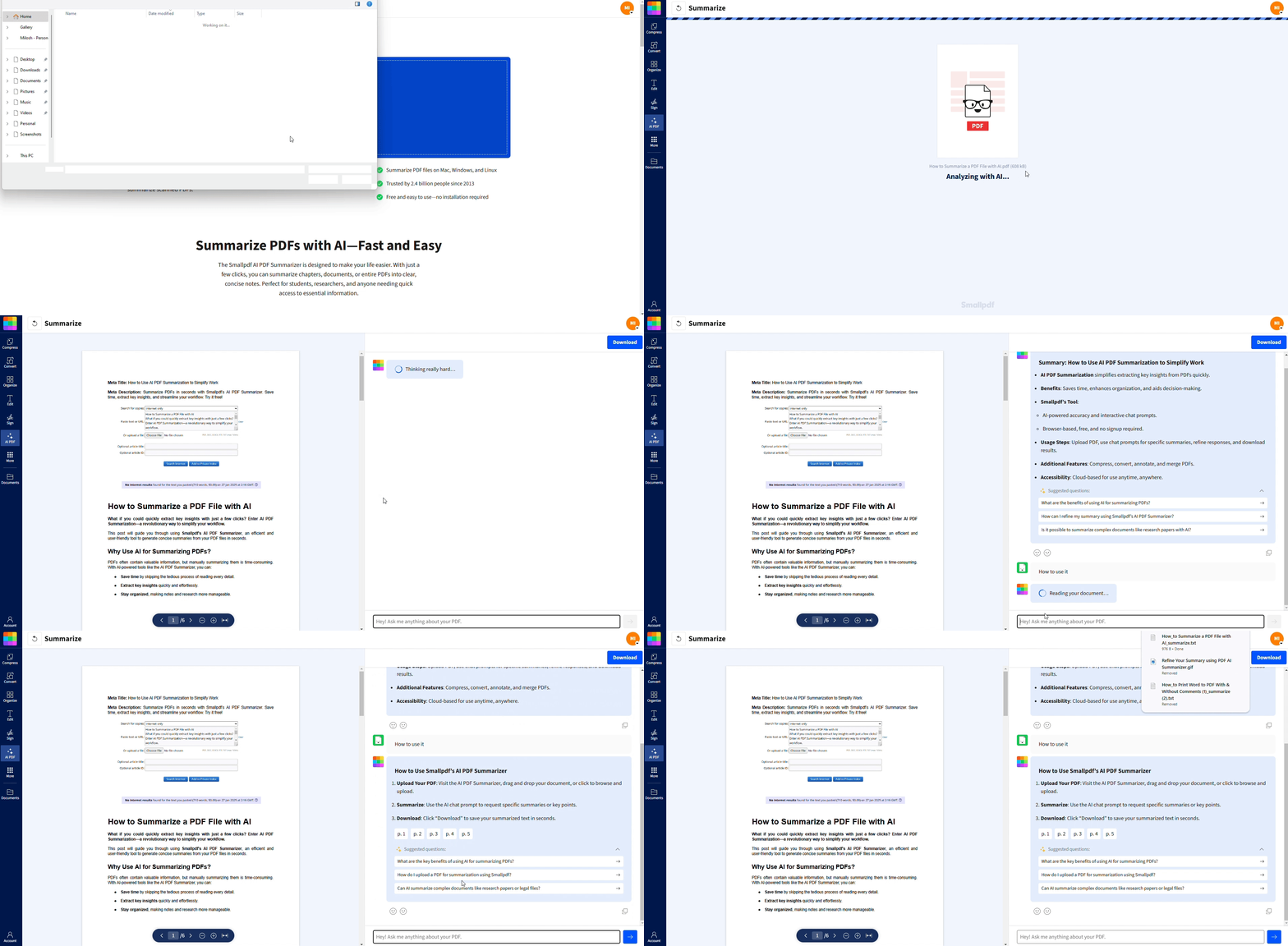
Extraire et télécharger le texte
12. Une fois que vous avez terminé de surligner et d’interagir avec le chat IA, il est temps d’exporter votre contenu.
13. Cliquez pour copier le texte extrait et l’utiliser immédiatement.
14. Vous pouvez également télécharger le résumé sous forme de fichier pour le consulter plus tard.
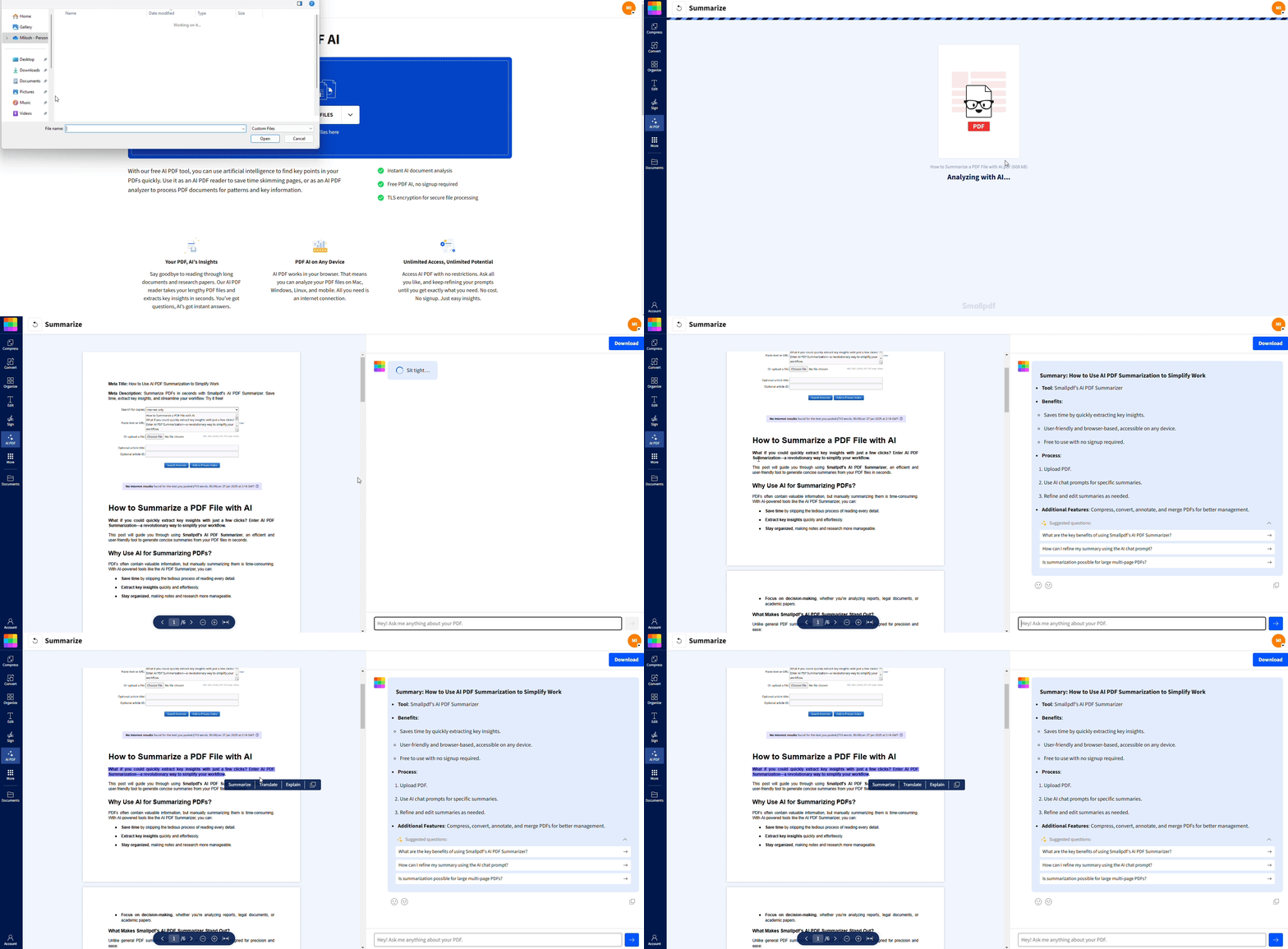
Le texte extrait est soigneusement organisé, ce qui facilite son intégration dans vos rapports, présentations ou études.
Extraire du texte de PDF numérisés avec l’OCR
Importez votre PDF numérisé
Utilisez notre convertisseur PDF vers Word et importez votre document numérisé ou votre PDF composé d’images.
Sélectionnez votre langue
Choisissez la bonne langue pour une meilleure précision de l’OCR. Smallpdf prend en charge plusieurs langues pour la reconnaissance de texte.
Laissez l’OCR faire son travail
Notre technologie OCR convertit automatiquement les images de texte en texte sélectionnable et modifiable que vous pouvez copier et utiliser.
Accédez-y partout, à tout moment
Les outils Smallpdf sont accessibles sur Windows, Mac ou Linux, ce qui vous permet d’extraire le texte surligné de PDF où que vous soyez.
Qu’est-ce que l’OCR et quand en avez-vous besoin ?
L’OCR (reconnaissance optique de caractères) est une technologie qui convertit les images de texte en texte réel, sélectionnable, que vous pouvez modifier et copier.
Vous avez besoin de l’OCR lorsque :
Votre PDF est un document numérisé
Le texte s’affiche sous forme d’image
Vous ne pouvez pas surligner ni sélectionner le texte dans votre PDF
Le PDF a été créé à partir d’une photo ou d’une capture d’écran
Pourquoi utiliser Smallpdf pour extraire du texte d’un PDF ?
Smallpdf est votre solution PDF tout-en-un, avec des outils simples, efficaces et faciles à utiliser. Voici pourquoi des milliers de personnes l’apprécient pour extraire du texte de PDF.
Extraction de texte rapide et précise (y compris pour les documents numérisés)
Nos outils permettent une extraction de texte précise grâce à une excellente reconnaissance optique de caractères (OCR), même à partir de documents numérisés de mauvaise qualité.
Fonctionne sur le Web, sur ordinateur et sur mobile
Les outils de Smallpdf sont entièrement en ligne, avec des applications de bureau et mobiles disponibles pour une utilisation hors ligne sur Windows, Mac et Linux.
Copiez, résumez ou exportez en un clic
Extrayez le texte et exportez-le dans plusieurs formats, par exemple sous forme de document Word (DOCX) pour le modifier facilement, en le copiant directement dans le presse-papiers ou sous forme de résumé généré par l’IA pour une consultation rapide.
L’extraction de texte d’un PDF est-elle sûre avec Smallpdf ?
Chiffrement et traitement sécurisé
Fichiers protégés par un chiffrement TLS pendant le téléchargement et le traitement. Nous utilisons des serveurs sécurisés situés dans l’UE, garantissant ainsi le respect de réglementations strictes en matière de protection des données.
Suppression des fichiers et conformité (RGPD, ISO)
Fichiers supprimés automatiquement après une heure. Vous pouvez également supprimer manuellement les fichiers immédiatement après leur traitement. Conforme au RGPD et Certifié ISO/IEC 27001 pour votre tranquillité d’esprit.
Dépannage des problèmes courants d’extraction
Même avec des outils OCR et d’IA puissants, certains PDF peuvent être difficiles à traiter. Voici comment résoudre les problèmes courants :
Impossible de sélectionner ou de copier le texte
Votre fichier est probablement une image ou un document numérisé. Utilisez le Convertisseur PDF vers Word avec l’OCR activé pour le transformer en texte modifiable.
Le texte extrait semble brouillé ou désordonné
Cela peut se produire avec des mises en page à plusieurs colonnes ou des tableaux. Essayez plutôt d’exporter le fichier au format DOCX que de copier le texte directement.
Le texte surligné n’est pas reconnu
Rouvrez votre fichier dans le Résumeur de PDF par IA, surlignez à nouveau les sections souhaitées, puis actualisez la page ou téléversez à nouveau le fichier.
Texte manquant ou incomplet
Si certaines parties de votre document manquent toujours après l’OCR, téléversez un scan de meilleure qualité ou vérifiez que vos surlignages ne chevauchent pas les images.
Commencez votre essai gratuit pour accéder à tous les outils Smallpdf
Prêt à extraire du texte de n’importe quel PDF ? Essayez Smallpdf gratuitement et accédez à notre suite complète d’outils PDF, comprenant notamment des fonctionnalités OCR avancées et alimentées par l’IA.
Foire aux questions
Pourquoi ne puis-je pas extraire de texte de mon PDF ?
Votre PDF contient probablement des images numérisées plutôt que du vrai texte. Utilisez notre fonctionnalité OCR pour convertir les images en texte extractible.Puis-je extraire du texte d’un PDF numérisé ?
Oui ! La technologie OCR de Smallpdf détecte et convertit automatiquement le texte des PDF numérisés et des images.Vers quels formats de fichiers puis-je exporter le texte extrait ?
Vous pouvez exporter au format DOCX pour obtenir des documents modifiables ou simplement copier le texte directement dans votre presse-papiers.Y a-t-il une limite à la quantité de texte que je peux extraire ?
Les utilisateurs de la version gratuite peuvent traiter un nombre limité de fichiers avec nos outils en ligne. Les utilisateurs Pro bénéficient d’extractions illimitées.Puis-je extraire du texte de fichiers PDF protégés par mot de passe ?
Commencez par déverrouiller votre PDF à l’aide de notre outil « Déverrouiller un PDF », puis extrayez le texte normalement.Puis-je extraire uniquement les passages surlignés sans utiliser le chat IA ?
Tout à fait. Le Résumeur de PDF par IA vous permet d’importer votre fichier, de surligner des sections et de télécharger uniquement ces parties, sans passer par le chat si vous ne le souhaitez pas.Pourquoi certains passages surlignés manquent-ils après l’extraction ?
Cela peut se produire si vos passages surlignés chevauchent des images ou des sections numérisées nécessitant une reconnaissance optique de caractères (OCR). Téléversez à nouveau le fichier dans le Convertisseur PDF vers Word et sélectionnez « Utiliser l’OCR » pour capturer tout le texte.Extrayez uniquement le texte surligné des PDF avec plus de précision grâce à la version Pro
