- Accueil
- ›
- ›Comment changer la couleur de la police dans un PDF en quelques clics
Comment changer la couleur de la police dans un PDF en quelques clics
Découvrez comment modifier la couleur du texte dans des fichiers PDF en ligne. Changez la couleur de la police dans les zones de texte, les commentaires et les formulaires en quelques clics, sans logiciel.
Plus sur Modifier un PDF
Plus sur l’annotation de PDF
Plus sur les polices PDF
Modifier la couleur du texte dans un PDF est simple une fois que vous savez où se trouvent les options de couleur. Que vous souhaitiez mettre en évidence des détails clés, peaufiner un champ de formulaire ou mettre à jour un commentaire, l’outil Modifier PDF de Smallpdf vous permet d’ajuster rapidement les couleurs dans votre navigateur.
Les PDF se comportent toutefois différemment. Certains nécessitent la prise en charge du texte enrichi, d’autres sont numérisés, et d’autres encore peuvent nécessiter un autre outil.
Ce guide vous explique comment modifier la couleur du texte dans un PDF, vous indique quoi faire lorsque les champs ne changent pas de couleur et vous présente d’autres façons d’effectuer des modifications lorsque votre fichier est verrouillé ou basé sur une image.
Comment changer la couleur de la police dans un PDF en ligne
Démarrage rapide : Utilisez l'éditeur ci-dessous pour importer votre PDF et modifier la couleur de la police à l'aide de l'outil de texte.
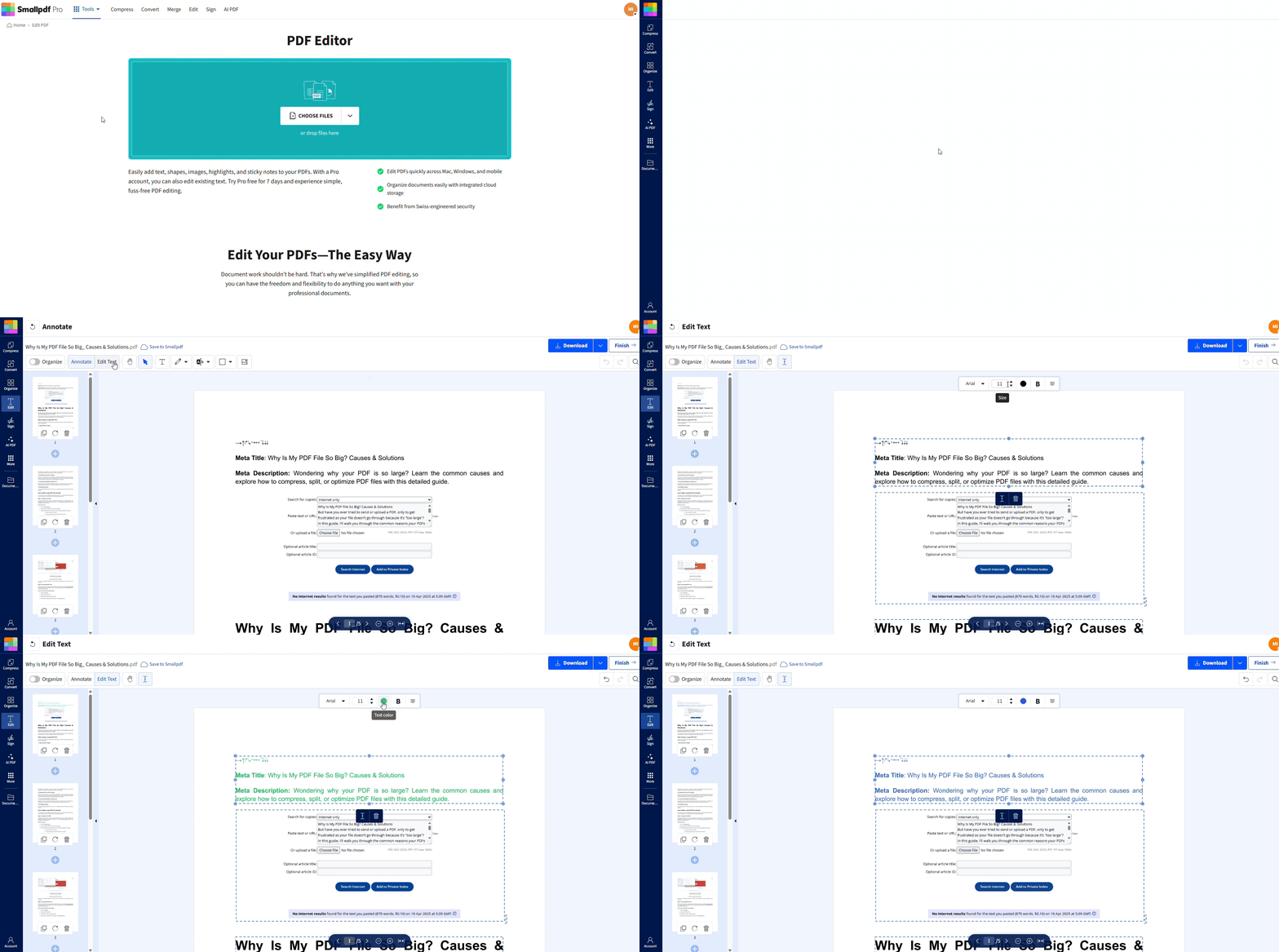
Modifier la couleur de la police dans les champs de formulaire PDF
Les formulaires à remplir nécessitent une approche légèrement différente. Voici quelques points clés à connaître.
Certains formulaires à remplir peuvent comporter des couleurs de police prédéfinies. C’est utile pour la cohérence, mais vous pouvez modifier la couleur de la police (si le formulaire autorise la mise en forme de texte enrichi) en suivant les mêmes étapes que ci-dessus.
Tous les champs à remplir ne prennent pas en charge le gras, les couleurs personnalisées ou la mise en forme. Assurez-vous que votre formulaire est conçu pour gérer le texte enrichi avant d’essayer de le personnaliser.
Les formulaires à remplir peuvent prêter à confusion. Utilisez des couleurs de police plus claires pour les informations moins importantes et des tons plus foncés pour faire ressortir les sections essentielles.
Quand vous ne pouvez pas modifier la couleur de la police
Les PDF se comportent différemment selon la façon dont ils ont été créés. Si l’option de couleur ne fonctionne pas, ces vérifications permettent généralement de résoudre le problème.
Le sélecteur de couleur ne s'affiche pas
Vérifiez que vous avez sélectionné du texte modifiable.
Si rien n’apparaît, ajoutez une nouvelle zone de texte. Certains éléments n’exposent pas leur texte d’origine à la modification.
Le texte ne change pas de couleur
Le texte a peut-être été importé sous forme de forme ou d’annotation.
Supprimez-le et saisissez à nouveau le texte pour rétablir les options de couleur.
Le champ de formulaire ne se met pas à jour
Certains champs ne prennent pas en charge la mise en forme en texte enrichi, ce qui désactive les options de couleur.
Ajoutez une petite zone de texte par-dessus si vous avez simplement besoin de mettre en évidence ou d’étiqueter quelque chose.
Le PDF est numérisé
Les PDF numérisés sont des images. Utilisez OCR d’abord pour les convertir en texte modifiable avant d’essayer d’ajuster les couleurs.
Le PDF est aplati
Les fichiers aplatis fusionnent le texte avec l’arrière-plan de la page.
Recréez le texte concerné ou utilisez l’OCR pour retrouver les fonctions d’édition.
Le fichier affiche des modifications en lecture seule
Certains lecteurs PDF affichent à l’écran des changements de couleur temporaires qui ne sont pas enregistrés dans le fichier.
Rouvrez le document dans un éditeur qui applique des modifications permanentes.
Le PDF est protégé
Les restrictions d’édition empêchent les changements de couleur.
Demandez au propriétaire du fichier de déverrouiller le document ou de fournir une version modifiable.
L'éditeur ne répond pas
Actualisez votre navigateur ou rouvrez le fichier pour recharger la barre d'outils.
Essayez un autre navigateur si les outils semblent incomplets ou ne répondent pas.
Autres façons de modifier la couleur du texte dans un PDF
Si vous préférez travailler en dehors de votre navigateur ou si vous avez besoin d’une configuration différente pour votre flux de travail, vous pouvez aussi modifier la couleur du texte à l’aide d’autres outils dont vous disposez déjà.
Applications intégrées à votre appareil. Certains ordinateurs et appareils mobiles proposent des outils d’édition PDF basiques qui vous permettent de modifier le texte dans les fichiers pris en charge.
Modification du fichier d'origine. Si votre PDF provenait à l’origine d’un fichier DOCX, PPTX ou d’un autre format, ouvrir ce fichier dans son application d’origine vous donne souvent plus de contrôle sur la mise en forme du texte avant d’exporter un nouveau PDF.
Ces alternatives sont utiles si vous avez déjà un flux de travail préféré ou si vous n’avez pas accès à Internet lorsque vous devez modifier la couleur du texte dans vos documents.
Commencez votre essai gratuit pour accéder à tous les outils Smallpdf
Smallpdf vous permet de modifier facilement la couleur du texte et de gérer toutes vos autres tâches PDF directement dans votre navigateur. Aucun logiciel à installer et aucune limite d’appareil.
Notre plateforme fonctionne sur Mac, Windows et mobile, avec plus de 30 outils pour convertir, modifier et organiser vos documents.
Les utilisateurs gratuits disposent d'un nombre limité de tâches par jour. Passer à Smallpdf Pro vous offre une utilisation illimitée, un traitement plus rapide, des limites de taille de fichier plus élevées et l'accès à des fonctionnalités avancées comme l’OCR pour les PDF numérisés.
Votre essai gratuit de 7 jours vous permet de tout tester avant de vous décider.
Foire aux questions
Peut-on modifier la couleur de la police d’un PDF à remplir ?
Oui. Vous pouvez modifier la couleur de la police dans les champs à remplir si le champ prend en charge la mise en forme de texte enrichi. Certains formulaires sont créés avec une mise en forme fixe, ce qui désactive les options de couleur. Si le champ ne peut pas être modifié, vous pouvez placer une petite zone de texte par-dessus dans la couleur souhaitée.Pourquoi le sélecteur de couleur n'apparaît-il pas ?
L'outil de couleur n'apparaît que lorsque du texte modifiable est sélectionné. S'il est absent, essayez de cliquer directement à l'intérieur d'une zone de texte ou ajoutez-en une nouvelle avec « Ajouter du texte ». Certains éléments importés ne sont pas reconnus comme du texte, donc la barre d'outils n'affichera pas les options de couleur.Pourquoi le texte ne change-t-il pas de couleur après avoir sélectionné une nouvelle teinte ?
Cela signifie généralement que le contenu sélectionné n’est pas du vrai texte. Il peut s’agir d’une forme, d’une annotation ou d’un élément de la mise en page. Le supprimer et retaper le texte rétablit les options de couleur dans la barre d’outils.Comment changer la couleur de la police dans un PDF numérisé ?
Les PDF numérisés sont des images. Utilisez d’abord l’OCR pour convertir la page en texte modifiable. Une fois le texte reconnu, sélectionnez-le et choisissez une nouvelle couleur dans la barre d’outils.Comment changer gratuitement la couleur de la police dans un PDF ?
Vous pouvez modifier gratuitement la couleur du texte dans la limite d’un nombre restreint de tâches quotidiennes avec l’outil Modifier PDF de Smallpdf. Importez votre fichier, sélectionnez le texte, choisissez une nouvelle couleur, puis téléchargez votre document mis à jour.Cela fonctionne-t-il sur Mac ou Windows ?
Oui. Smallpdf fonctionne dans votre navigateur, vous pouvez donc modifier la couleur du texte sur n'importe quel appareil — Mac, Windows, Linux ou mobile — sans installer de logiciel.Puis-je utiliser le PDF modifié pour l'impression ?
Tout à fait. Les couleurs que vous appliquez dans l’éditeur sont permanentes et apparaîtront dans la version imprimée. Si vous préparez un document pour l’impression, choisissez des couleurs plus foncées pour une meilleure lisibilité.Modifiez rapidement la couleur des polices dans les PDF avec Smallpdf Pro
