- Accueil
- ›
- ›Comment ajouter des signets à un PDF pour faciliter la navigation
Comment ajouter des signets à un PDF pour faciliter la navigation
Vous souhaitez créer des signets et naviguer dans vos documents PDF sans Adobe ? Nous allons vous montrer comment le faire gratuitement sur Mac et Windows.
Plus sur Modifier un PDF
Plus sur l’annotation de PDF
Plus sur l’organisation et la réparation des PDF
Naviguer dans de longs fichiers PDF sans signets revient à parcourir Wikipédia sans table des matières. Disons simplement que c’est frustrant et inefficace.
Nous allons vous présenter ici les principales méthodes pour ajouter des signets à un PDF :
Aperçu sur Mac: L’application intégrée à macOS vous permet d’ajouter des signets simples, au niveau des pages, directement dans vos fichiers PDF.
Conversion depuis Microsoft Word: Convertissez votre PDF en document Word, créez des signets à l’aide de la fonction « Insertion > Signet » de Word, puis réenregistrez-le au format PDF.
Convertir les titres Word en signets: Générez automatiquement des signets à partir des titres Word lors de l’exportation au format PDF.
Comment ajouter des signets à un PDF sous Windows avec Smallpdf
Pour les utilisateurs de Windows, l’ajout automatique de signets à un fichier PDF n’est pas tout à fait aussi simple. Il existe toutefois une solution de contournement via Microsoft Word.
Tout d’abord, vous devrez convertir votre fichier PDF en document Word à l’aide d’un outil en ligne gratuit tel que Convertisseur PDF vers Word de Smallpdf.
Une fois que vous disposez de votre PDF au format Word :
Ouvrez votre document Word.
Sélectionnez le titre ou la phrase que vous souhaitez ajouter aux signets.
Cliquez sur l’onglet « Insertion » dans le ruban, puis sur « Signet ».
Dans la boîte de dialogue « Signet », nommez votre signet, puis cliquez sur « Ajouter ».
Dans le menu Fichier, cliquez sur « Enregistrer sous » et sélectionnez « PDF » (mais ne cliquez pas encore sur « Enregistrer » !).
Dans Options, sélectionnez « Signets Word » sous « Créer des signets à l’aide de ».
Cliquez sur « OK » pour fermer la boîte de dialogue Options, puis sur « Enregistrer ».
Oui, cela demande quelques étapes, mais c’est une option possible.
Notez que tout processus de conversion de fichiers — de Word vers PDF ou inversement — fonctionnera mieux pour les documents présentant une mise en page et une mise en forme simples. En cas de mise en forme plus complexe, notamment avec des tableaux et des images, la mise en page peut être altérée lors de la conversion.
Certains utilisateurs de Windows demandent comment ajouter des signets à un fichier PDF dans le navigateur Edge. Actuellement, il n’est pas possible d’ajouter des signets à un fichier PDF dans Edge sans Adobe Acrobat, à moins d’utiliser des extensions supplémentaires.
Il existe d’autres extensions permettant d’ajouter une navigation aux fichiers PDF en ligne, mais la plupart sont payantes et offrent des fonctionnalités limitées ou une expérience utilisateur médiocre.
Que sont les signets PDF ?
Les signets PDF sont des repères numériques qui font office de table des matières pour votre document. Ce sont des outils de navigation cliquables qui vous permettent d'accéder instantanément à des pages ou des sections spécifiques sans avoir à faire défiler l'intégralité du PDF.
Considérez les signets comme des raccourcis vers les parties les plus importantes de votre document, qu’il s’agisse des chapitres d’un livre numérique, des sections d’un rapport ou des conclusions clés d’un article de recherche.
Avantages de l’ajout de signets aux fichiers PDF
L’ajout de signets à vos PDF les rend bien plus conviviaux. Voici pourquoi cela en vaut la peine :
Navigation instantanée : Accédez à n’importe quelle section en un seul clic.
Meilleure accessibilité : Les lecteurs d’écran peuvent utiliser les signets pour aider les utilisateurs malvoyants à naviguer.
Présentation professionnelle : Les fichiers PDF dotés de signets ont un aspect plus soigné et mieux organisé.
Gain de temps : Fini le défilement interminable dans les longs documents.
Adapté aux appareils mobiles : Particulièrement utile lors de la consultation de fichiers PDF sur de petits écrans.
Vous n’avez pas accès à Adobe Acrobat ? Pas de problème. Il existe des moyens simples et gratuits d’ajouter des signets à un PDF à l’aide d’outils en ligne ou de logiciels intégrés.
Ajouter des signets aux pages d’un PDF dans Aperçu (Mac)
Si vous utilisez un Mac, vous pouvez utiliser l’application Aperçu intégrée pour ajouter des signets basiques à vos documents PDF.
Voici comment créer des signets dans un fichier PDF sur Mac :
Ouvrez votre PDF dans l’application Aperçu de Mac.
Accédez à la page que vous souhaitez ajouter à vos signets.
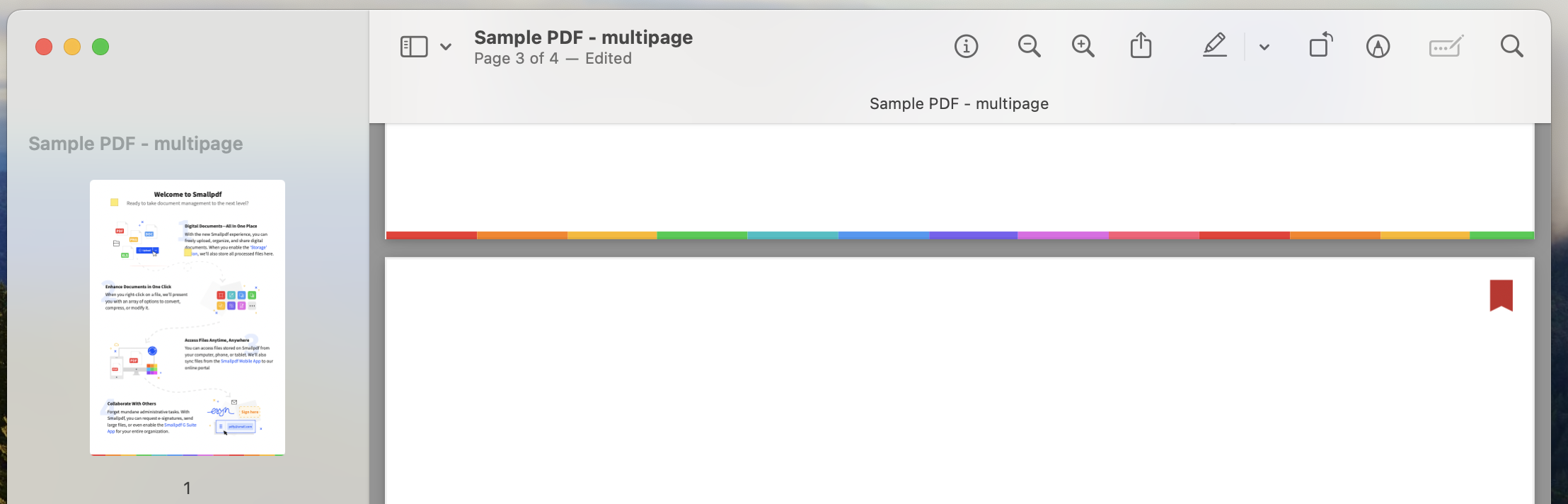
Cliquez sur « Outils » > « Ajouter un signet » (ou ⌘D).
Cela ajoutera un signet à la page sur laquelle vous vous trouvez actuellement. Cela est indiqué par une icône de signet rouge en haut à droite de la page PDF.
Comment afficher la navigation dans un PDF sur Mac ?
Pour afficher les signets de votre PDF, allez dans « Affichage » > « Signets ». Les pages auxquelles vous avez ajouté des signets s'afficheront dans la barre latérale. Cliquez sur la page vers laquelle vous souhaitez vous rendre, et c'est parti.
Pour revenir à l’aperçu où vous pouvez voir toutes les pages de votre PDF, allez dans le menu Affichage > Miniatures.
Si vous recherchez le lecteur PDF gratuit qui permet d’ajouter des signets, Aperçu sur Mac est une solution simple. C’est limité, mais cela reste pratique pour marquer rapidement les pages auxquelles vous souhaitez revenir plus tard.
Créer automatiquement des signets à partir des titres de Word
Si vous partez d’un document Word, vous pouvez générer automatiquement des signets à partir de vos titres. Voici la méthode la plus efficace pour y parvenir :
Vous devrez d’abord convertir votre PDF en document Word à l’aide d’un outil en ligne gratuit tel que le convertisseur PDF vers Word de Smallpdf.
Une fois que vous disposez de votre PDF au format Word :
Ouvrez votre document Word.
Assurez-vous que vos titres utilisent les styles de titre intégrés à Word (Titre 1, Titre 2, etc.).
Allez dans « Fichier » > « Enregistrer sous » et sélectionnez « PDF ».
Cliquez sur « Options » avant d’enregistrer.
Sous « Créer des signets à l’aide de », sélectionnez « Titres ».
Cliquez sur « OK », puis sur « Enregistrer ».
Cette méthode crée automatiquement un signet pour chaque titre de votre document — idéal pour les longs rapports ou les livres électroniques.
Créer une hiérarchie de signets (sous-signets)
Pour les documents complexes, vous pouvez créer des signets imbriqués avec des relations parent-enfant. Cela permet de créer une structure de plan qui reflète l’organisation de votre document.
Par exemple :
Chapitre 1 : Introduction (parent)
1.1 Présentation générale (enfant)
1.2 Objectifs (enfant)
Chapitre 2 : Méthodes (parent)
2.1 Collecte de données (enfant)
2.2 Analyse (enfant)
Modifier et gérer les signets d’un PDF
Une fois vos signets créés, vous pourriez avoir besoin de les modifier, de les réorganiser ou de les supprimer. Voici comment gérer efficacement vos signets.
Supprimer des signets
Pour supprimer des signets indésirables, cliquez avec le bouton droit de la souris sur le signet dans le panneau et sélectionnez « Supprimer ». Vous pouvez également sélectionner plusieurs signets et les supprimer en une seule fois.
Créer des signets lors de la fusion de fichiers
Lors de la fusion de plusieurs fichiers PDF, la plupart des éditeurs conservent les signets existants et vous permettent de les organiser dans une structure principale. Cela s’avère particulièrement utile lorsque vous combinez des chapitres ou des sections provenant de différents documents.
Signets balisés (avancé)
Les signets balisés sont liés à la structure du document et se mettent à jour automatiquement si vous modifiez le contenu. Ils sont principalement utilisés dans les PDF accessibles et les documents complexes présentant une mise en forme structurée.
Bonnes pratiques de navigation avec les signets
Vous souhaitez tirer le meilleur parti de vos signets PDF ? Voici quelques conseils de pro :
Configurez les signets pour qu’ils s’ouvrent automatiquement : Dans votre éditeur, allez dans « Fichier » > « Propriétés » > « Vue initiale » et réglez « Afficher » sur « Panneau des signets et page ».
Utilisez des noms descriptifs : « Chapitre 1 : Pour commencer » est préférable à « Chapitre 1 » tout court.
Veillez à ce que tout soit bien organisé : Utilisez une hiérarchie logique qui correspond à la structure de votre document.
Testez sur différents appareils : Assurez-vous que vos signets fonctionnent correctement aussi bien sur ordinateur que sur mobile.
Envisagez d’autres solutions : Pour une navigation simple, des vignettes ou une table des matières cliquable pourraient s’avérer plus efficaces.
Rendre les longs PDF encore plus utiles avec Smallpdf
Maintenant que vous avez ajouté des signets à votre PDF, que pouvez-vous faire d’autre avec ?
Voici quelques suggestions d’utilisation de Smallpdf qui vous aideront à tirer le meilleur parti de vos PDF.
Modifier des PDF: Ajoutez des commentaires, des images, des annotations et bien plus encore pour transformer vos PDF en documents collaboratifs.
Résumer des PDF: Inutile de lire le document en entier : obtenez plutôt un résumé rapide généré par l’IA. Utilisez ensuite ces signets pour approfondir vos recherches.
Compresser un PDF: Si votre PDF contient des signets, c'est probablement un document volumineux. Réduisez-le pour faciliter son partage et économiser de l'espace.
Commencez votre essai gratuit pour accéder à tous les outils Smallpdf
Prêt à créer des PDF professionnels avec des signets et bien plus encore ? Smallpdf propose une suite complète d’outils PDF, comprenant des fonctionnalités d’édition avancées, la création de signets et l’organisation de documents, le tout directement dans votre navigateur.
Essayez Smallpdf Pro gratuitement pendant 7 jours et découvrez à quel point la gestion des PDF peut être simple.
FAQ
Comment ajouter gratuitement des signets à un PDF ?
Vous pouvez ajouter des signets gratuitement à l’aide de l’application Aperçu sur Mac, de l’éditeur en ligne de Smallpdf (avec certaines limitations) ou en convertissant le fichier via Word. Pour bénéficier de toutes les fonctionnalités, pensez à essayer gratuitement un logiciel PDF professionnel.Puis-je ajouter des signets à un PDF numérisé ?
Oui, mais vous devrez d’abord utiliser la reconnaissance optique de caractères (OCR) pour rendre le texte consultable. La plupart des éditeurs de PDF, y compris Smallpdf, proposent des fonctionnalités OCR permettant de convertir des documents numérisés en texte modifiable.Combien de signets puis-je ajouter à un PDF ?
Il n’y a aucune limite technique au nombre de signets que vous pouvez ajouter. Toutefois, pour plus de convivialité, veillez à bien organiser votre liste de signets et évitez de créer trop de niveaux imbriqués.Les signets PDF fonctionnent-ils dans tous les lecteurs de PDF ?
La plupart des lecteurs de PDF modernes prennent en charge les signets, notamment Adobe Reader, les lecteurs de PDF intégrés aux navigateurs et les applications mobiles. Cependant, certains lecteurs basiques peuvent ne pas afficher le panneau des signets.Quelle est la différence entre les signets et les liens dans les PDF ?
Les signets apparaissent dans un panneau de navigation et permettent de se déplacer dans l’ensemble du document, tandis que les liens sont intégrés au contenu et peuvent renvoyer vers des sites web externes, d’autres documents ou des pages spécifiques au sein du même PDF. En résumé, non seulement vous pouvez ajouter des signets à vos PDF pour naviguer facilement, mais vous disposez également d’un ensemble d’outils PDF en ligne gratuits pour créer des documents dynamiques adaptés à tous vos besoins.Organisez vos PDF avec des signets plus clairs grâce à Pro
