- Accueil
- ›
- ›Comment modifier un PDF sur un iPhone gratuitement
Comment modifier un PDF sur un iPhone gratuitement
Modifiez le texte existant dans des PDF sur votre iPhone, sans devoir passer sur un ordinateur. Utilisez les outils intégrés, des applis gratuites ou des éditeurs en ligne comme Smallpdf.
Plus sur Modifier un PDF
Plus sur l’annotation de PDF
Outils et guides de lecture PDF
Mais il y a un hic. Toutes les applis ne permettent pas de modifier le texte déjà présent dans un PDF. La plupart des outils natifs permettent seulement d’annoter (surligner, dessiner ou ajouter de nouvelles zones de texte), tandis que la vraie modification du texte nécessite des outils spécialisés capables de reconnaître et de modifier le texte d’origine.
On va vous montrer trois méthodes simples pour modifier des PDF sur iPhone :
l’application Fichiers intégrée
l’application mobile Smallpdf
et l’Éditeur PDF de Smallpdf, accessible depuis un navigateur
Chacune fonctionne un peu différemment, selon le type de modifications que vous devez faire.
Annoter des PDF sur iPhone avec l’application Fichiers intégrée
Vous pouvez faire des annotations rapides et ajouter des notes à un PDF à l’aide des outils intégrés à votre iPhone. Ces outils sont très pratiques pour annoter, mais pas pour modifier du texte existant.
Voici comment modifier un PDF sur un iPhone avec l’application Fichiers :
Ouvrez votre PDF via l’application Fichiers sur votre iPhone.
Appuyez sur l’icône de balisage (pointe de stylo) pour accéder aux outils de modification du PDF.
Utilisez les outils intégrés pour surligner et ajouter du texte à votre PDF.
Appuyez sur « Terminé » pour enregistrer vos modifications.
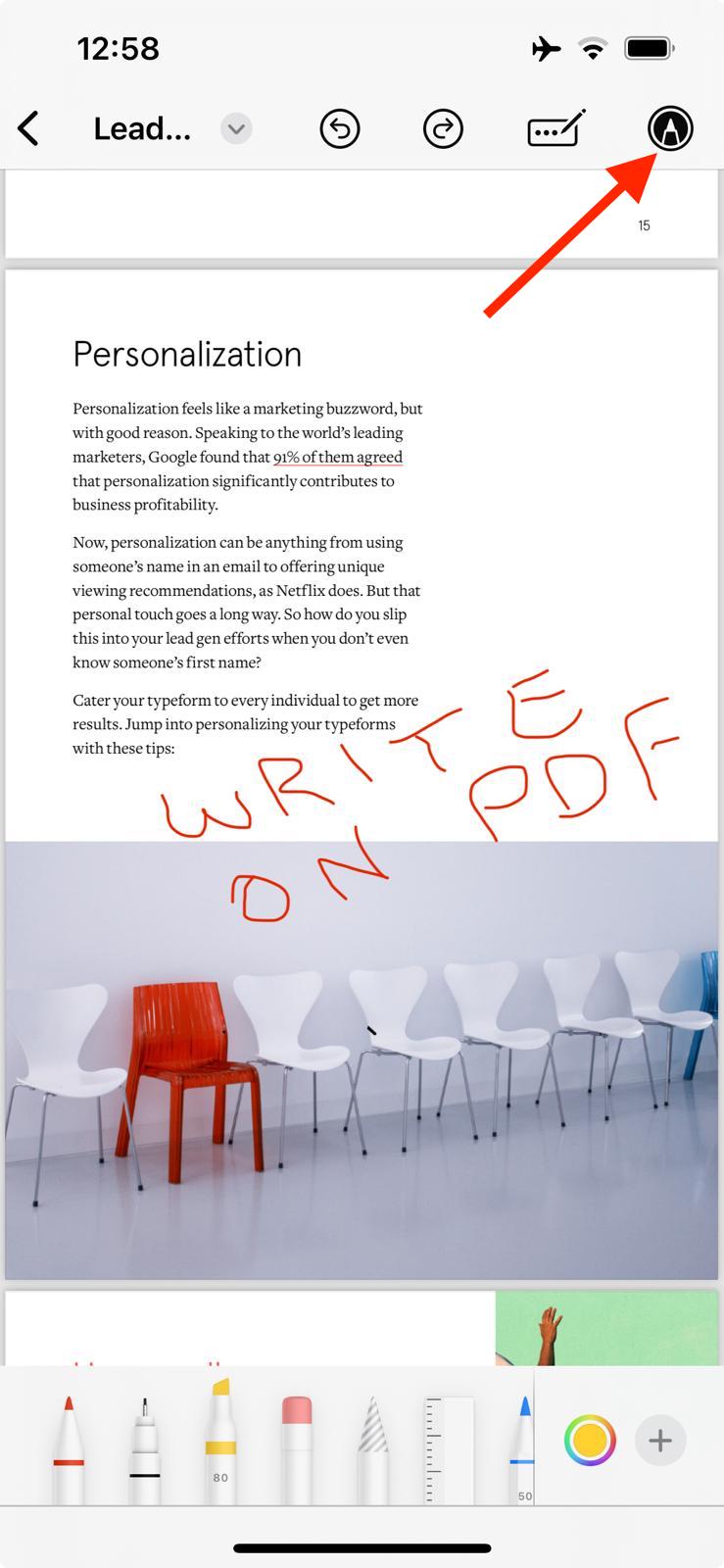
Avec l’application Fichiers, vous pouvez :
Surligner des mots ou des expressions
Dessiner ou écrire avec votre doigt
Ajouter des zones de texte ou des formes
Insérer votre signature
Faire pivoter des pages ou en ajouter de nouvelles
En revanche, vous ne pouvez pas modifier le texte d’origine dans le PDF. Pour ça, il faut la technologie OCR, qui n’est pas incluse dans les outils de balisage intégrés à l’iPhone.
Modifier et annoter des PDF sur iPhone avec l’application Smallpdf
L’app PDF tout-en-un de Smallpdf vous permet à la fois d’annoter et, avec les bons outils, de modifier le texte existant. Vous pouvez remplir des formulaires, signer des documents et utiliser des fonctionnalités basées sur la reconnaissance optique de caractères (disponibles avec l’accès Pro) pour modifier directement le texte dans votre PDF.
C’est l’option la plus flexible si vous travaillez régulièrement avec des PDF sur votre iPhone.
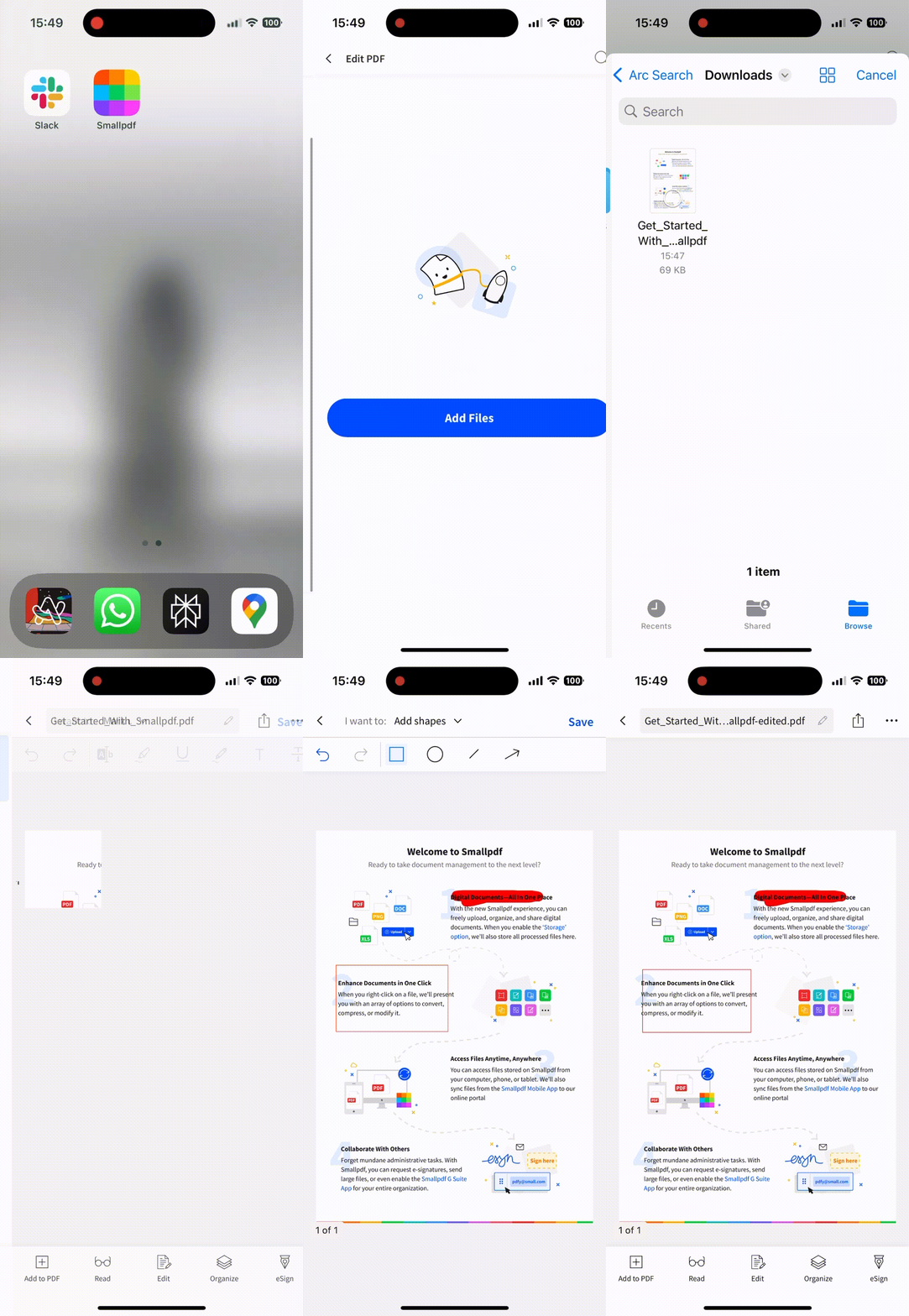
Voici comment modifier un document PDF sur votre iPhone avec l’application Smallpdf :
Téléchargez et installez l’ app PDF Smallpdf depuis l’App Store .
Ouvrez l’app et appuyez sur le bouton + pour sélectionner votre PDF depuis Fichiers ou iCloud.
Modifiez votre PDF à l’aide du stylo, du surligneur, des outils de texte et des autres outils de balisage.
Enregistrez ou partagez votre PDF modifié directement depuis l’app.
Ce que vous pouvez faire gratuitement (avec certaines limites quotidiennes) :
Annoter avec le stylo, le surligneur et les outils de texte.
Remplir des formulaires PDF.
Ajouter des signatures et des tampons.
Compresser, fusionner et fractionner des PDF.
Convertir des fichiers d’un format à un autre.
Travailler hors ligne, sans connexion internet.
Si vous devez faire plusieurs modifications par jour, ou si vous voulez essayer des fonctionnalités payantes comme l’OCR PDF, vous devrez créer un compte Pro.
Principaux avantages :
L’interface conviviale est facile à prendre en main.
Elle inclut des fonctionnalités PDF puissantes pour des besoins de modification avancés.
Le mode hors ligne permet de modifier des PDF sans connexion internet.
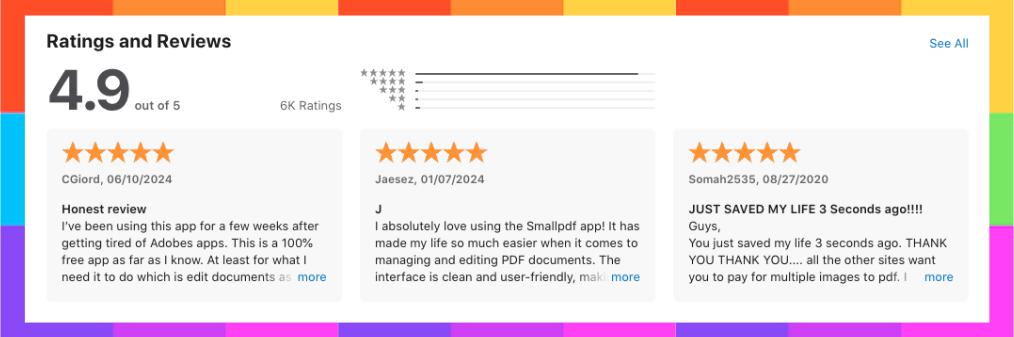
Et ce n’est pas seulement pour modifier des PDF. Vous pouvez aussi convertir entre de nombreux types de fichiers, mais aussi compresser , signer , et fusionner des PDF directement depuis votre iPhone. Comme en témoignent des milliers d’avis sur l’App Store, ça vous évitera bien des galères avec les PDF.
On sait aussi que tout le monde n’a pas envie d’installer une appli de plus sur son téléphone. Si c’est votre cas, l’option suivante, accessible depuis un navigateur, vous permet de modifier des PDF sur votre iPhone sans rien télécharger.
Modifier des PDF sur iPhone en ligne (sans téléchargement d’application)
Pour les personnes qui ne veulent pas télécharger d’applications supplémentaires, mais qui cherchent quand même une option puissante et facile à utiliser, Smallpdf propose aussi un éditeur PDF accessible depuis un navigateur.
Il fonctionne sur n’importe quel navigateur, il est rapide, gratuit et fonctionne parfaitement sur n’importe quel iPhone. Le meilleur : pas besoin de vous inscrire ni de fournir des informations personnelles pour l’utiliser.
Voici comment modifier un PDF sur un iPhone avec Smallpdf :
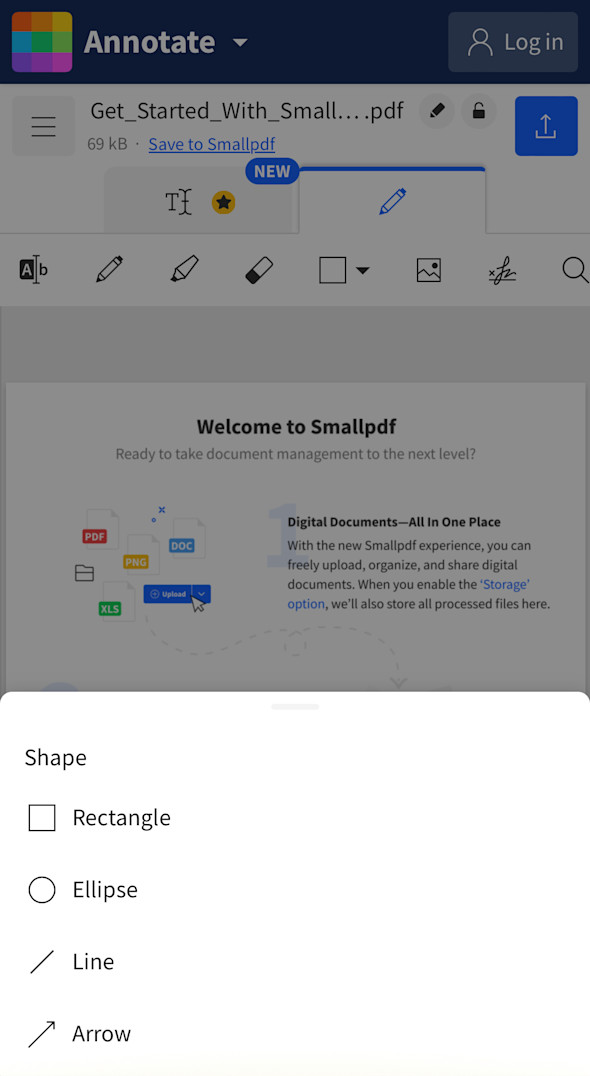
Avant de télécharger votre fichier PDF modifié, vous aurez aussi des options pour convertir, compresser et aplatir votre PDF si vous le souhaitez. Aplatir un PDF fusionne vos nouvelles modifications avec le document d’origine en une seule couche non modifiable.
Fichiers supprimés automatiquement : une fois que vous avez terminé, tous les fichiers sont supprimés des serveurs de Smallpdf. Vous pouvez donc être sûr que vos documents sont en sécurité.
Tout cela peut être fait gratuitement et fonctionne sur n’importe quel appareil. Gardez-le en tête quand vous serez de retour sur votre Mac (ou PC).
La plus grande limite de cette méthode, c’est qu’il vous faut une connexion internet pour modifier vos PDF. Si ce n’est pas un problème pour vous, alors votre iPhone a accès aux super-pouvoirs PDF les plus simples à utiliser, sans télécharger de nouveau logiciel ni vous inscrire à un nouveau service.
Comment modifier du texte existant dans un PDF sur iPhone
Si votre objectif est de modifier les mots ou les phrases dans un PDF — et pas seulement d’ajouter du texte — votre iPhone peut le faire grâce à la reconnaissance optique de caractères (OCR) via l’Éditeur PDF de Smallpdf. L’OCR convertit les PDF numérisés ou basés sur des images en texte modifiable.
Voici comment modifier du texte existant dans un PDF sur iPhone avec Smallpdf :
Ouvrez le Modifier PDF dans le navigateur de votre iPhone.
Importez votre PDF. Vous pouvez le glisser-déposer ou appuyer pour le sélectionner depuis Fichiers ou iCloud.
3. Allez dans l’onglet « Modifier ». Cela vous permet de changer directement le texte existant.
4. Faites vos modifications. Corrigez les fautes de frappe, ajustez la mise en page ou reformatez le texte.
5. Enregistrez et téléchargez. Exportez le fichier modifié vers votre appareil ou partagez-le via un lien.
Smallpdf s’appuie sur une suppression sécurisée des fichiers au bout d’une heure et un chiffrement de niveau suisse pour préserver la confidentialité de vos documents.
Pour encore plus de contrôle — comme l’accès hors ligne et les modifications illimitées — vous pouvez utiliser l’application Smallpdf depuis l’App Store.
Commencez à modifier des PDF sur iPhone gratuitement dès aujourd’hui
Si vous avez besoin de modifier un PDF sur votre iPhone, vous connaissez maintenant trois façons gratuites de le faire.
Vous avez peut-être remarqué que c’est un article Smallpdf qui recommande des outils Smallpdf. Oui, on l’admet, on est un peu biaisés… mais pas sans raison. Smallpdf existe depuis plus de 10 ans et plus de 1,7 milliard de personnes nous font confiance, donc on sait qu’on offre des performances PDF parmi les meilleures de leur catégorie.
Mais pas besoin de nous croire sur parole. Jetez simplement un œil à ces avis sur l’App Store. Ou testez par vous-même — je crois qu’on a mentionné que c’était gratuit.
Prêt à débloquer toutes les fonctionnalités de modification PDF ? Commencez votre essai gratuit pour accéder à tous les outils Smallpdf.
Foire aux questions
Puis-je modifier le texte d’un PDF sur iPhone gratuitement ?
Vous ne pouvez pas modifier gratuitement le texte existant d’un PDF avec les outils natifs de l’iPhone, mais vous pouvez ajouter de nouvelles zones de texte. Pour modifier le texte existant, il vous faudra les fonctionnalités OCR disponibles dans l’offre Pro de Smallpdf.Comment remplir un formulaire PDF sur iPhone ?
Utilisez l’application Smallpdf ou l’application Fichiers pour appuyer sur les champs du formulaire et saisir directement. L’application Smallpdf offre les outils de remplissage de formulaires les plus complets pour les documents complexes.Puis-je signer des PDF sur iPhone sans payer ?
Oui ! L’application Fichiers et la version gratuite de Smallpdf vous permettent d’ajouter des signatures à des PDF. Il suffit d’appuyer sur l’icône + dans l’application Fichiers ou d’utiliser l’outil de signature dans Smallpdf.Quel est le meilleur éditeur PDF gratuit pour iPhone ?
Ça dépend de vos besoins. Pour des annotations rapides, utilisez l’application Fichiers intégrée. Pour une modification complète avec des fonctionnalités hors ligne, essayez l’application Smallpdf. Pour un usage occasionnel sans téléchargement, utilisez notre éditeur en ligne.Modifiez vos PDF sur votre iPhone plus facilement avec Pro
