Comment barrer du texte dans un PDF
Barrez du texte dans un PDF facilement avec Smallpdf. Modifiez, relisez ou annotez vos fichiers en ligne en quelques secondes, en toute sécurité et sans aucune installation.
Plus sur l’annotation de PDF
Plus sur Modifier un PDF
Plus sur le remplissage de formulaires PDF
Étapes rapides pour barrer du texte dans un PDF
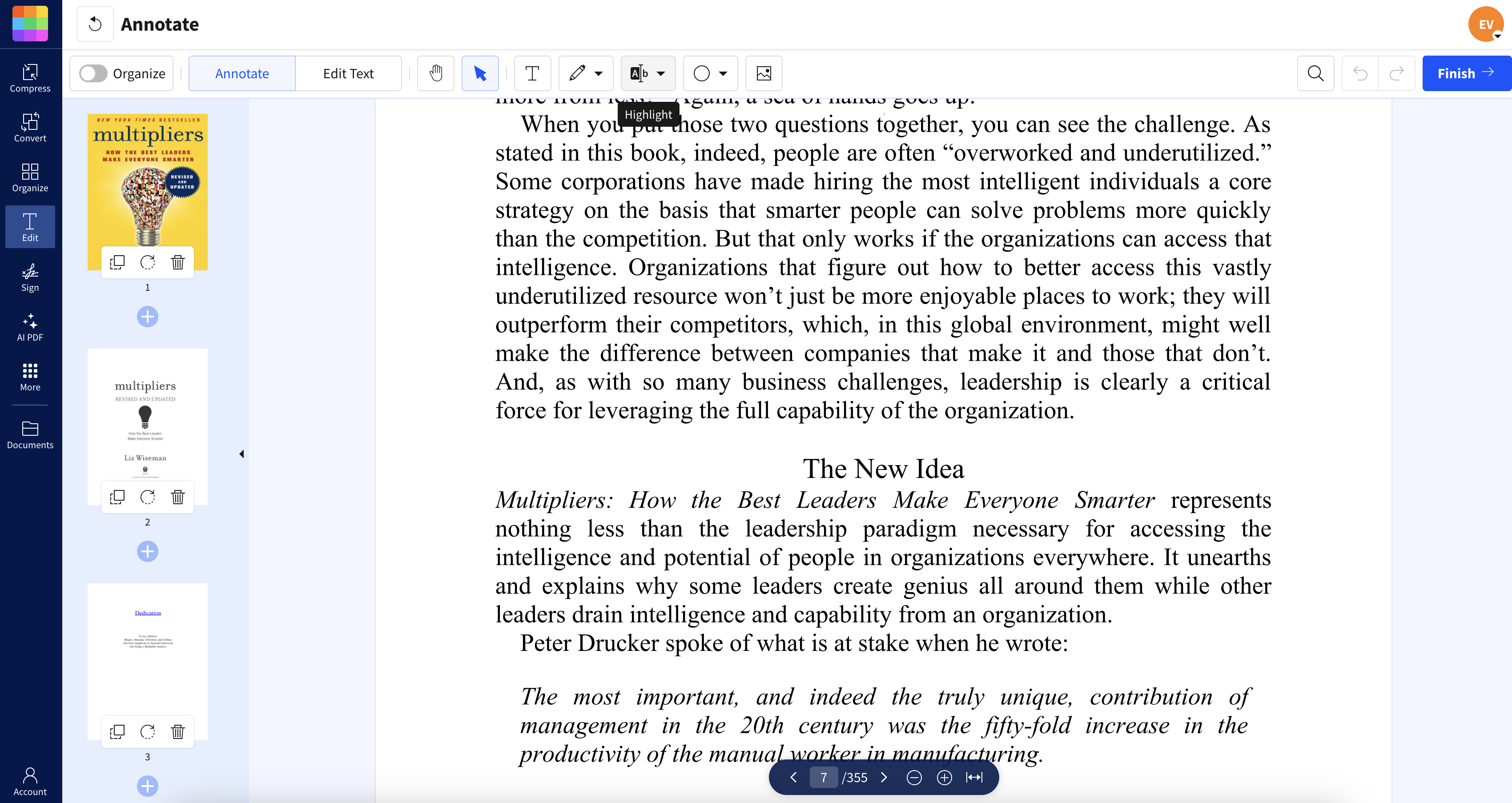
Démarrage rapide : Utilisez l’outil d’annotation ci-dessous pour importer ou glisser-déposer votre PDF, puis appliquer un barré au texte que vous voulez rayer.
L’ensemble du processus ne prend que quelques secondes, et vous obtiendrez des images PNG d’une netteté exceptionnelle, prêtes à être utilisées selon vos besoins. Pour les PDF de plusieurs pages, chaque page devient son propre fichier PNG, ce qui est idéal pour extraire des graphiques précis ou créer des galeries d’images à partir de vos documents.
Qu'est-ce que le texte barré dans un PDF ?
La mise en forme « barré » vous permet de rayer du texte pour indiquer qu’il doit être supprimé ou ignoré. Contrairement à la suppression du texte, le barré est un outil d’annotation qui raye les mots tout en les gardant visibles et lisibles. Il ne s’agit pas d’une modification permanente : le texte d’origine reste inchangé dans le document.
Cette fonctionnalité est pratique pour relire ou modifier le contenu d’un PDF. Elle est couramment utilisée dans les documents juridiques, les articles universitaires, les contrats ou les présentations pour signaler des informations obsolètes ou non pertinentes. Lors d’un travail collaboratif en ligne, les annotations barrées permettent à plusieurs utilisateurs de suggérer des modifications sans modifier le fichier d’origine, ce qui simplifie le processus de révision.
Comment barrer du texte dans un PDF (4 méthodes rapides)
Vous pouvez barrer du texte à l’aide de différents outils PDF, des éditeurs en ligne aux logiciels de bureau. Voici les méthodes les plus courantes, en commençant par la solution en ligne la plus rapide.
Utiliser Smallpdf (en ligne)
Importez votre PDF dans notre Annotateur de PDF.
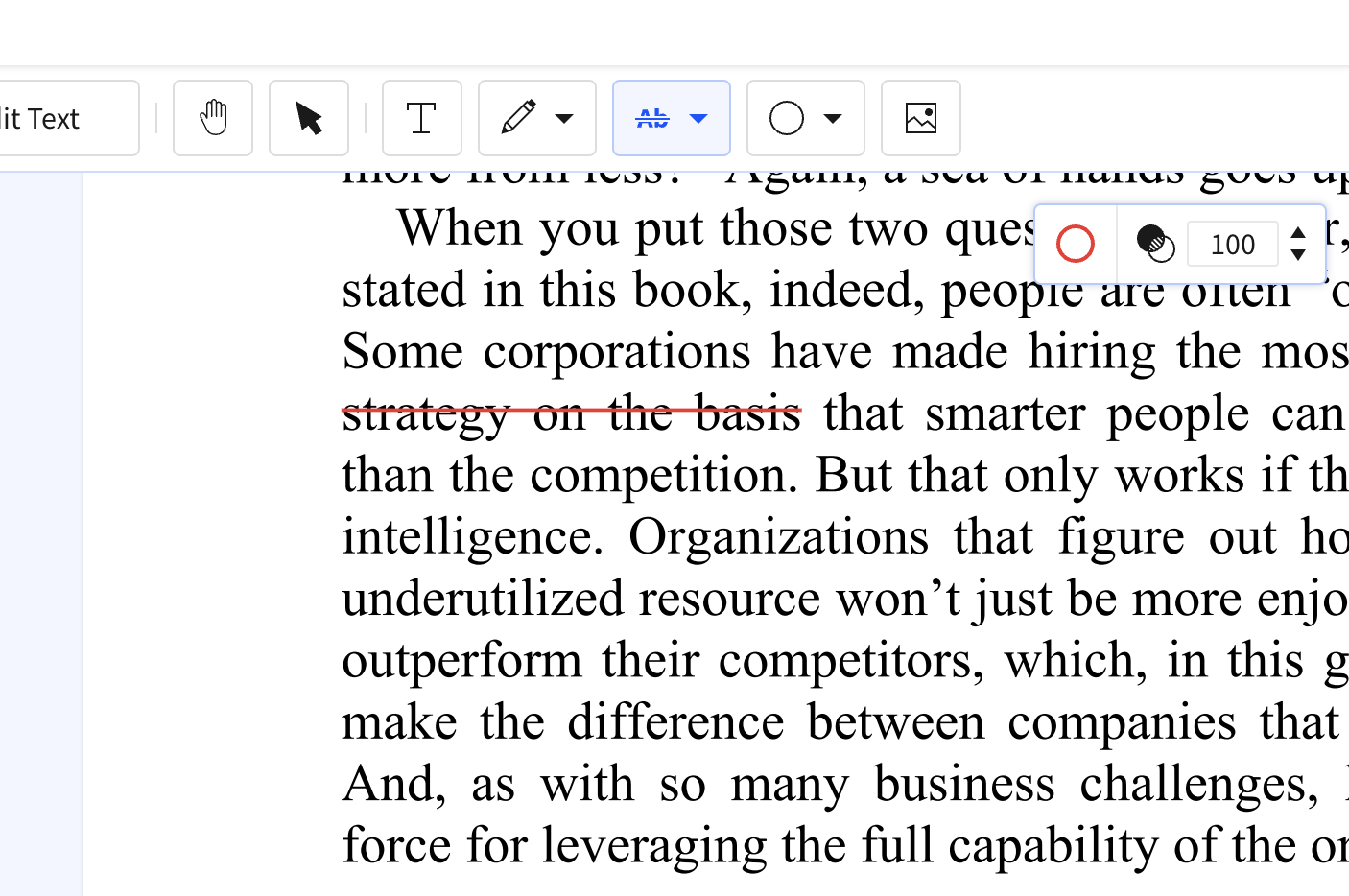
Sélectionnez l’option « Surligner » dans la barre d’outils.
Choisissez « Barré » dans le menu déroulant.
Faites glisser votre curseur sur le texte que vous souhaitez barrer.
Utiliser Google Docs (via Drive)
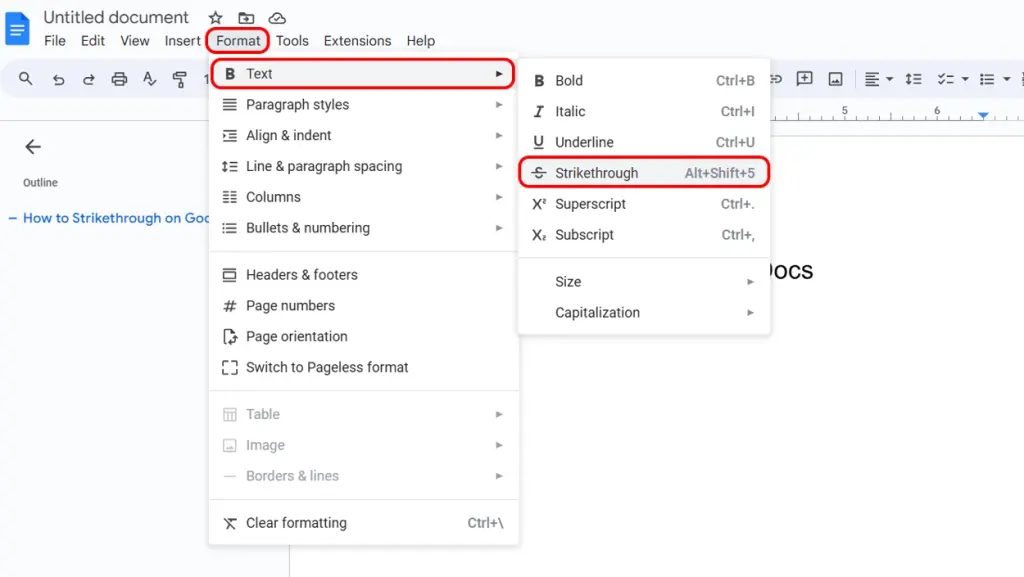
Cliquez avec le bouton droit sur le PDF, sélectionnez « Ouvrir avec », puis « Google Docs ».
Sélectionnez le texte que vous souhaitez barrer.
Allez dans le menu « Format », puis sélectionnez « Texte » et « Barré ».
Une fois vos modifications terminées, enregistrez-le au format PDF en cliquant sur « Fichier », puis « Télécharger », et en choisissant « Document PDF (.pdf) ».
Utiliser Aperçu sur Mac
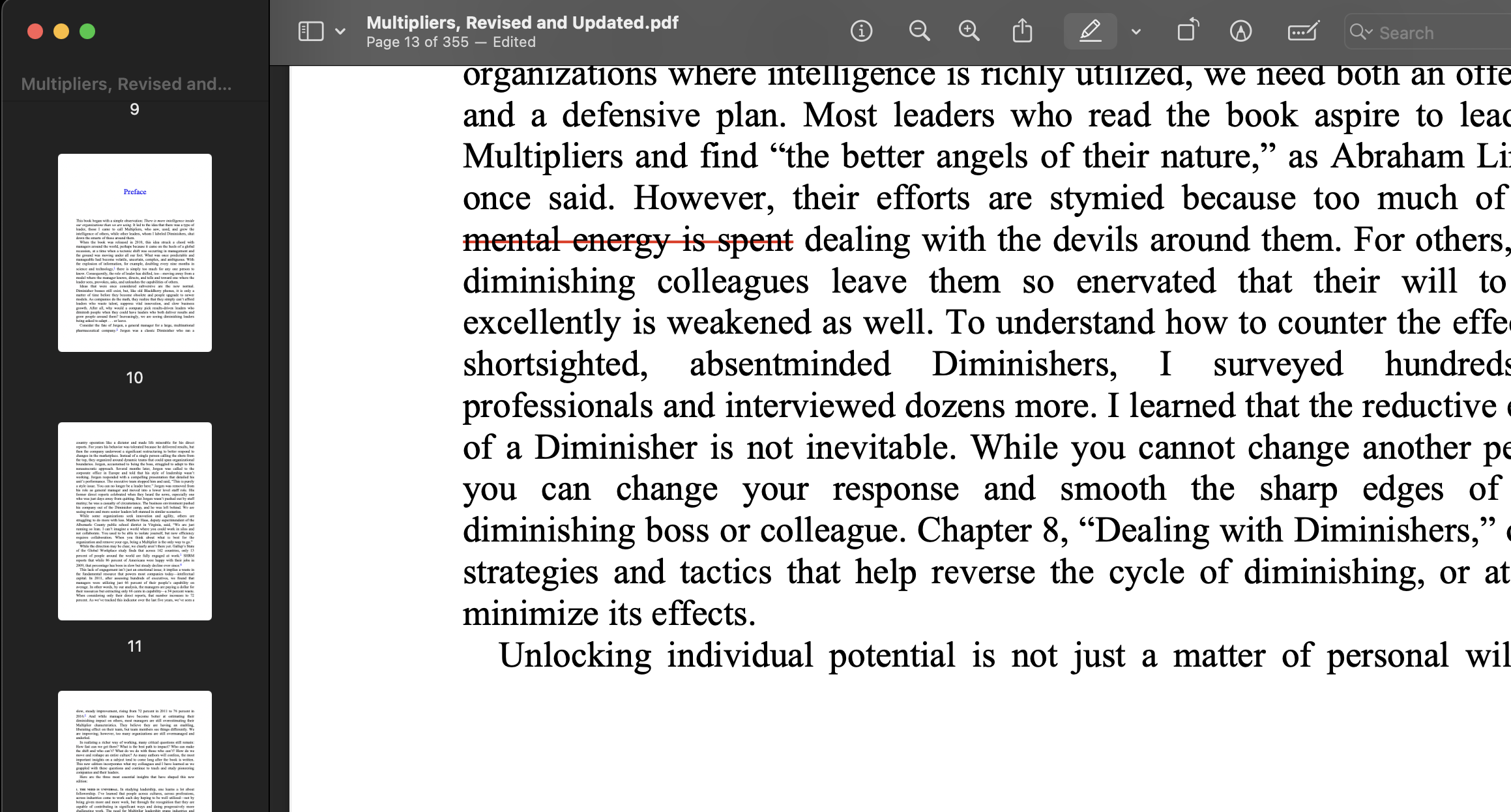
Ouvrez votre PDF dans Aperçu.
Cliquez sur l’icône « Annotation » (le crayon).
Sélectionnez l’outil « Texte », puis choisissez « Barré » dans les options de mise en forme.
Faites glisser votre curseur sur le texte que vous souhaitez barrer.
Utiliser Microsoft Edge
Cliquez sur le lien du PDF ou faites glisser le fichier dans Edge pour l’ouvrir.
Sélectionnez les boutons + ou – en haut à droite, ou utilisez Ctrl + molette de défilement.
Sélectionnez l’icône du stylo ou du surligneur, puis sélectionnez le texte à marquer.
Cliquez sur l’icône de téléchargement ou appuyez sur Ctrl + S pour enregistrer.
Résoudre les problèmes de barré dans un PDF (astuces rapides)
Diagnostic rapide : pouvez-vous sélectionner du texte ? Le PDF est-il verrouillé ? S’agit-il d’un document numérisé ? Voici les problèmes les plus courants et leurs solutions :
Autorisations/restrictions du PDF
Problème: Le document PDF comporte des restrictions qui empêchent toute modification, y compris le texte barré. Utilisez l’outil Smallpdf Déverrouiller un PDF . Commencez par importer le PDF verrouillé, saisissez le mot de passe requis, puis téléchargez le PDF déverrouillé.
Visionneuse/éditeur PDF incompatible
Problème: La visionneuse ou l’éditeur PDF ne prend pas en charge les annotations de texte ni la fonction de barré. Rendez-vous sur Smallpdf et importez votre PDF. Sélectionnez les outils d’annotation de texte ou de barré. Si vous utilisez Smallpdf en ligne, assurez-vous d’utiliser un navigateur moderne comme Chrome, Firefox ou Edge. Videz votre cache ou essayez un autre navigateur si les fonctionnalités ne marchent pas.
L’outil « Barré » n’est pas visible
Problème: L’outil « Barré » n’apparaît pas dans la barre d’outils. Cela peut arriver si vous utilisez le mauvais outil, comme Compresser PDF ou Convertisseur PDF. Rendez-vous directement dans l’outil Modifier un PDF ou Annotateur de PDF sur la plateforme Smallpdf.
Impossible de sélectionner le texte
Problème: Le texte est intégré sous forme d’image ou dans un format non modifiable. Utilisez un logiciel de reconnaissance optique de caractères (OCR) comme OCR PDF Smallpdf pour convertir des images numérisées ou du texte non modifiable en texte sélectionnable et modifiable.
Le texte n’apparaît pas après l’application du barré
Problème: L’effet barré ne s’applique pas au texte. Assurez-vous que le calque de texte s’affiche correctement. Mettez à jour votre lecteur PDF et essayez-en un autre pour voir si le problème persiste. Ajustez les paramètres du barré, comme l’épaisseur ou la couleur de la ligne, si nécessaire.
Annotation non enregistrée
Problème: Les modifications ne sont pas enregistrées à cause de documents mal fermés ou de problèmes logiciels. Enregistrez toujours votre document après avoir effectué des modifications. Si les annotations ne sont toujours pas enregistrées, essayez d’enregistrer le document sous un nouveau nom et vérifiez que votre logiciel prend en charge l’enregistrement des annotations.
Mauvais alignement de la ligne de barré
Problème: La ligne de barré n’est pas correctement alignée sur le texte, ou il y a un décalage entre la ligne et les caractères. Ajustez manuellement la ligne ou utilisez les outils de mise en forme du texte de votre éditeur PDF pour affiner l’alignement.
Comment supprimer ou annuler un barré dans un PDF
Supprimer un barré est simple : il suffit de sélectionner le texte barré et de supprimer l’annotation. Voici comment faire dans chaque outil :
Smallpdf: Cliquez sur le texte barré et appuyez sur Suppr, ou utilisez le menu contextuel pour supprimer l’annotation.
Aperçu (Mac): Sélectionnez l’annotation barrée et appuyez sur Suppr ou Retour arrière.
Google Docs: Sélectionnez le texte, puis allez dans « Format », « Texte », puis « Barré » pour le désactiver.
Texte barré dans les PDF numérisés (OCR et solutions de contournement)
Vous ne parvenez pas à barrer du texte dans votre PDF ? Il s’agit peut-être d’un document numérisé. Les PDF numérisés contiennent des images de texte plutôt que du texte sélectionnable, donc les outils d’annotation ne fonctionneront pas directement.
Solution: Utilisez la reconnaissance optique de caractères (OCR) pour convertir l’image numérisée en texte modifiable. Essayez OCR PDF Smallpdf pour rendre le texte de votre PDF numérisé consultable et annotable.
Alternative: Utilisez les outils de dessin pour tracer manuellement des lignes sur le texte que vous souhaitez barrer. La plupart des éditeurs PDF incluent des fonctions de dessin de base à cet effet.
Prêt à barrer des PDF comme un pro ?
Avec Smallpdf, vous pouvez barrer, surligner et annoter des PDF en quelques secondes, sans téléchargement. Commencez votre essai gratuit pour accéder à tous les outils d’annotation et simplifier l’édition de PDF.
Vous voulez barrer un PDF avec Smallpdf ?
FAQ : le texte barré dans les PDF
Puis-je imprimer un PDF avec le texte barré visible ?
Oui. Assurez-vous que les annotations sont visibles en sélectionnant « Document et annotations » dans les paramètres d’impression et en vérifiant que le barré apparaît bien dans l’aperçu avant impression.Quelle est la différence entre le barré et le caviardage ?
Le barré raye le texte tout en le gardant visible et lisible. Le caviardage supprime définitivement le texte ou le masque en noir pour des raisons de sécurité.Existe-t-il un raccourci clavier pour barrer du texte dans un PDF ?
La plupart des éditeurs PDF ne disposent pas de raccourcis clavier universels pour le barré. Vous devrez y accéder via la barre d’outils d’annotation ou de commentaire.Pourquoi ne puis-je pas barrer du texte dans mon PDF ?
Le PDF est peut-être verrouillé, numérisé (image uniquement), ou vous utilisez une visionneuse qui ne prend pas en charge les annotations. Essayez de déverrouiller le PDF ou d’utiliser l’OCR pour les documents numérisés.Puis-je barrer du texte dans un PDF sur mon téléphone ?
Oui. Rendez-vous sur l’outil Annotateur de PDF de Smallpdf depuis votre navigateur mobile, importez votre fichier et sélectionnez l’option « Barré ». Appuyez et faites glisser votre doigt sur le texte que vous souhaitez barrer. Cela fonctionne sur Android comme sur iOS, sans application ni inscription.Puis-je barrer du texte dans plusieurs PDF à la fois ?
Oui, si vous utilisez Annotateur de PDF avec un compte Pro. Importez plusieurs PDF à la fois et appliquez des barrés selon vos besoins. Lorsque vous cliquez sur « Terminer », tous les fichiers seront fusionnés en un seul PDF. Pour les séparer à nouveau, choisissez l’outil Fractionner PDF dans le bloc « Continuer dans » situé sous les boutons « Télécharger » et « Exporter sous ». Vous pouvez essayer cette fonctionnalité gratuitement pendant 7 jours avec l’essai Smallpdf Pro.Rendez l’édition de texte dans les PDF plus propre avec les outils d’annotation Pro
