- Accueil
- ›
- ›Comment supprimer en masse tous les commentaires et surlignages d’un PDF
Comment supprimer en masse tous les commentaires et surlignages d’un PDF
Découvrez comment supprimer tous les commentaires et surlignages d’un PDF, comment Smallpdf peut vous aider et quelles méthodes fonctionnent le mieux pour un nettoyage en masse.
Plus sur l’annotation de PDF
Plus sur Modifier un PDF
Plus sur le remplissage de formulaires PDF
Besoin de nettoyer un PDF très annoté ? Smallpdf vous aide à supprimer les commentaires et surlignages d’un PDF directement dans votre navigateur, sans installer de logiciel sur votre ordinateur.
Même si vous ne pouvez pas le faire avec un simple bouton « supprimer tout », nous vous proposons une méthode rapide pour effacer les commentaires, ainsi que des alternatives fiables pour une vraie suppression en masse.
Comment supprimer tous les commentaires d’un PDF avec Smallpdf
Vous pouvez supprimer les commentaires et les surlignages directement dans votre navigateur avec notre éditeur. Cette méthode est idéale pour un balisage léger à modéré, ou si vous n’avez pas de logiciel de bureau installé.
Remarque : Smallpdf ne propose actuellement pas d’option « tout supprimer » en un clic. Vous devrez supprimer les commentaires et les surlignages par lots en les sélectionnant sur chaque page.
Étape 1 : Ouvrez « Modifier PDF » et téléchargez votre fichier
Rendez-vous sur Modifier PDF et téléchargez votre PDF. Vous pouvez :
Glissez-déposez le fichier sur la page.
Cliquez sur « Choisir des fichiers » pour parcourir votre appareil.
Importez le PDF depuis Google Drive, Dropbox ou OneDrive.
Une fois le fichier chargé, vous verrez l’aperçu du document avec les surlignages, les formes ou les zones de commentaire.
Étape 2 : Sélectionnez et supprimez les commentaires et les surlignages
Cliquez sur le surlignage, le soulignement ou la zone de commentaire que vous souhaitez supprimer. Une fois l’élément sélectionné, une petite icône de corbeille apparaît. Cliquez dessus pour le supprimer.
Parcourez le document :
Faites défiler les pages une par une.
Cliquez sur chaque surlignage ou commentaire indésirable.
Supprimez-les à l’aide de l’icône de corbeille.
Pour les documents courts, c’est généralement rapide. Pour les documents très longs et très annotés, envisagez plutôt la méthode Adobe Acrobat ci-dessous pour une vraie sélection en masse.
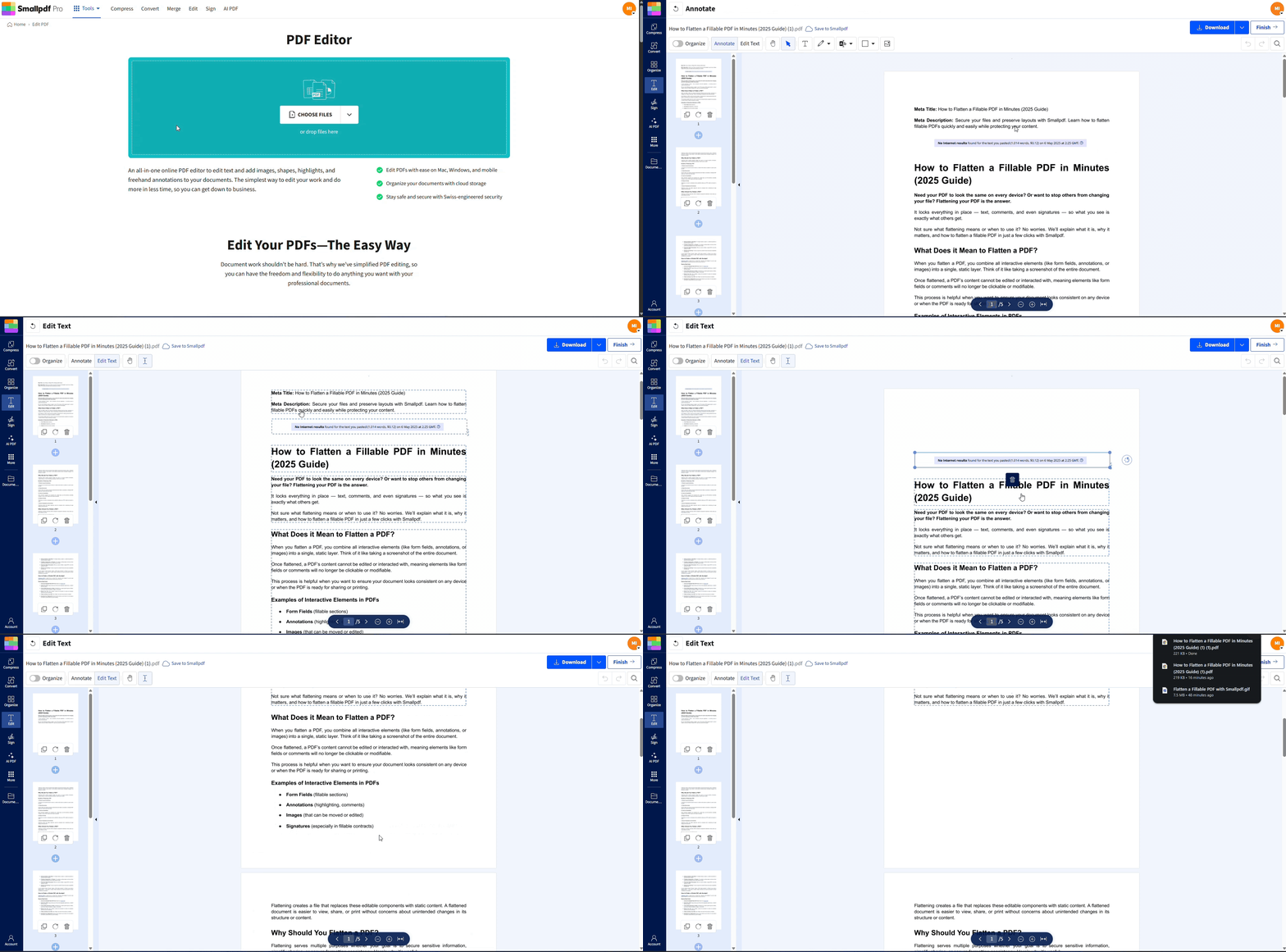
Étape 3 : Téléchargez votre PDF nettoyé
Une fois terminé :
Cliquez sur le bouton « Exporter » en haut à droite.
Choisissez « Télécharger » pour enregistrer la nouvelle version sur votre appareil.
Ou renvoyez-le directement vers Google Drive, Dropbox ou OneDrive.
Notre éditeur fonctionne dans votre navigateur, et vos fichiers sont traités en toute sécurité. Les documents sont automatiquement supprimés de nos serveurs au bout d’une heure.
Si vous souhaitez finaliser le fichier, vous pouvez aussi l’envoyer vers Aplatir le PDF pour verrouiller le contenu restant dans une couche statique.
Pourquoi supprimer les commentaires et les surlignages ?
Supprimer les surlignages et les commentaires ne sert pas seulement à mettre de l’ordre dans la page. Cela vous aide à préparer une version vraiment finale de votre PDF.
Supprimer les annotations d’un PDF peut :
Renforcer le professionnalisme des rapports, propositions et livrables destinés aux clients
Rendre les longs documents plus faciles à lire, sans distractions colorées
Éviter que d’anciens retours ne sèment la confusion chez les nouveaux relecteurs
Créer une copie propre pour l’archivage ou une soumission officielle
Une simple étape de nettoyage vous aide à passer du statut « en révision » à « approuvé » sans confusion sur les remarques qui comptent encore.
Autres méthodes pour supprimer les commentaires d’un PDF
Même si Smallpdf offre la solution la plus rapide, voici d’autres options pour supprimer le contenu interactif.
Aperçu (Mac) : Vous pouvez afficher la barre latérale des annotations, sélectionner les commentaires et les supprimer manuellement, puis utiliser Smallpdf ensuite pour compresser ou protéger le PDF nettoyé.
Éditeurs PDF de bureau (comme PDFgear) : Certaines applications de bureau permettent de supprimer des commentaires en masse. Une fois le nettoyage effectué, vous pouvez importer le fichier dans Smallpdf pour l’aplatir, le signer ou le partager.
Autres éditeurs en ligne (comme AvePDF) : Ces services permettent de supprimer les commentaires en ligne, puis de peaufiner ou sécuriser le fichier avec Smallpdf.
En pratique, de nombreux utilisateurs effacent le balisage dans l’application qu’ils ont déjà installée, puis s’appuient sur Smallpdf pour l’aplatissement, la compression, la signature électronique ou le partage sécurisé.
Impossible de sélectionner ou de supprimer des commentaires ? Conseils de dépannage
Il arrive parfois que vous cliquiez sur un surlignage ou un commentaire et que rien ne se passe. Dans ce cas, vérifiez ces problèmes courants.
1. PDF aplati
Si le PDF a été aplati, les annotations font désormais partie du contenu statique, et non plus d’éléments interactifs. Vous ne pouvez pas les supprimer directement. Vous devrez peut-être revenir à une version originale non aplatie ou utiliser un flux de travail OCR pour recréer un fichier modifiable.
2. Documents numérisés
Si votre PDF est une image numérisée, les « commentaires » peuvent en réalité faire partie de la numérisation. Utilisez un outil OCR pour créer un PDF modifiable, puis ouvrez-le avec « Modifier PDF » pour ajuster ou masquer les annotations.
3. Commentaires verrouillés ou autorisations
Le PDF peut comporter des paramètres de sécurité qui empêchent toute modification. Essayez Déverrouiller le PDF si vous avez le mot de passe, puis rouvrez le fichier dans Modifier PDF.
4. Limitations du visualiseur
Certains visualiseurs se contentent de masquer les commentaires au lieu de les supprimer. Assurez-vous de supprimer réellement les objets d’annotation, et pas seulement de désactiver une option d’affichage.
Si vous prévoyez de finaliser le fichier après le nettoyage, vous pouvez utiliser « Aplatir le PDF » pour fusionner tous les éléments visibles restants en un seul calque afin qu’ils ne puissent plus être réactivés par la suite.
Supprimer facilement les commentaires et surlignages d’un PDF
Maintenant que vous savez comment supprimer tous les commentaires d’un PDF et quoi faire dans les cas plus complexes, vous pouvez créer des documents propres et professionnels à partager, présenter ou archiver.
Commencez votre essai gratuit pour accéder à tous les outils Smallpdf.
Foire aux questions
Comment supprimer en masse tous les commentaires d’un PDF ?
Utilisez l’outil « Modifier PDF » de Smallpdf pour sélectionner et supprimer les commentaires un par un. Ce n’est pas une suppression en masse, mais cela reste rapide.Comment empêcher l’affichage des commentaires dans un PDF ?
Pour masquer temporairement les commentaires, désactivez l’affichage des annotations dans votre lecteur PDF. Pour les supprimer définitivement, effacez-les avec Smallpdf ou Adobe Acrobat.Quelle est la meilleure façon d’aplatir un PDF ?
Après avoir supprimé les commentaires et les surlignages, utilisez « Aplatir le PDF » de Smallpdf pour rendre les modifications permanentes en fusionnant tous les éléments en un seul calque.Puis-je supprimer les surlignages sans supprimer les commentaires ?
Oui, Smallpdf permet une suppression sélective : il suffit de cliquer sur des surlignages ou commentaires précis pour les supprimer individuellement.Pourquoi ne puis-je pas supprimer les commentaires de mon PDF ?
Votre PDF est peut-être aplati, numérisé ou soumis à des restrictions d’autorisation. Consultez notre section de dépannage ci-dessus pour trouver des solutions.Nettoyez vos PDF en supprimant les commentaires et surlignages avec Smallpdf Pro
