- Home
- ›
- ›So kannst du alle Kommentare und Markierungen in einer PDF-Datei auf einmal löschen
So kannst du alle Kommentare und Markierungen in einer PDF-Datei auf einmal löschen
Erfahre, wie du alle Kommentare und Markierungen aus einer PDF-Datei entfernen kannst, wie Smallpdf dir dabei hilft und welche Methoden sich am besten für die Bereinigung in großen Mengen eignen.
Mehr zu PDF-Anmerkungen
Mehr zu PDF bearbeiten
Mehr zum Ausfüllen von PDF-Formularen
Du möchtest ein stark markiertes PDF bereinigen? Smallpdf hilft dir dabei, Kommentare und Markierungen direkt in deinem Browser zu löschen, ohne Desktop-Software installieren zu müssen.
Auch wenn das nicht mit einer einzigen Schaltfläche „Alle Kommentare entfernen“ geht, bieten wir dir eine schnelle Möglichkeit, Kommentare zu löschen, sowie zuverlässige Alternativen für echtes Entfernen in großen Mengen.
So kannst du mit Smallpdf alle Kommentare aus einer PDF entfernen
Du kannst Kommentare und Hervorhebungen direkt in deinem Browser mit unserem Editor entfernen. Diese Methode eignet sich ideal für leichte bis mittlere Markierungen oder wenn du keine Desktop-Software installiert hast.
Hinweis: Smallpdf bietet derzeit keine Ein-Klick-Option „Alle entfernen“. Du löschst Kommentare und Markierungen stapelweise, indem du sie auf jeder Seite auswählst.
Schritt 1: Öffne „PDF bearbeiten“ und lade deine Datei hoch
Gehe zu PDF bearbeiten und lade deine PDF-Datei hoch. Du kannst:
Ziehe die Datei per Drag & Drop auf die Seite.
Klicke auf „Dateien auswählen“, um dein Gerät zu durchsuchen.
Importiere die PDF-Datei aus Google Drive, Dropbox oder OneDrive.
Sobald die Datei geladen ist, siehst du die Dokumentvorschau mit allen Hervorhebungen, Formen oder Kommentarfeldern.
Schritt 2: Kommentare und Hervorhebungen auswählen und löschen
Klicke auf eine Hervorhebung, Unterstreichung oder ein Kommentarfeld, das du entfernen möchtest. Sobald es ausgewählt ist, erscheint ein kleines Papierkorbsymbol. Klicke auf dieses Symbol, um das Element zu löschen.
Arbeite dich durch das Dokument:
Blättere Seite für Seite durch.
Klicke auf jede unerwünschte Markierung oder jeden unerwünschten Kommentar.
Lösche sie über das Papierkorbsymbol.
Bei kürzeren Dokumenten geht das in der Regel schnell. Bei sehr langen Dokumenten mit vielen Markierungen solltest du die unten beschriebene Adobe-Acrobat-Methode für eine echte Massenauswahl in Betracht ziehen.
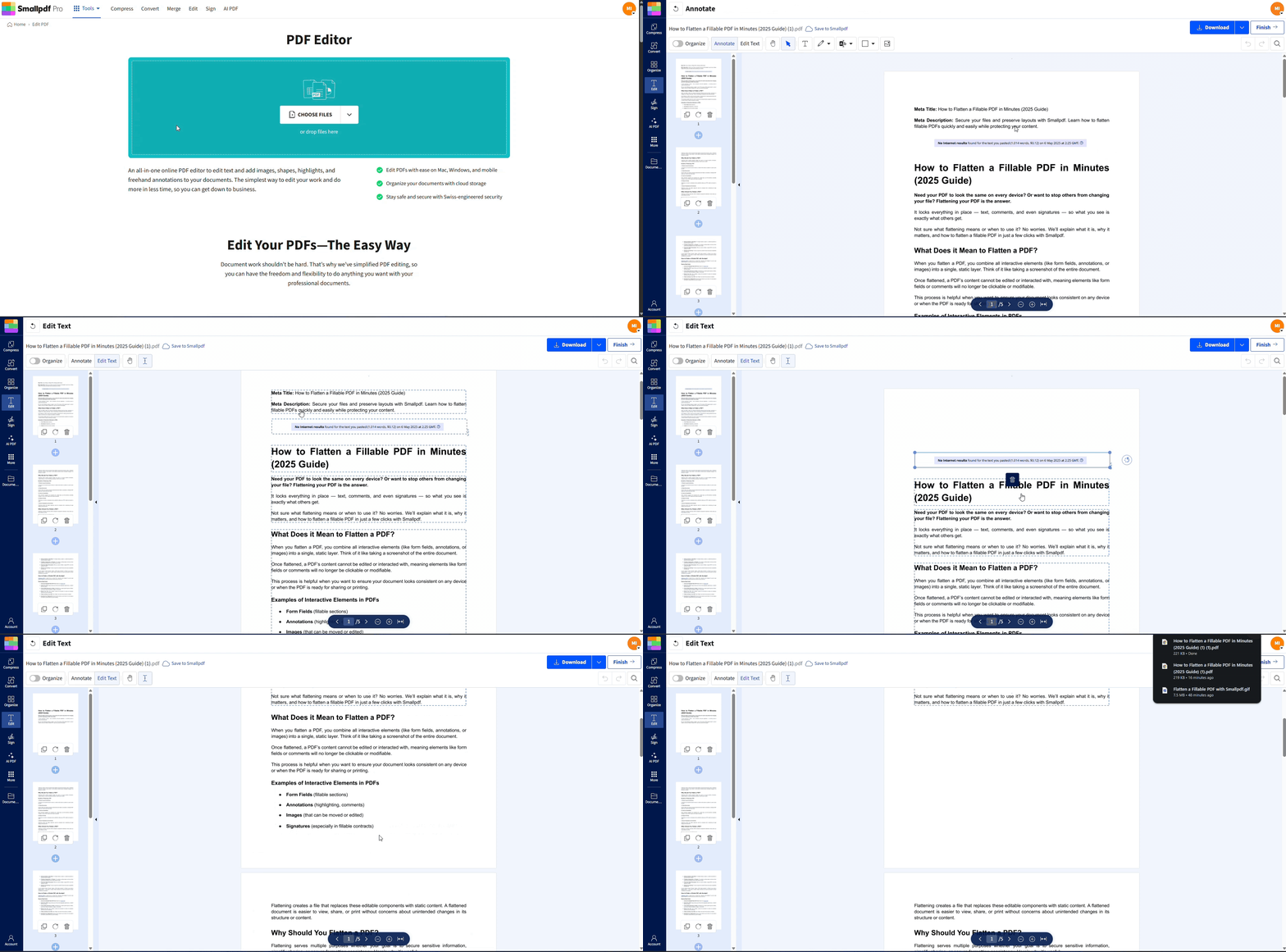
Schritt 3: Lade deine bereinigte PDF-Datei herunter
Wenn du fertig bist:
Klicke oben rechts auf die Schaltfläche „Exportieren“.
Wähle „Herunterladen“, um die neue Version auf deinem Gerät zu speichern.
Oder sende sie direkt zurück an Google Drive, Dropbox oder OneDrive.
Unser Editor läuft in deinem Browser, und deine Dateien werden sicher verarbeitet. Dateien werden nach 1 Stunde automatisch gelöscht.
Wenn du die Datei fertigstellen möchtest, kannst du sie auch an PDF vereinfachen senden, um den verbleibenden Inhalt in einer statischen Ebene zu fixieren.
Warum Kommentare und Hervorhebungen entfernen?
Hervorhebungen entfernen und Kommentare löschen bewirkt mehr, als nur die Seite aufzuräumen. So bereitest du eine wirklich endgültige Version deiner PDF-Datei vor.
Das Entfernen von Markierungen kann:
die Professionalität von Berichten, Angeboten und Kundenunterlagen verbessern
lange Dokumente ohne farbige Ablenkungen leichter lesbar machen
verhindern, dass älteres Feedback neue Prüfer verwirrt
eine saubere Kopie für die Archivierung oder formelle Einreichung erstellen
Ein einfacher Bereinigungsschritt hilft dir dabei, von „in Prüfung“ zu „genehmigt“ zu wechseln, ohne dass unklar bleibt, welche Anmerkungen noch relevant sind.
Alternative Möglichkeiten, PDF-Kommentare zu entfernen
Smallpdf bietet zwar die schnellste Lösung, aber hier sind weitere Optionen, um interaktive Inhalte zu entfernen.
Vorschau (Mac): Du kannst die Anmerkungs-Seitenleiste anzeigen, Kommentare auswählen und manuell löschen und anschließend Smallpdf verwenden, um die bereinigte PDF-Datei zu komprimieren oder zu schützen.
PDF-Editoren für den Desktop (wie PDFgear): Einige Desktop-Anwendungen bieten das Löschen mehrerer Kommentare auf einmal an. Nach der Bereinigung kannst du die Datei bei Smallpdf hochladen, um sie zu vereinfachen, zu unterschreiben oder zu teilen.
Andere webbasierte Editoren (wie AvePDF): Diese Dienste können Kommentare online entfernen, die du anschließend mit Smallpdf weiterbearbeiten oder sichern kannst.
In der Praxis löschen viele Nutzer Markierungen in der App, die sie bereits installiert haben, und nutzen dann Smallpdf zum Vereinfachen, Komprimieren, elektronischen Unterschreiben oder sicheren Teilen.
Kommentare lassen sich nicht auswählen oder löschen? Tipps zur Fehlerbehebung
Manchmal klickst du auf eine Markierung oder einen Kommentar, und nichts passiert. Prüfe in diesem Fall die folgenden häufigen Probleme.
1. Vereinfachte PDF-Datei
Wenn die PDF vereinfacht wurde, sind Anmerkungen jetzt Teil des statischen Inhalts und keine interaktiven Elemente mehr. Du kannst sie nicht direkt löschen. Möglicherweise musst du zum nicht vereinfachten Original zurückkehren oder einen OCR-Workflow verwenden, um wieder eine bearbeitbare Datei zu erstellen.
2. Gescannte Dokumente
Wenn deine PDF-Datei ein gescanntes Bild ist, können die „Kommentare“ tatsächlich Teil des Scans sein. Verwende ein OCR-Tool, um eine bearbeitbare PDF-Datei zu erstellen, und öffne sie anschließend mit „PDF bearbeiten“, um Markierungen anzupassen oder zu überdecken.
3. Gesperrte Kommentare oder Berechtigungen
Die PDF verfügt möglicherweise über Sicherheitseinstellungen, die Änderungen verhindern. Versuche PDF entsperren wenn du das Passwort hast, und öffne die Datei dann erneut in PDF bearbeiten.
4. Einschränkungen des Viewers
Einige Viewer blenden Kommentare nur aus, statt sie zu löschen. Stelle sicher, dass du Anmerkungsobjekte tatsächlich entfernst und nicht nur eine Anzeigeoption deaktivierst.
Wenn du die Datei nach der Bereinigung fertigstellen möchtest, kannst du „PDF vereinfachen“ verwenden, um alle verbleibenden sichtbaren Elemente in einer einzigen Ebene zusammenzuführen, damit sie später nicht wieder aktiviert werden können.
PDF Kommentare und Markierungen entfernen – ganz einfach
Jetzt weißt du, wie du alle Kommentare aus PDF-Dateien entfernst und was du in kniffligeren Fällen tun kannst. So erstellst du saubere, professionelle Dokumente zum Teilen, Präsentieren oder Archivieren.
Starte deine kostenlose Testphase um auf alle Smallpdf-Tools zuzugreifen.
Häufig gestellte Fragen
Wie kann ich alle Kommentare in einer PDF-Datei auf einmal löschen?
Verwende Smallpdf „PDF bearbeiten“, um Kommentare einzeln auszuwählen und zu löschen. Es ist keine Massenlöschung, aber trotzdem schnell.Wie kann ich verhindern, dass Kommentare in einer PDF-Datei angezeigt werden?
Um Kommentare vorübergehend auszublenden, deaktiviere die Anmerkungsansicht in deinem PDF-Viewer. Wenn du PDF Kommentare dauerhaft entfernen möchtest, lösche sie mit Smallpdf oder Adobe Acrobat.Wie lässt sich eine PDF-Datei am besten vereinfachen?
Nachdem du Kommentare und Hervorhebungen entfernt hast, verwende Smallpdf „PDF vereinfachen“, um die Änderungen dauerhaft zu machen, indem alle Elemente in einer einzigen Ebene zusammengeführt werden.Kann ich Hervorhebungen entfernen, ohne Kommentare zu löschen?
Ja, Smallpdf ermöglicht selektives Entfernen – klicke einfach auf bestimmte Markierungen oder Kommentare, um sie einzeln zu löschen.Warum kann ich Kommentare aus meiner PDF-Datei nicht löschen?
Deine PDF-Datei wurde möglicherweise vereinfacht oder gescannt, oder sie hat Berechtigungseinschränkungen. Lösungen findest du in unserem Abschnitt zur Fehlerbehebung weiter oben.Bereinige PDFs, indem du Kommentare und Markierungen mit Smallpdf Pro löschst
