- Home
- ›
- ›So entfernst du Hervorhebungen aus PDF-Dateien
So entfernst du Hervorhebungen aus PDF-Dateien
Hast du versehentlich etwas in deiner PDF hervorgehoben und bekommst es nicht mehr weg? Hier erfährst du, wie du Hervorhebungen in PDF-Dateien schnell und sauber entfernst.
Mehr zu PDF-Anmerkungen
Mehr zu PDF bearbeiten
Tipps & Anleitungen zum Drucken von PDFs
Du musst die Datei nicht noch einmal hochladen oder von vorn anfangen. Diese Anleitung zeigt dir die genauen Schritte, um Markierungen mit Smallpdf zu entfernen, und was du tun kannst, wenn die Hervorhebung nicht reagiert.
Du erfährst, wie du normale Hervorhebungen löschst, mit gesperrten PDFs umgehst und gescannte oder abgeflachte Dateien bearbeitest, bei denen die Hervorhebung fest eingebettet ist.
Wir behandeln auch häufige Probleme – zum Beispiel, wenn du die Markierung gar nicht anklicken kannst – und einfache Möglichkeiten, dein Dokument zu bereinigen, damit du direkt weiterarbeiten kannst.
Schnelle Schritte, um Hervorhebungen aus einer PDF zu entfernen
Starte hier: Verwende den Editor unten, um deine PDF hochzuladen und die Hervorhebung zu entfernen oder sie abzudecken, wenn sie abgeflacht ist.
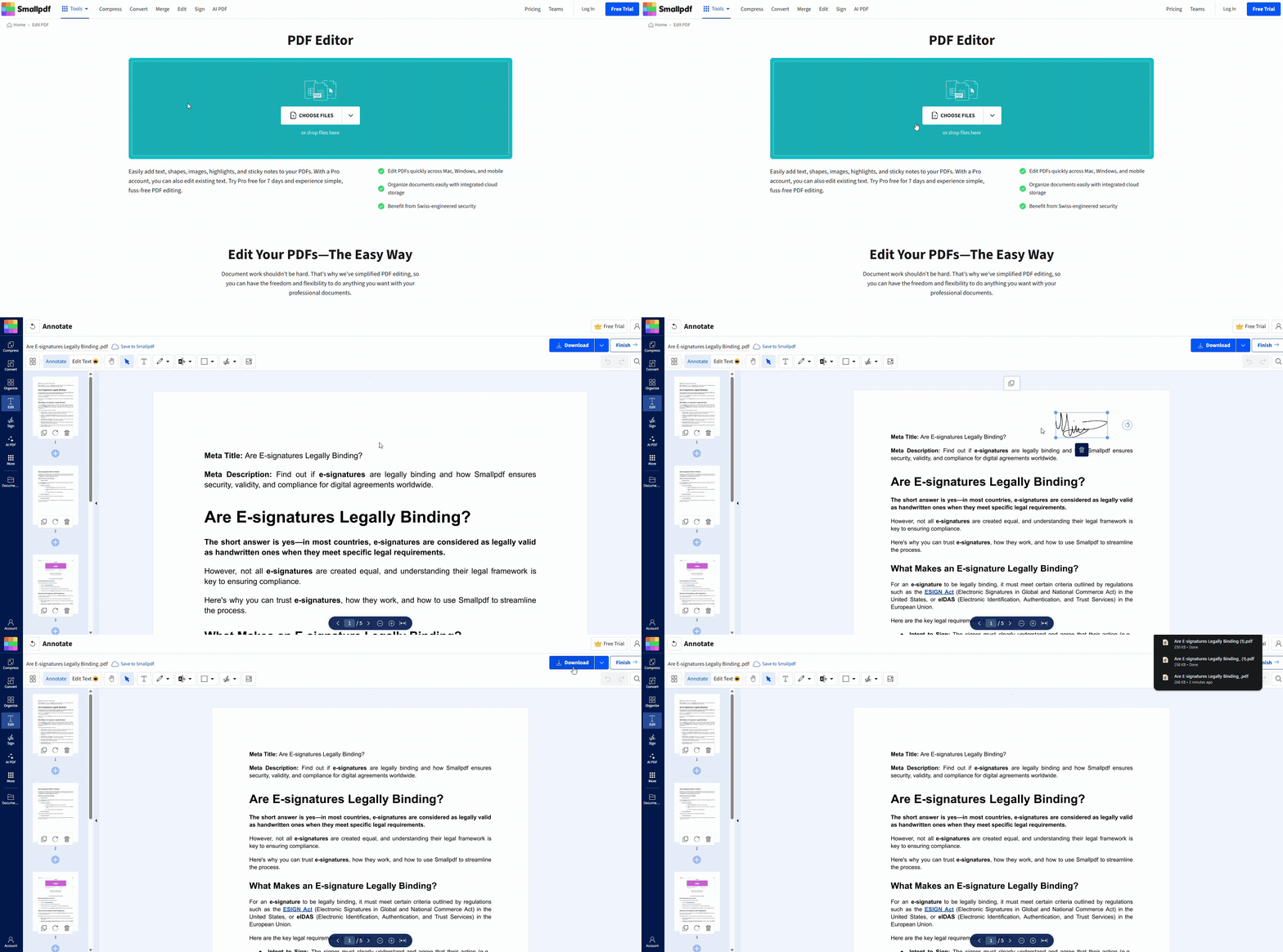
So entfernst du Hervorhebungen in PDF-Dateien
Wenn du Hervorhebungen mit einem PDF-Editor hinzugefügt hast, kannst du sie in der Regel mit wenigen Klicks löschen. So entfernst du Hervorhebungen aus PDF-Dateien mit Smallpdf.
1. Öffne deine PDF in PDF bearbeiten
Gehe zu PDF bearbeiten.
Klicke auf „Hochladen“, um deine Datei zu importieren.
2. Klicke auf den hervorgehobenen Text, um ihn auszuwählen
Klicke direkt auf den hervorgehobenen Bereich.
Es erscheint eine kleine Symbolleiste mit Optionen.
Wenn die Hervorhebung bearbeitbar ist, wird sie mit einem blauen Umriss aktiv.
3. Lösche die Hervorhebung über das Papierkorb-Symbol
Drücke die Entf-Taste auf deiner Tastatur oder verwende das Papierkorb-Symbol, um die Hervorhebung zu entfernen.
Oder passe die Farbe oder Deckkraft an, damit sie optisch verschwindet.
Farbe und Deckkraft der Hervorhebung ändern oder anpassen
Anstatt die Hervorhebung zu löschen, kannst du ihr Aussehen anpassen. Klicke auf die Farbauswahl in der Symbolleiste, um die Farbe der Hervorhebung zu ändern oder die Deckkraft zu verringern, damit sie weniger auffällt.
Dieser Vorgang funktioniert bei den meisten Standard-PDFs. Wenn du die Hervorhebung in deiner Datei nicht auswählen kannst, spring zum nächsten Abschnitt.
Häufige Probleme beheben, wenn du Hervorhebungen nicht löschen kannst
Einige Hervorhebungen lassen sich nicht auswählen, weil sie abgeflacht sind oder durch Scannen hinzugefügt wurden. So gehst du in diesen Fällen vor.
Du kannst die Hervorhebung nicht anklicken? Wechsle das Tool
Manchmal ist das falsche Werkzeug ausgewählt. Stelle sicher, dass du das Anmerkungswerkzeug oder den Standardmodus statt des Handwerkzeugs verwendest. Suche in der Symbolleiste deines PDF-Editors nach den Werkzeugoptionen.
Das PDF ist geschützt oder schreibgeschützt
Wenn deine Datei gesperrt oder geschützt ist, kannst du Hervorhebungen von PDF-Seiten erst entfernen, wenn die Einschränkungen aufgehoben sind. Gehe zu PDF entsperren, lade deine Datei hoch und gib das Passwort ein, wenn du dazu aufgefordert wirst. Versuche dann erneut, sie zu bearbeiten.
Die Hervorhebung ist fest eingebettet (gescannt oder abgeflacht)
Öffne die Datei in PDF Annotator und versuche, den Bereich erneut auszuwählen
Wenn die Datei weiterhin nicht reagiert, ist sie wahrscheinlich abgeflacht – das heißt, die Hervorhebung ist fest in die Seite eingebettet.
Versuche in diesem Fall, den Bereich mit dem Formwerkzeug durch ein weißes Rechteck abzudecken, oder schneide die Seite so zu, dass der Bereich ausgeblendet wird.
Mehrere Hervorhebungen schneller entfernen
Wenn du viele Hervorhebungen löschen musst, suche in deinem PDF-Editor nach einem Kommentarfeld oder einer Anmerkungsliste. So kannst du alle Hervorhebungen auf einmal sehen und effizienter löschen.
Kommst du nicht weiter? Dann musst du das Originaldokument möglicherweise noch einmal ohne Hervorhebungen scannen oder PDF-Scanner verwenden, um neu zu starten.
Entferne noch heute Hervorhebungen aus deinen PDFs
Hervorhebungen zu entfernen muss nicht kompliziert sein. Mit den benutzerfreundlichen Tools von Smallpdf kannst du deine PDFs mit nur wenigen Klicks bereinigen.
Starte deine kostenlose Testversion um auf alle Smallpdf-Tools zuzugreifen und die Dokumentbearbeitung mühelos zu machen.
Hervorhebungen in PDF-Dateien entfernen
Häufig gestellte Fragen zum Entfernen von Hervorhebungen in PDFs
Kann ich Hervorhebungen aus einer gescannten PDF entfernen?
Nicht direkt. Gescannte PDFs sind Bilder, daher sind Hervorhebungen keine separaten Anmerkungen – du kannst sie weder auswählen noch löschen. Du kannst den Bereich in PDF bearbeiten mit einer Form abdecken, die Seite zuschneiden oder das Dokument ohne Hervorhebungen erneut scannen, wenn du eine saubere, bearbeitbare Version brauchst.Warum kann ich die Hervorhebung überhaupt nicht anklicken?
Das passiert meist, wenn der Editor im falschen Modus ist, die Datei gesperrt ist oder die Hervorhebung in die Seite eingebettet wurde. Wechsle in den Anmerkungsmodus, versuche das PDF zu entsperren und prüfe, ob die Datei gescannt ist. Wenn sie abgeflacht ist, reagiert die Hervorhebung nicht auf Klicks.Wie lösche ich eine einzelne Hervorhebung in einer PDF?
Öffne deine Datei in PDF bearbeiten, tippe oder klicke auf den hervorgehobenen Text und drücke die Entf-Taste oder verwende das Papierkorb-Symbol. Wenn sich die Hervorhebung nicht aktivieren lässt oder kein Umriss angezeigt wird, ist sie möglicherweise Teil einer gescannten oder abgeflachten Seite und kann nicht direkt entfernt werden.Warum kann ich Hervorhebungen in meiner PDF nicht löschen?
Die Datei ist möglicherweise geschützt, die Anmerkung wurde abgeflacht oder dein Editor befindet sich im Nur-Lese-Modus. Entsperre das PDF bei Bedarf, wechsle in den Anmerkungsmodus und prüfe, ob die Seite gescannt wurde. Nur echte Hervorhebungen als Anmerkungen können ausgewählt und gelöscht werden.Wie entferne ich Hervorhebungen auf Mobilgeräten?
Öffne Smallpdf in deinem Browser oder nutze die mobile App, lade das PDF hoch und tippe auf die Hervorhebung, um sie auszuwählen. Lösche sie anschließend über die Symbolleiste. Wenn das Antippen nicht funktioniert, ist die Datei möglicherweise gescannt oder abgeflacht, sodass die Hervorhebung auf keinem Gerät entfernt werden kann.Warum erscheint die Hervorhebung nicht in den Kommentaren oder der Anmerkungsliste?
Einige Editoren zeigen in ihren Listen nur Kommentare oder Haftnotizen an. Hervorhebungen erscheinen dort nicht immer. Wenn das PDF gescannt oder abgeflacht wurde, erscheint die Hervorhebung überhaupt nicht als Anmerkung, da sie Teil des Seitenbilds und keine separate Ebene ist.Kann ich alle Hervorhebungen auf einmal entfernen?
Bei einigen Editoren kannst du mehrere Hervorhebungen in einem Kommentar- oder Anmerkungsfeld auswählen und gemeinsam löschen. Smallpdf unterstützt keine Sammellöschung, daher musst du jede Hervorhebung einzeln löschen. Wenn es sich um ein gescanntes PDF handelt, können keine Hervorhebungen ausgewählt werden.Gibt es eine kostenlose Möglichkeit, Hervorhebungen aus einer PDF zu entfernen?
Ja. Mit PDF bearbeiten von Smallpdf kannst du normale Hervorhebungen kostenlos löschen. Lade einfach deine Datei hoch, wähle die Hervorhebung aus und entferne sie. Wenn die Hervorhebung von einer gescannten Seite stammt, kannst du den Bereich trotzdem abdecken oder zuschneiden, ohne einen kostenpflichtigen Tarif zu brauchen.Markierten Text aus PDFs mit Smallpdf Pro löschen
Ähnliche Artikel
