So druckst du mühelos viele PDF-Dateien
Der Umgang mit mehreren PDF-Dateien kann schnell lästig werden, besonders wenn du sie in großer Zahl drucken musst. So gehst du vor.
Tipps & Anleitungen zum Drucken von PDFs
Mehr zu PDF bearbeiten
Mehr zu PDF zusammenfügen
Um mehrere PDF-Dateien gleichzeitig zu drucken, wähle die Dateien in deinem Ordner aus, klicke mit der rechten Maustaste darauf und wähle „Drucken“. So einfach ist das – unter Windows und Mac.
Mehrere PDFs auf einmal zu drucken muss nicht kompliziert sein. Mit dieser einfachen Anleitung druckst du PDF-Dateien stapelweise wie ein Profi.
Kurze Checkliste für den Stapeldruck (kein Zusammenführen nötig)
Wenn du einfach nur schnell mehrere PDFs drucken musst, ist das der schnellste Weg:
Sammle alle PDF-Dateien, die du drucken möchtest, in einem Ordner.
Wähle alle aus. Halte Strg (Windows) oder die Befehlstaste (Mac) gedrückt und klicke auf jede Datei.
Klicke mit der rechten Maustaste und wähle „Drucken“.
Bestätige Druckereinstellungen, Seitenbereich und Anzahl der Kopien.
Lass deinen Computer jede Datei automatisch an den Drucker senden.
Bei dieser Methode entfallen zusätzliche Schritte wie das Zusammenführen oder Konvertieren – perfekt für schnelle Stapelaufträge.
So druckst du mehrere PDFs gleichzeitig (Windows und Mac)
Jetzt, da deine PDFs bereit sind, ist es Zeit zum Drucken. Die meisten Betriebssysteme haben integrierte Druckfunktionen, sodass du nicht einmal spezielle Software brauchst. So kannst du je nach Computersystem mehrere PDFs gleichzeitig drucken:
Unter Windows
Windows-11-Nutzer: Wenn im Kontextmenü „Drucken“ nicht angezeigt wird, klicke zuerst auf „Weitere Optionen anzeigen“ und wähle dann „Drucken“.
Auf dem Mac
Mit diesen nativen Tools kannst du mit nur wenigen Klicks mehrere PDFs drucken, auch ohne spezielle Software.
Druckreihenfolge beibehalten: PDFs zu einer Datei zusammenführen
Musst du deine PDFs in einer bestimmten Reihenfolge drucken? Führe deine PDFs zuerst zu einem einzigen Dokument zusammen. So behältst du am besten die Dokumentreihenfolge bei und stellst sicher, dass alles genau so gedruckt wird, wie du es möchtest.
Das Zusammenführen hilft dir dabei:
eine einheitliche Seitennummerierung über den gesamten Dokumentensatz hinweg beizubehalten
einen einzigen Druckauftrag statt mehrerer separater Aufträge zu erstellen
deine Ausdrucke einfacher zu handhaben und zu organisieren
Verwirrung bei großen Dokumentenstapeln zu vermeiden
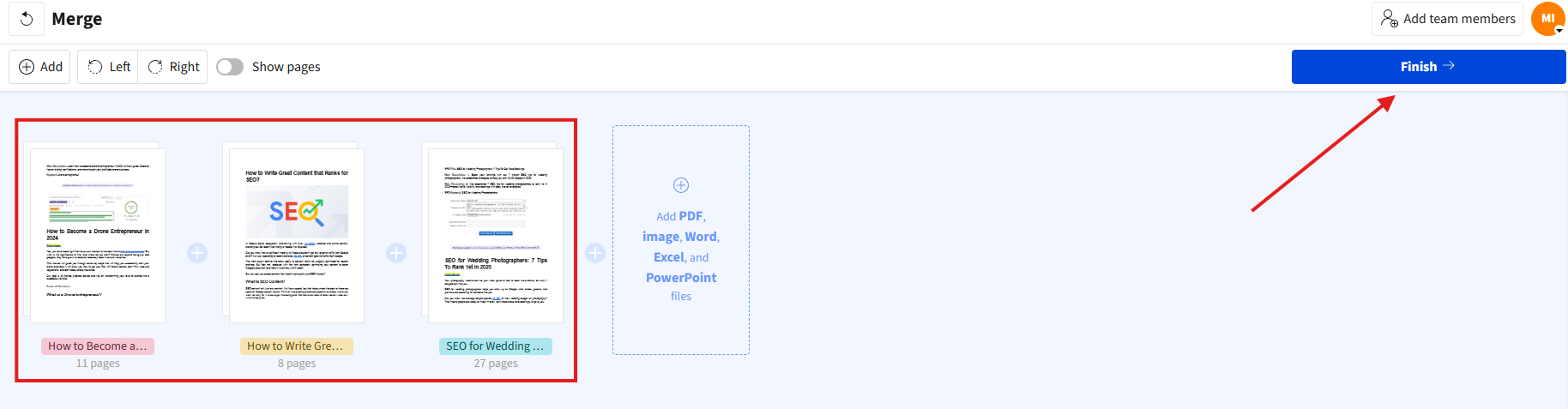
Verwende Smallpdfs Tool PDF zusammenführen, um alle Dateien vor dem Drucken in der gewünschten Reihenfolge zu kombinieren. So läuft der Prozess nahtlos und professionell ab.
Wenn du PDFs nicht zuerst zusammenführen musst
Das Zusammenführen ist nicht immer nötig. Überspringe diesen Schritt, wenn:
die Druckreihenfolge keine Rolle spielt, zum Beispiel bei separaten Berichten oder Rechnungen
jedes PDF bereits ein eigenes Layout oder eine eigene Seitennummerierung hat
du von jeder Datei nur einzelne Kopien brauchst statt eines zusammengefassten Pakets
Wenn Konsistenz oder Reihenfolge entscheidend sind, führe die PDFs zuerst zusammen. Andernfalls ist es meist schneller, die Dateien direkt über dein Betriebssystem zu drucken.
Die beste Methode, um mehrere PDF-Dateien zu drucken
Jede Methode hat ihre Stärken. So entscheidest du, welche für dich am besten funktioniert.
Drucken über das Betriebssystem
Ideal, wenn es schnell und einfach gehen soll. Du kannst mehrere Dateien direkt aus deinem Ordner drucken, ohne sie zu öffnen.
Schnell und in Windows oder Mac integriert
Keine Internetverbindung oder Software nötig
Nur eingeschränkte Kontrolle über Druckreihenfolge oder Einstellungen
PDFs vor dem Drucken zusammenführen
Nützlich, wenn alle Seiten in der richtigen Reihenfolge bleiben oder ein einheitliches Seitenlayout haben sollen.
Hält die Dokumente in der richtigen Reihenfolge
Wird als ein durchgehender Auftrag gedruckt
Dafür sind erst ein paar zusätzliche Schritte zum Zusammenführen der Dateien nötig
Smallpdf-Tools verwenden
Ideal, um Dateien vor dem Drucken vorzubereiten, zum Beispiel um die Dateigröße zu reduzieren oder Seiten neu anzuordnen. Du kannst zum Beispiel Folgendes tun:
Große PDFs komprimieren, damit sie schneller gedruckt werden
Dateien zusammenführen und organisieren, um die Seitenreihenfolge beizubehalten
Du musst die verarbeitete Datei vor dem Drucken nur noch herunterladen.
Fehlerbehebung, wenn bei mehreren PDFs „Drucken“ fehlt
Manchmal wird die Option „Drucken“ nicht angezeigt, wenn du mit der rechten Maustaste auf mehrere PDFs klickst. So behebst du die häufigsten Probleme:
Windows 11-Kontextmenü: Microsoft hat das Rechtsklick-Menü in Windows 11 geändert. Klicke auf „Weitere Optionen anzeigen“, um das vollständige Kontextmenü mit der Option „Drucken“ zu sehen.
Probleme mit der Dateizuordnung: Klicke mit der rechten Maustaste auf eine einzelne PDF-Datei, wähle „Öffnen mit“, dann deine bevorzugte PDF-App und aktiviere „Diese App immer verwenden“, um Probleme mit der Dateizuordnung zu beheben.
Zeit und Seiten sparen: Kurze Tipps vor dem Drucken
Bevor du auf „Drucken“ klickst, können dir diese schnellen Optimierungen Zeit, Papier und Tinte sparen.
Große PDFs komprimieren: Verwende Smallpdfs Tool PDF komprimieren, um die Dateigröße ohne Qualitätsverlust zu reduzieren. Kleinere Dateien drucken schneller und brauchen weniger Speicher.
Mehrere Seiten pro Blatt drucken: Wähle in deinen Druckeinstellungen „Mehrere Seiten pro Blatt“, um 2, 4 oder mehr Seiten auf ein Blatt Papier zu setzen.
Duplexdruck verwenden: Aktiviere den beidseitigen Druck, um deinen Papierverbrauch zu halbieren.
Auf Graustufen umstellen: Für Entwürfe oder interne Dokumente spart der Graustufenmodus Farbtinte und beschleunigt den Druck.
Mit Smallpdf wird das Drucken von PDFs noch einfacher
Möchtest du deinen gesamten PDF-Workflow optimieren? Mit den Tools von Smallpdf kannst du deine PDFs vor dem Drucken komprimieren, zusammenführen und organisieren – so wird der ganze Prozess schneller und professioneller.
Starte deine kostenlose Testphase und erhalte Zugriff auf alle unsere PDF-Tools, damit Dokumentenverwaltung ganz einfach wird.
Häufig gestellte Fragen
Kann ich mehrere PDF-Dateien gleichzeitig drucken, ohne sie zu öffnen?
Ja, absolut. Du kannst PDF-Dateien stapelweise drucken, indem du Tools oder Software mit Stapelverarbeitung nutzt oder direkt die Druckfunktionen deines Systems verwendest.Wie behalte ich die Reihenfolge von PDFs bei, wenn ich mehrere Dateien drucke?
Damit deine PDFs in einer bestimmten Reihenfolge gedruckt werden, führe sie mit Smallpdfs Tool PDF zusammenführen zu einem Dokument zusammen. So ist sichergestellt, dass sie in der richtigen Reihenfolge gedruckt werden.Kann ich mehrere PDFs als ein Dokument drucken?
Mit Smallpdf kannst du deine Dateien für den Stapeldruck vorbereiten. Nachdem du deine PDFs zusammengeführt oder komprimiert hast, lädst du sie herunter und druckst sie mit deinem Gerät.Wie kann ich alle PDFs in einem Ordner auf einmal drucken?
Wähle alle PDFs in deinem Ordner mit Strg+A (Windows) oder Cmd+A (Mac) aus, klicke dann mit der rechten Maustaste und wähle „Drucken“, um den gesamten Inhalt des Ordners zu drucken.Warum kann ich unter Windows 11 nicht mehrere PDF-Dateien gleichzeitig drucken?
Unter Windows 11 wurde das Kontextmenü geändert. Klicke nach dem Rechtsklick auf „Weitere Optionen anzeigen“, um die Option „Drucken“ zu sehen, oder prüfe, ob deine Standard-PDF-App den Stapeldruck unterstützt.Große PDF-Stapel mit Pro-Tools komprimieren, organisieren und drucken
