- Inicio
- ›
- ›Cómo imprimir varios PDF a la vez sin complicaciones
Cómo imprimir varios PDF a la vez sin complicaciones
Manejar varios archivos PDF puede volverse una molestia rápidamente, sobre todo cuando necesitas imprimirlos en grandes cantidades. Esto es lo que debes hacer.
Consejos y guías para imprimir PDF
Más sobre Editar PDF
Más sobre Unir PDF
Para imprimir varios PDF a la vez, selecciona los archivos en tu carpeta, haz clic derecho y elige «Imprimir». Así de simple, tanto en Windows como en Mac.
La impresión por lotes de PDF no tiene por qué ser complicada. Si sigues esta guía sencilla, podrás imprimir muchos PDF de una vez como todo un experto.
Lista rápida para la impresión por lotes (sin necesidad de unir archivos)
Si solo necesitas imprimir varios PDF rápido, esta es la forma más rápida de hacerlo:
Reúne todos los archivos PDF que quieras imprimir en una sola carpeta.
Selecciónalos todos. Mantén presionada la tecla Ctrl (Windows) o Command (Mac) y haz clic en cada archivo.
Haz clic derecho y elige «Imprimir».
Confirma la configuración de la impresora, el rango de páginas y la cantidad de copias.
Deja que tu computadora envíe cada archivo a la impresora automáticamente.
Este método omite pasos extra, como unir o convertir archivos, así que es perfecto para trabajos por lotes rápidos.
Cómo imprimir varios PDF a la vez (Windows y Mac)
Ahora que tus PDF están listos, es hora de imprimir. La mayoría de los sistemas operativos tienen funciones de impresión nativas, así que ni siquiera necesitas software especial. Aquí te mostramos cómo imprimir varios PDF a la vez según el sistema de tu computadora:
En Windows
Usuarios de Windows 11: Si no ves «Imprimir» en el menú contextual, haz clic primero en «Mostrar más opciones» y luego selecciona «Imprimir».
En Mac
Con estas herramientas nativas, puedes imprimir varios PDF en solo unos clics, incluso sin software avanzado.
Mantén el orden de impresión: une los PDF en un solo archivo
¿Necesitas imprimir tus PDF en un orden específico? Une tus PDF en un solo documento primero. Esta es la mejor forma de mantener el orden de los documentos y asegurarte de que todo se imprima exactamente como quieres.
Unirlos te ayuda a:
Mantener una numeración de páginas consistente en todo el conjunto de documentos
Crear un solo trabajo de impresión en lugar de varios separados
Facilitar la organización y el manejo de tus materiales impresos
Evitar confusiones al trabajar con grandes lotes de documentos
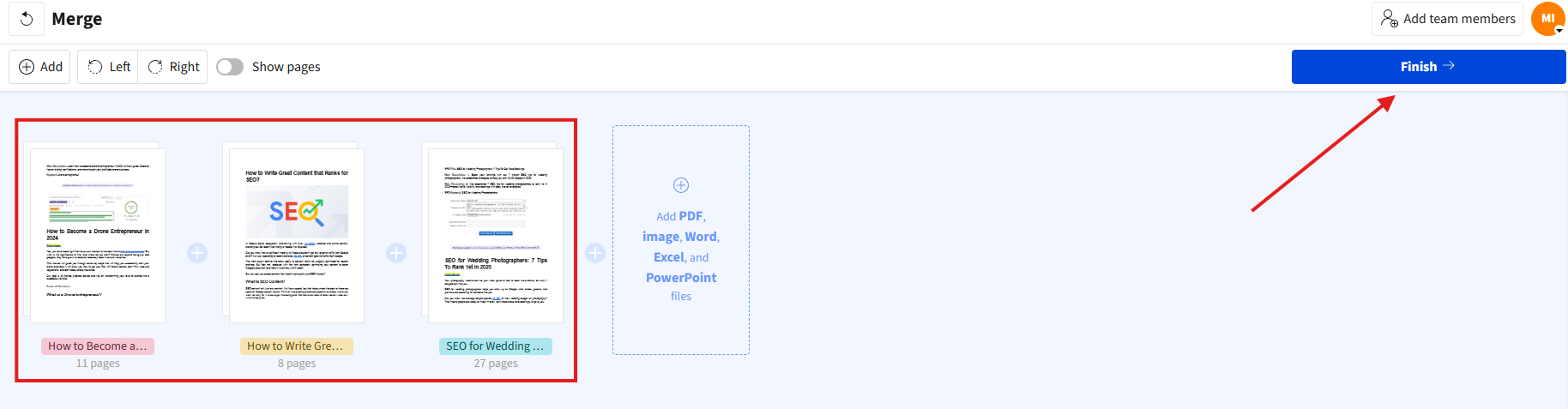
Usa la herramienta Unir PDF de Smallpdf para combinar todos tus archivos en el orden que quieras antes de imprimir. Así el proceso será más fluido y profesional.
Cuándo no necesitas unir tus PDF primero
No siempre es necesario unir archivos. Puedes omitir este paso cuando:
El orden de impresión no importa, por ejemplo, en reportes o facturas por separado
Cada PDF ya tiene su propio diseño o numeración de páginas
Solo necesitas una copia de cada archivo en lugar de un solo paquete combinado
Si la consistencia o el orden son importantes, une los archivos primero. Si no, normalmente es más rápido imprimirlos directamente desde tu sistema operativo.
Elegir la mejor forma de imprimir varios PDF
Cada método tiene sus ventajas. Aquí te mostramos cómo decidir cuál te funciona mejor.
Impresión nativa del sistema operativo
Ideal por su rapidez y simplicidad. Puedes imprimir varios archivos directo desde tu carpeta sin abrirlos.
Rápido y ya integrado en Windows o Mac
No necesitas conexión a Internet ni software
Control limitado sobre el orden de impresión o la configuración
Unir PDF antes de imprimir
Es útil cuando necesitas que todas las páginas mantengan la secuencia correcta o compartan un mismo diseño de página.
Mantiene los documentos en orden
Se imprime como un solo trabajo continuo
Requiere algunos pasos extra para unir primero los archivos
Uso de las herramientas de Smallpdf
Ideal para preparar tus archivos antes de imprimir, por ejemplo, para reducir el tamaño del archivo o reordenar páginas. Puedes hacer cosas como:
Comprimir PDF grandes para que se impriman más rápido
Unir y organizar archivos para mantener el orden de las páginas
Solo tienes que descargar el archivo procesado antes de imprimirlo.
Solución de problemas cuando no aparece la opción «Imprimir» para varios PDF
A veces, la opción «Imprimir» no aparece cuando haces clic derecho en varios PDF. Aquí te mostramos cómo solucionar los problemas más comunes:
Menú contextual de Windows 11: Microsoft cambió el menú de clic derecho en Windows 11. Haz clic en «Mostrar más opciones» para ver el menú contextual completo con la opción «Imprimir».
Problemas de asociación de archivos: Haz clic derecho en un PDF, elige «Abrir con», selecciona tu app de PDF preferida y marca «Usar siempre esta aplicación» para corregir los problemas de asociación.
Ahorra tiempo y páginas: consejos rápidos antes de imprimir
Antes de hacer clic en «Imprimir», estas optimizaciones rápidas pueden ahorrarte tiempo, papel y tinta.
Comprime PDF grandes: Usa la herramienta Comprimir PDF de Smallpdf para reducir el tamaño de los archivos sin perder calidad. Los archivos más pequeños se imprimen más rápido y usan menos memoria.
Imprimir varias páginas por hoja: En la configuración de impresión, elige «Varias páginas por hoja» para ajustar 2, 4 o más páginas en una sola hoja de papel.
Usa impresión a doble cara: Activa la impresión a doble cara para reducir a la mitad tu consumo de papel.
Cambiar a escala de grises: Para borradores o documentos internos, la escala de grises ahorra tinta de color y permite imprimir más rápido.
Haz que imprimir PDF sea todavía más fácil con Smallpdf
¿Listo para simplificar todo tu flujo de trabajo con PDF? Las herramientas de Smallpdf te ayudan a comprimir, unir y organizar tus PDF antes de imprimir, para que todo el proceso sea más rápido y profesional.
Empieza tu prueba gratuita para acceder a todas nuestras herramientas de PDF y hacer que la gestión de documentos sea facilísima.
Preguntas frecuentes
¿Puedo imprimir varios PDF a la vez sin abrirlos?
Sí, claro. Puedes hacer impresión por lotes de PDF con herramientas o programas compatibles con el procesamiento por lotes, o directamente con las funciones de impresión de tu sistema.¿Cómo mantengo el orden de los PDF al imprimir varios archivos?
Para asegurarte de que tus PDF se impriman en un orden específico, únelos en un solo documento con la herramienta Unir PDF de Smallpdf. Así se imprimirán en secuencia.¿Puedo imprimir varios PDF como un solo documento?
Smallpdf te permite preparar tus archivos para la impresión por lotes. Después de unir o comprimir tus PDF, descárgalos y sigue con la impresión desde tu dispositivo.¿Cómo puedo imprimir todos los PDF de una carpeta a la vez?
Selecciona todos los PDF de tu carpeta con Ctrl+A (Windows) o Cmd+A (Mac), luego haz clic derecho y elige «Imprimir» para imprimir todo el contenido de la carpeta.¿Por qué no puedo imprimir varios PDF a la vez en Windows 11?
Windows 11 cambió el menú contextual. Haz clic en «Mostrar más opciones» después de hacer clic derecho para ver la opción «Imprimir», o revisa que tu app de PDF predeterminada admita la impresión por lotes de PDF.Comprime, organiza e imprime grandes lotes de PDF con herramientas Pro
