- Inicio
- ›
- ›Cómo reducir o eliminar el sangrado de impresión en archivos PDF
Cómo reducir o eliminar el sangrado de impresión en archivos PDF
¿Necesitas eliminar las marcas de recorte de tu PDF? No te preocupes. La herramienta «Recortar PDF» de Smallpdf hace que limpiarlas sea muy fácil. Y no te costará ni un centavo.
Consejos y guías para imprimir PDF
Más sobre Editar PDF
Más sobre Comprimir PDF
Para eliminar marcas de corte y sangrado de un PDF, usa la herramienta «Recortar PDF» de Smallpdf para ajustar los márgenes y excluir las marcas, y luego descarga tu PDF limpio. Es gratis y funciona directamente en tu navegador.
Guía rápida para eliminar las marcas de recorte de un PDF
Inicio rápido: Usa la herramienta «Recortar PDF» de abajo para subir o arrastrar y soltar tu PDF y recortar las marcas de impresión.
¿Qué son las marcas de recorte y el sangrado de impresión en un PDF?
Las marcas de recorte (también llamadas marcas de corte) son líneas finas en las esquinas de las páginas de un PDF que indican dónde debe cortarse el papel después de imprimir. A diferencia del sangrado (que extiende el diseño más allá del borde de corte), las marcas de recorte son guías fuera del área de contenido.
¿Has notado que, cuando abres un PDF, el color o la imagen de fondo se extiende hasta el borde de la página? Eso es el sangrado de impresión. Se añade a propósito durante el diseño para que los colores y las imágenes lleguen hasta los bordes después del corte.
Aquí te mostramos cómo identificar la diferencia:
Marcas de recorte: Líneas finas verticales y horizontales en las cuatro esquinas que muestran los límites de corte
Marcas de sangrado: Colores de fondo o imágenes que se extienden más allá del borde previsto de la página
Marcas de registro: Símbolos en forma de cruz que se usan para alinear los colores durante la impresión
Pero no todos los PDF las necesitan. Si vas a compartir un archivo en línea o a imprimirlo tú mismo, estas marcas solo pueden estorbar y hacer más difícil la impresión.
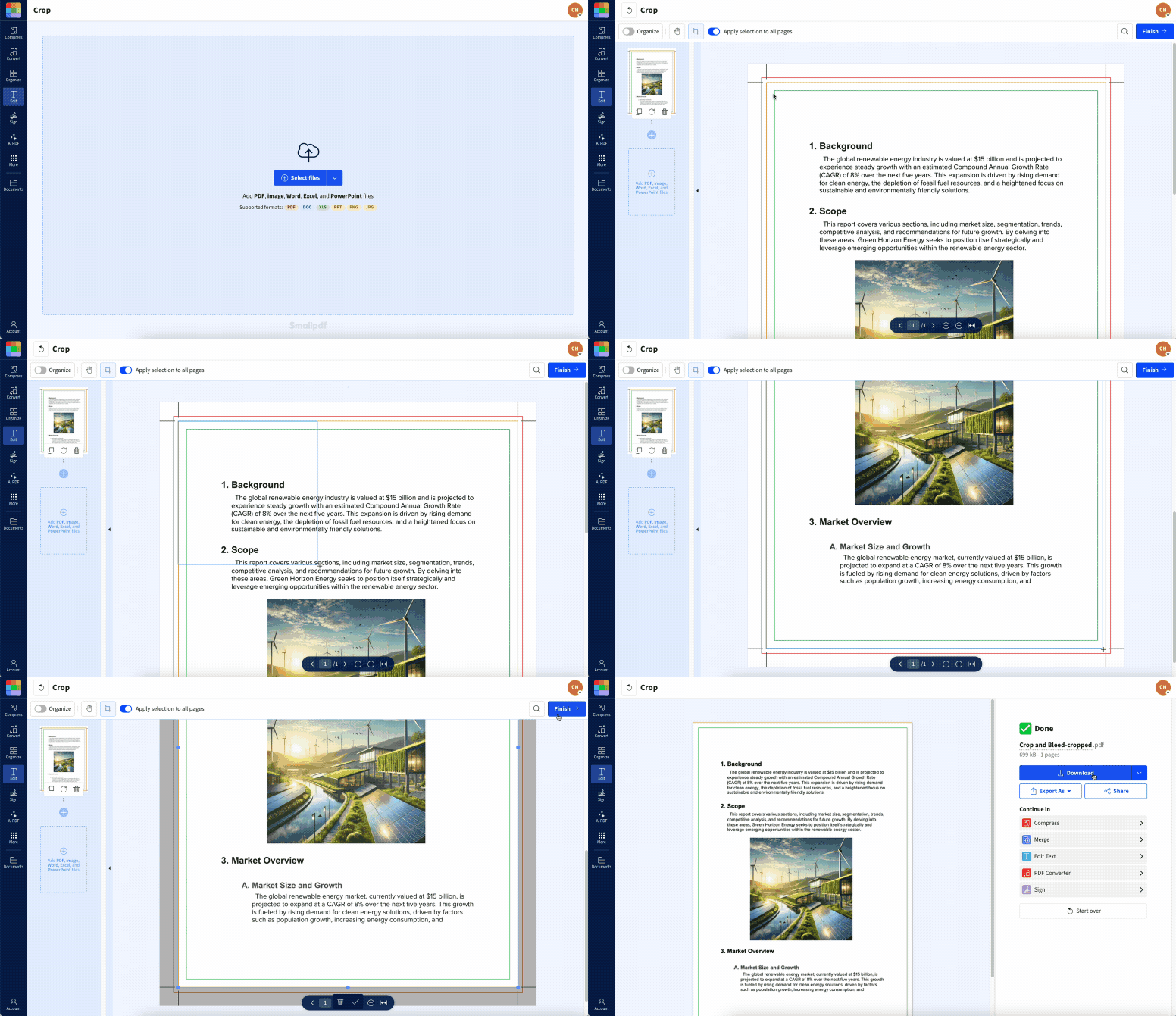
Cómo eliminar las marcas de recorte de un PDF con Smallpdf
Fácil, ¿verdad? Ya no tendrás que lidiar con bordes desordenados ni marcas extra. La opción de procesamiento por lotes te ahorra muchísimo tiempo cuando tienes varias páginas con las mismas marcas de recorte.
¿Deberías eliminar o conservar las marcas de recorte y sangrado?
¿No estás seguro de si necesitas hacerlo? Depende de lo que vayas a hacer con tu PDF.
Elimina las marcas cuando:
Compartes archivos digitalmente o en línea
Imprimes en casa o en imprentas locales
Creas archivos finales para entregar al cliente
Quieres un archivo más limpio y de menor tamaño
Conserva las marcas cuando:
Envías archivos a imprentas comerciales
Los documentos necesitan un corte profesional
Trabajas con archivos listos para imprenta
Pero si tu archivo va a una imprenta profesional, espera un poco. Verifica si necesitan las marcas antes de recortarlas. Quitarlas es fácil, pero volver a agregarlas ya no tanto.
Consejos y solución de problemas para obtener archivos PDF limpios sin marcas de impresión
Si estás creando un PDF para uso digital, evita agregar sangrado y marcas de recorte desde el principio. Así tendrás una cosa menos de la que preocuparte después.
¿Ya tienes marcas? Solo sube el PDF a nuestra herramienta «Recortar PDF» y elimina esas marcas de recorte por completo. Aquí tienes algunos problemas comunes y sus soluciones:
¿Todavía se ven líneas finas? Recorta un poco más hacia adentro o revisa si hay trazos muy finos en tu diseño.
¿Las marcas están integradas en la imagen? Vuelve a exportar tu archivo original sin activar las marcas de impresión.
¿No estás seguro de cuáles son los márgenes de seguridad? Deja un margen de 0.125” (3mm) dentro de las marcas de recorte al recortar.
¿El área recortada se ve mal? Revisa que estés trabajando con objetos vectoriales y no con ilustraciones rasterizadas.
Las marcas de recorte suelen estar incrustadas en documentos creados con programas de autoedición. Eso significa que recortar el documento es la mejor forma de eliminarlas. Convertir tu PDF a Word no hará que sea más fácil quitarlas.
Empieza tu prueba gratuita para acceder a todas las herramientas de Smallpdf
Además de eliminar marcas de recorte, Smallpdf ofrece un conjunto completo de herramientas para PDF: comprime, convierte, une, divide, firma y edita tus documentos, todo en un solo lugar.
Empieza tu prueba gratuita hoy mismo y agiliza todas tus tareas con PDF.
Preguntas frecuentes: cómo eliminar las marcas de recorte y el sangrado de impresión
¿Cuál es la diferencia entre las marcas de recorte y el sangrado?
Las marcas de recorte son líneas guía finas que indican dónde cortar el papel. El sangrado de impresión es el diseño extendido más allá del borde de corte. Ambos se pueden eliminar con herramientas de recorte.¿Puedo eliminar las marcas de recorte de varias páginas a la vez?
¡Sí! La opción «Aplicar selección a todas las páginas» de Smallpdf te permite recortar todas las páginas de un mismo PDF.¿Cómo sé si mi PDF tiene sangrado?
Normalmente, puedes detectar el sangrado porque las imágenes o los colores de fondo se extienden casi hasta el borde de la página. Si no estás seguro, abre el PDF en un visor o editor y revisa si hay contenido que se extienda más allá del tamaño de página previsto. Las marcas de recorte son líneas finas verticales y horizontales en las cuatro esquinas de la página. Estas indican dónde normalmente una imprenta profesional recortaría la página.Cómo eliminar el sangrado de un PDF
La herramienta «Recortar PDF» de Smallpdf te permite limpiar las marcas de sangrado directamente en tu navegador, sin necesidad de descargas ni instalaciones. Es segura, rápida y funciona en todos los dispositivos, así que puedes editar tu PDF en cualquier momento y lugar sin complicarte.¿Cómo imprimir un PDF sin sangrado?
La mayoría de las impresoras tienen una opción de «Ajustar a la página» o «Impresión sin bordes», que garantiza que el contenido se ajuste perfectamente al tamaño del papel. Si imprimes en una tienda local, revisa bien la configuración o pídeles que excluyan el sangrado y las marcas de recorte para obtener un resultado final más limpio.¿Por qué eliminar el sangrado de un PDF?
Eliminar las marcas de sangrado no solo hace que tu documento se vea más ordenado, sino que también facilita compartirlo digitalmente sin confundir a quien lo recibe. Además, garantiza la compatibilidad con impresoras estándar, lo que reduce la posibilidad de que aparezcan errores de impresión o márgenes extra. Y eso es todo. Ya eres todo un experto en limpiar PDF. La herramienta «Recortar PDF» de Smallpdf hace que eliminar las marcas de recorte y dejar tus archivos impecables sea facilísimo.Corrige los bordes y recortes de las páginas de tus PDF con Smallpdf
