- Accueil
- ›
- ›Comment réduire ou supprimer le fond perdu dans les PDF
Comment réduire ou supprimer le fond perdu dans les PDF
Vous avez besoin de supprimer les repères de coupe de votre PDF ? Pas de panique. L’outil « Recadrer un PDF » de Smallpdf permet de les nettoyer très facilement. Et cela ne vous coûtera pas un centime.
Conseils et guides pour l’impression de PDF
Plus sur Modifier un PDF
Plus sur la compression PDF
Pour supprimer les repères de coupe d’un PDF, utilisez l’outil « Recadrer un PDF » de Smallpdf pour ajuster les marges et exclure les repères, puis téléchargez votre PDF propre. C’est gratuit et cela fonctionne directement dans votre navigateur.
Guide rapide pour supprimer les repères de coupe d'un PDF
Démarrage rapide : Utilisez l’outil « Recadrer un PDF » ci-dessous pour importer ou glisser-déposer votre PDF et recadrer les marques d’impression.
Que sont les repères de coupe et le fond perdu dans un PDF ?
Les repères de coupe (également appelés traits de coupe) sont de fines lignes aux coins des pages d’un PDF qui indiquent où le papier doit être coupé après l’impression. Contrairement au fond perdu (qui prolonge le visuel au-delà du format final), les repères de coupe sont des guides situés en dehors de la zone de contenu.
Vous savez, quand vous ouvrez un PDF et que la couleur ou l’image d’arrière-plan s’étend jusqu’au bord de la page ? C’est ce qu’on appelle un fond perdu. Il est ajouté intentionnellement lors de la conception, afin que les couleurs et les images s’étendent jusqu’aux bords après la découpe.
Voici comment faire la différence :
Repères de coupe: De fines lignes verticales et horizontales aux quatre coins indiquant les limites de coupe
Fond perdu: Couleurs d’arrière-plan ou images qui s’étendent au-delà du bord prévu de la page
Marques de repérage: Symboles en forme de réticule utilisés pour l'alignement des couleurs lors de l'impression
Mais en réalité, tous les PDF n’en ont pas besoin. Si vous partagez un fichier en ligne ou si vous l’imprimez vous-même, ces repères peuvent simplement gêner et compliquer l’impression.
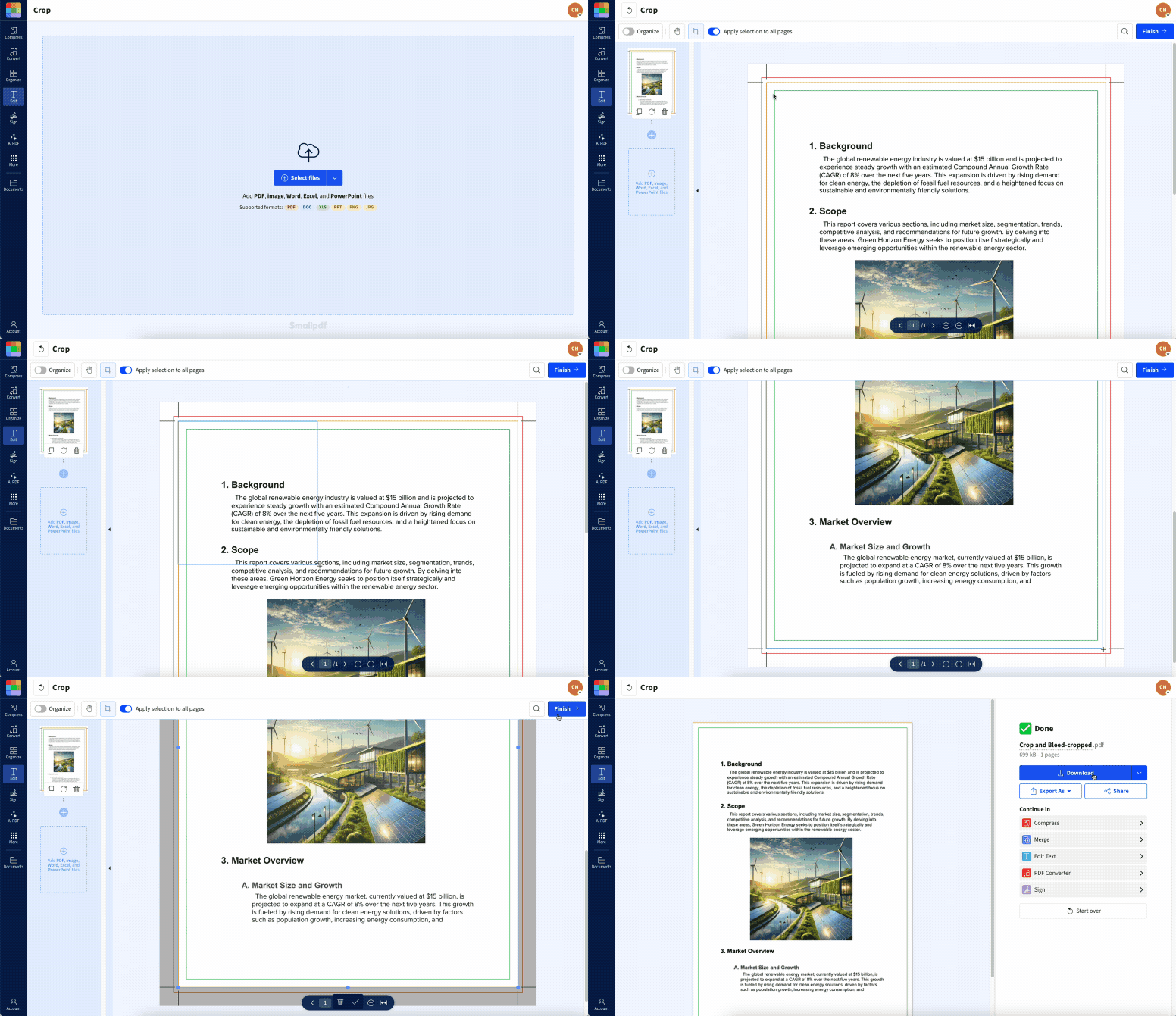
Comment supprimer les repères de coupe d’un PDF avec Smallpdf
Facile, non ? Fini les bords irréguliers et les repères superflus ! L’option de traitement par lots vous fait gagner un temps considérable lorsque vous avez plusieurs pages avec les mêmes repères de coupe.
Faut-il supprimer ou conserver les repères de coupe et le fond perdu ?
Vous ne savez pas si vous devez vous en occuper ? Tout dépend de ce que vous faites de votre PDF.
Supprimez les repères dans les cas suivants :
Partage de fichiers au format numérique ou en ligne
Impression à domicile ou dans des imprimeries locales
Création des livrables finaux pour le client
Vous voulez un fichier plus propre et plus léger
Conservez les repères lorsque :
Envoi de fichiers à des imprimeurs professionnels
Les documents nécessitent une découpe professionnelle
Utilisation de fichiers prêts pour l’impression
Mais si votre fichier est destiné à un imprimeur professionnel, attendez un peu. Vérifiez s’il a besoin de ces repères avant de les recadrer. Enlever les repères, c’est facile, mais les rajouter ? Pas vraiment.
Conseils et dépannage pour obtenir des PDF propres sans marques d’impression
Si vous créez un PDF destiné à un usage numérique, n’ajoutez pas de fond perdu ni de repères de coupe dès le départ. Cela vous évitera d’avoir à vous en occuper plus tard.
Vous avez déjà des repères ? Il vous suffit d’importer le PDF dans notre outil « Recadrer un PDF » pour les supprimer complètement. Voici quelques problèmes courants et leurs solutions :
Des lignes fines sont-elles encore visibles ? Recadrez légèrement plus vers l’intérieur ou vérifiez s’il y a des traits très fins dans votre design.
Les repères sont intégrés à l’image ? Réexportez votre fichier source sans activer les marques d’impression.
Vous n’êtes pas sûr des marges de sécurité ? Laissez une marge de 0.125” (3mm) à l’intérieur des repères de coupe lors du rognage.
La zone recadrée semble incorrecte ? Vérifiez que vous travaillez avec des objets vectoriels, et non avec des visuels pixellisés.
Les repères de coupe sont généralement intégrés aux documents créés à l'aide de logiciels de PAO. Cela signifie que le recadrage est la meilleure façon de les supprimer. Convertir votre PDF en Word ne facilitera pas leur suppression.
Commencez votre essai gratuit pour accéder à tous les outils Smallpdf
Au-delà de la simple suppression des repères de coupe, Smallpdf propose une suite complète d’outils PDF : compressez, convertissez, fusionnez, fractionnez, signez et modifiez vos documents, le tout au même endroit.
Commencez votre essai gratuit dès aujourd’hui et simplifiez toutes vos tâches liées aux PDF.
FAQ : suppression des repères de coupe et du fond perdu
Quelle est la différence entre les repères de coupe et le fond perdu ?
Les repères de coupe sont de fines lignes de guidage indiquant où couper le papier. Le fond perdu correspond à la partie du visuel qui dépasse du bord de coupe. Les deux peuvent être supprimés à l’aide d’outils de recadrage.Puis-je supprimer les repères de coupe de plusieurs pages à la fois ?
Oui ! L’option « Appliquer la sélection à toutes les pages » de Smallpdf vous permet de recadrer toutes les pages d’un même PDF.Comment savoir si mon PDF comporte du fond perdu ?
Vous pouvez généralement repérer le fond perdu car les images ou les couleurs d’arrière-plan s’étendent presque jusqu’au bord de la page. En cas de doute, ouvrez le PDF dans une visionneuse ou un éditeur et vérifiez si du contenu dépasse du format de page prévu. Les repères de coupe sont de fines lignes verticales et horizontales situées aux quatre coins de la page. Elles indiquent où la page serait normalement coupée par un imprimeur professionnel.Comment supprimer les fonds perdus d’un PDF en ligne
L’outil « Recadrer un PDF » de Smallpdf vous permet de nettoyer le fond perdu directement dans votre navigateur, sans téléchargement ni installation. Il est sécurisé, rapide et fonctionne sur tous les appareils, pour que vous puissiez modifier votre PDF à tout moment, où que vous soyez, en toute simplicité.Comment imprimer un PDF sans fond perdu ?
La plupart des imprimantes proposent une option « Ajuster à la page » ou « Impression sans marge », qui garantit que le contenu s’adapte parfaitement au format du papier. Si vous imprimez dans une boutique locale, vérifiez bien les paramètres ou demandez-leur d’exclure le fond perdu et les repères de coupe pour obtenir un résultat final plus net.Pourquoi supprimer le fond perdu d’un PDF ?
Supprimer le fond perdu permet non seulement de rendre votre document plus net, mais aussi de le partager plus facilement au format numérique sans risquer de dérouter le destinataire. De plus, cela garantit la compatibilité avec les imprimantes standard, réduisant ainsi le risque d’erreurs d’impression gênantes ou l’apparition de marges supplémentaires. Et voilà ! Vous savez désormais comment nettoyer un PDF comme un pro. L’outil « Recadrer un PDF » de Smallpdf permet de supprimer très facilement les repères de coupe et d’obtenir des fichiers impeccables.Corrigez les bords et les zones de recadrage des pages PDF avec Smallpdf
