- Accueil
- ›
- ›Comment corriger la qualité des images Word en PDF (guide 2026)
Comment corriger la qualité des images Word en PDF (guide 2026)
Corrigez les problèmes de qualité d'image de Word en PDF grâce à quelques changements simples dans Word et notre convertisseur. Gardez vos photos nettes dans chaque PDF que vous partagez ou imprimez.
Conseils et guides pour l’impression de PDF
Plus sur Modifier un PDF
Plus sur Word en PDF
Si vos images semblent nettes dans Word mais deviennent floues ou ternes dans le PDF, le problème ne vient généralement pas de l’image elle-même. Il tient plutôt à la façon dont Word compresse les images et dont le document est converti. Une fois ces étapes comprises, vous pouvez maîtriser la qualité au lieu d’y aller au hasard.
Ci-dessous, nous passons d’abord en revue des solutions rapides, puis nous expliquons pourquoi la qualité des images baisse, comment ajuster les paramètres d’exportation de Word et comment notre fonctionnalité Word vers PDF vous aide à tout conserver bien net.
Solution rapide : améliorer la qualité des images de Word en PDF
Si vous avez besoin d’une meilleure qualité d’image lors de la conversion de Word en PDF sans attendre, commencez ici. Ces changements résolvent la plupart des problèmes en quelques minutes.
Utilisez Smallpdf Word vers PDF plutôt que « Imprimer en PDF »
L’impression en PDF depuis Word compresse souvent les images plus que vous ne l’imaginez. Notre fonctionnalité Word vers PDF préserve la résolution d’origine des images afin que les photos et les logos restent nets.
Ouvrir Smallpdf Word vers PDF dans votre navigateur.
Téléchargez votre fichier .doc ou .docx dans la zone Word vers PDF ci-dessous, ou importez-le depuis Google Drive, Dropbox ou OneDrive.
Attendez la fin de la conversion, puis téléchargez le PDF.
Cette méthode permet d’éviter la compression supplémentaire que la fonction intégrée « Imprimer en PDF » de Word peut appliquer aux images.
Désactivez la compression des images dans Word
Word peut réduire la qualité des images dès que vous les insérez, avant même l’exportation.
Sous Windows :
Allez dans « Fichier » > « Options » > « Avancé ».
Faites défiler jusqu’à « Taille et qualité de l’image ».
Sélectionnez votre document et cochez « Ne pas compresser les images du fichier ».
Décochez « Ignorer les données de modification » si l’option est activée.
Sur Mac :
Allez dans « Word » > « Préférences » > « Enregistrer » ou « Sortie et partage ».
Recherchez « Taille et qualité de l’image ».
Désactivez « Compresser les images du fichier ».
Cela évite à Word de réduire en arrière-plan la taille des images haute résolution.
Exportez en haute qualité, pas en taille minimale
Lorsque vous enregistrez au format PDF depuis Word, certaines options sacrifient la qualité pour réduire la taille du fichier.
Allez dans « Fichier » > « Enregistrer sous » et sélectionnez « PDF » comme format.
Choisissez « Standard (publication en ligne et impression) » ou « Optimiser pour : Impression ».
Évitez « Taille minimale (publication en ligne) ».
Si vous constatez encore une perte de qualité après cela, utilisez plutôt notre fonctionnalité Word vers PDF que l’exportation de Word.
Pourquoi la qualité des images baisse de Word en PDF
La qualité d’image ne disparaît pas au hasard. Elle change généralement à cause des paramètres de compression par défaut, des limites de DPI ou de la méthode de conversion.
1. Paramètres de compression par défaut dans Word
Word essaie de garder des fichiers d’une taille raisonnable en compressant les images. Cela peut ramener une photo à 300 DPI vers une résolution plus proche de celle de l’écran.
Si vous insérez une grande photo sans jamais ajuster les paramètres, Word peut :
Réduire la résolution de l’image dès son ajout.
Appliquer une compression supplémentaire lorsque vous enregistrez ou imprimez.
Une fois que cela arrive, les détails sont perdus. Vous ne pouvez pas les récupérer ensuite dans le même fichier.
2. Les bases du DPI et du rééchantillonnage
Le DPI, ou « dots per inch » (points par pouce), décrit le niveau de détail d’une image à l’impression.
Une résolution d’environ 300 DPI convient bien à l’impression professionnelle.
Une résolution d’environ 150 à 220 DPI suffit généralement pour un affichage à l’écran.
Un DPI très faible, autour de 96, peut donner un rendu flou ou pixélisé à l’impression.
Le rééchantillonnage se produit lorsqu’un logiciel supprime des pixels pour réduire la taille d’un fichier. Après rééchantillonnage, il y a moins de pixels pour représenter le même espace, d’où des contours irréguliers dans le PDF.
3. Comparaison des méthodes de conversion
Toutes les méthodes de conversion ne traitent pas les images de la même façon.
« Imprimer en PDF » compresse souvent fortement les images pour imiter le rendu d’une impression.
« Enregistrer sous » ou « Exporter en PDF » préservent généralement plus de détails.
Smallpdf Word vers PDF conserve autant que possible la résolution d’origine des images et la mise en page.
En cas de doute, évitez les options indiquant « taille minimale » ou « publication en ligne uniquement » si votre document doit avoir un rendu soigné.
Préserver la qualité des images lors de la conversion de Word en PDF
Une fois vos images prêtes, la méthode de conversion détermine ce que vous conservez.
Windows : exporter un PDF de haute qualité
Sous Windows, vous pouvez réduire la perte de qualité en passant par l’exportation plutôt que par l’impression.
Ouvrez votre document dans Word.
Allez dans « Fichier » > « Exporter » > « Créer un PDF/XPS ».
Cliquez sur « Options ».
Sous « Optimiser pour », choisissez « Standard (publication en ligne et impression) » ou « Impression ».
Vérifiez que « Convertir le texte en bitmap lorsque les polices ne peuvent pas être intégrées » n’est pas sélectionné, sauf si nécessaire.
Cliquez sur « OK », puis sur « Publier ».
Cette méthode utilise la routine d’exportation de Word de meilleure qualité plutôt que le chemin d’impression.
Mac : enregistrer un PDF de haute qualité
Sur Mac, les options peuvent varier selon les versions, mais vous pouvez quand même viser une qualité d’impression.
Ouvrez votre document dans Word.
Allez dans « Fichier » > « Enregistrer sous ».
Choisissez « PDF » comme format de fichier.
Si vous voyez un sélecteur de qualité, choisissez « Optimal pour l’impression » ou une option similaire.
Enregistrez le fichier.
Si ces options sont limitées ou si vous avez encore des problèmes, téléchargez le même document sur notre site via Word vers PDF pour obtenir un résultat plus propre.
Utilisez Smallpdf sur le Web ou sur mobile
Notre convertisseur fonctionne dans un navigateur, sur ordinateur et dans l’application mobile. Cela vous offre une méthode fiable pour obtenir une haute qualité.
Rendez-vous sur Smallpdf Word vers PDF sur le Web ou dans l’application.
Utilisez la zone Word vers PDF ci-dessous pour ajouter votre fichier en le glissant-déposant, ou importez-le depuis un service de stockage cloud.
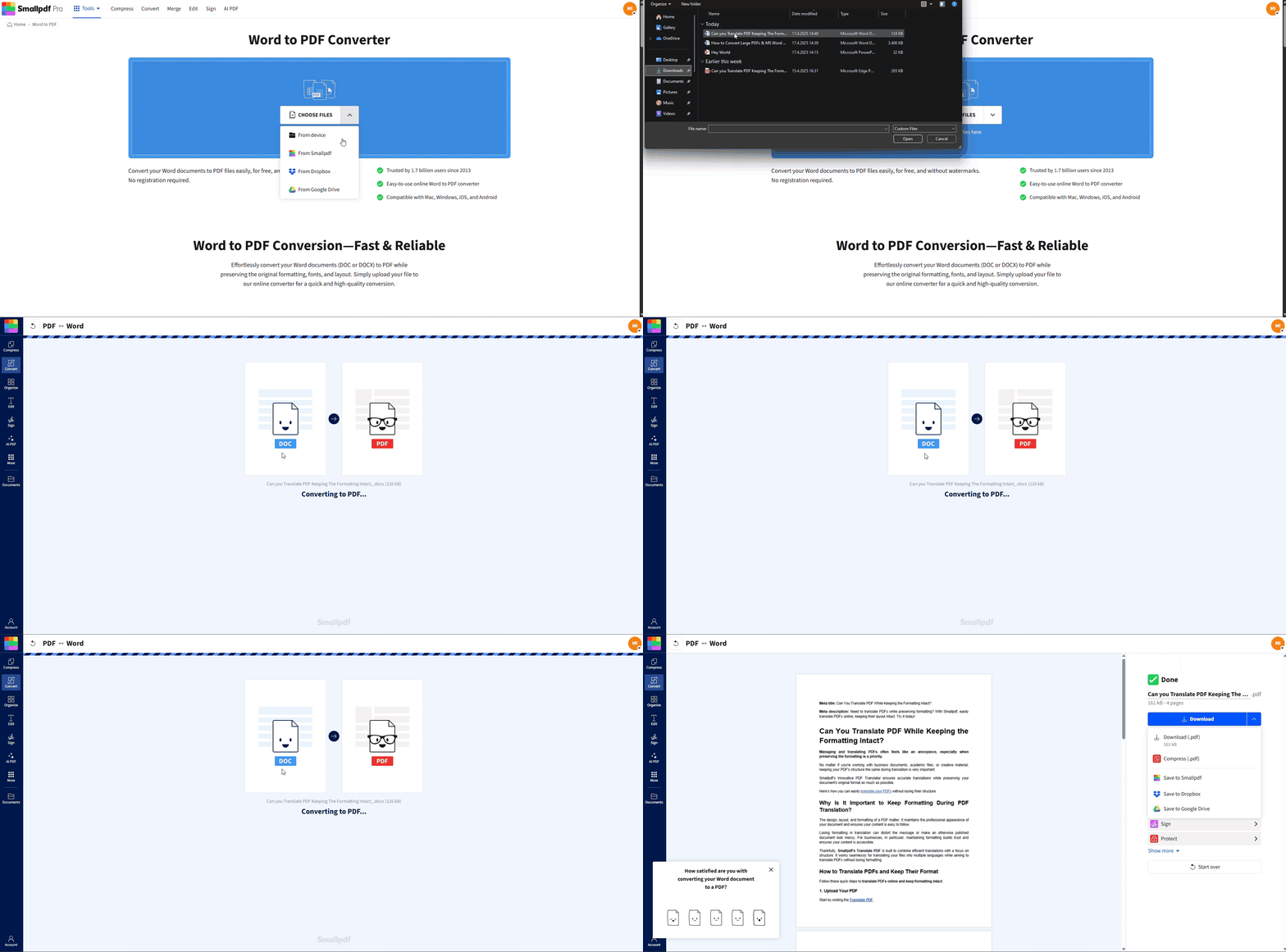
Attendez la conversion, puis vérifiez le PDF dans notre Lecteur PDF.
Enregistrez-le sur votre appareil ou renvoyez-le vers Google Drive, Dropbox ou votre espace de stockage Smallpdf.
Cela vous permet aussi d’utiliser d’autres fonctionnalités, comme Compresser PDF ou PDF Annotator, si vous en avez besoin.
Meilleurs paramètres d’image pour des PDF nets
Vous obtenez les meilleurs résultats lorsque vos images d’origine sont correctement préparées.
1. Choisissez le bon DPI
Adaptez le DPI à la façon dont votre PDF sera utilisé.
Utilisez 300 DPI ou plus si le PDF doit être imprimé professionnellement.
Utilisez environ 150 à 220 DPI pour la lecture numérique et l’impression bureautique standard.
Évitez un DPI très faible pour les graphiques, logos et captures d’écran qui doivent rester lisibles.
Si votre image source n’est qu’en 72 DPI, aucun convertisseur ne pourra en faire une véritable image de qualité impression. La vraie solution est de partir de meilleurs fichiers.
2. Utilisez le bon mode colorimétrique
La plupart des flux de travail bureautiques et numériques utilisent le mode RVB.
Utilisez des images RVB pour les documents destinés aux écrans et aux imprimantes de bureau.
Ne vous préoccupez du CMJN que si un imprimeur professionnel vous le demande et vous donne des instructions précises.
Garder un seul mode colorimétrique réduit les mauvaises surprises lorsque vous vérifiez le PDF sur différents appareils.
3. Optimisez les paramètres PDF pour la qualité
Si vous travaillez avec des imprimeurs ou des services d’archives, vous pouvez voir des options de format supplémentaires.
Choisissez PDF/A lorsque vous avez besoin d’une conservation à long terme et d’un rendu cohérent.
Laissez activée l’option « optimiser pour la qualité d’image » ou tout réglage similaire lorsqu’il est proposé.
Incluez des balises de structure si l’accessibilité et les lecteurs d’écran sont importants pour vous.
Ces options alourdissent davantage le PDF qu’une exportation en « taille minimale », mais le rendent aussi beaucoup plus net.
Résoudre les problèmes d’image courants de Word en PDF
La plupart des problèmes de qualité des images de Word en PDF suivent quelques schémas bien connus. Voici comment traiter chacun d’eux.
1. Images floues ou pixélisées
Les images floues viennent d’une faible résolution ou d’une compression trop agressive.
Essayez ceci :
Vérifiez l'image d'origine en dehors de Word. Si elle semble floue à 100 % de zoom, remplacez-la par une version de plus haute résolution.
Désactivez la compression des images dans Word, puis réinsérez l’image.
Exportez avec « Enregistrer sous » en PDF ou avec notre fonctionnalité Word vers PDF, pas avec la fonction intégrée « Imprimer en PDF » de Word.
Si le PDF est net après ces changements, le problème venait de la compression, pas du convertisseur.
2. Images décalées ou mal alignées
Il arrive parfois que les images bougent lorsque le document devient un PDF, ce qui peut casser la mise en page.
Essayez ceci :
Dans Word, sélectionnez l’image et réglez son habillage sur « Aligné sur le texte » pour un placement plus prévisible.
Évitez d’empiler de nombreuses images flottantes avec des paramètres d’habillage complexes.
Exportez de nouveau, puis ouvrez le PDF dans Modifier PDF si vous avez besoin d’ajuster légèrement les positions. Importez-le dans la zone Modifier PDF ci-dessous pour faire rapidement des ajustements de mise en page.
3. Images manquantes après la conversion
Des images manquantes signifient généralement qu’elles étaient liées au lieu d’être intégrées, ou que le lien a été rompu.
Essayez ceci :
Cliquez avec le bouton droit sur l’image dans Word et recherchez des options indiquant qu’elle est liée.
Réinsérez l’image depuis votre appareil pour l’intégrer directement.
Convertissez de nouveau avec Smallpdf Word vers PDF pour que tout le contenu intégré soit inclus.
Une fois les images intégrées, elles devraient apparaître de façon cohérente à chaque exportation.
4. Les couleurs sont différentes dans le PDF
Les écarts de couleur viennent souvent de changements de profil entre Word, votre écran et le lecteur PDF.
Essayez ceci :
Utilisez des images RVB et gardez ce choix cohérent dans tout le document.
Reconvertissez avec Word vers PDF, puis affichez le PDF dans notre Lecteur PDF.
Comparez sur plusieurs écrans pour écarter un problème de calibration d’affichage.
Si les couleurs paraissent toujours incorrectes, évitez de mélanger différents profils colorimétriques dans le même fichier et, si possible, faites vos modifications dans une seule application.
5. Les images ne s’impriment pas
Il arrive parfois que le PDF s’affiche correctement à l’écran, mais s’imprime sans les images.
Essayez ceci :
Ouvrez le PDF dans un lecteur fiable et vérifiez les paramètres d’impression pour voir s’il existe des options qui ignorent les images ou les graphiques d’arrière-plan.
Dans Word, réglez les images sur « Mettre au premier plan » afin qu’elles ne soient pas masquées par des calques de texte.
Si nécessaire, ouvrez le PDF dans Modifier PDF et assurez-vous que les images ne sont pas placées derrière d’autres éléments.
Une fois les calques correctement configurés et les paramètres d’impression autorisant les images, elles devraient apparaître à l’impression.
Rendez vos numérisations et vos photos plus nettes avec l’OCR
Si votre document contient des numérisations ou des photos avec du texte, l’OCR vous aide à les transformer en PDF lisibles et consultables sans sacrifier la qualité des images.
Quand utiliser l’OCR
L’OCR est utile lorsque :
Vous avez numérisé un document papier et vous avez maintenant des pages composées uniquement d’images.
Vous avez pris des photos de documents avec votre téléphone.
Vous recevez un PDF dans lequel vous ne pouvez ni sélectionner ni copier le texte.
L’OCR lit l’image et ajoute par-dessus un calque de texte invisible, tandis que l’image reste visible.
Comment utiliser l’OCR avec Smallpdf
Vous pouvez combiner l’OCR avec votre flux de travail Word vers PDF.
Convertissez votre fichier Word ou votre document numérisé en PDF s’il n’est pas déjà dans ce format.
Ouvrez PDF vers Word avec l’OCR activé.
Importez le PDF et attendez la fin de la reconnaissance.
Téléchargez le fichier modifiable ou un PDF consultable, selon vos besoins.
L’objectif est de garder des images nettes tout en rendant le texte plus facile à rechercher et à mettre à jour.
Conseils pour de meilleures numérisations
L'OCR fonctionne mieux lorsque la numérisation d’origine est nette.
Numérisez en 300 DPI ou plus pour les documents riches en texte.
Utilisez un éclairage homogène, sans ombres fortes ni reflets.
Gardez les pages à plat et bien alignées dans le cadre du scanner ou de l’appareil photo.
Utilisez un contraste élevé entre le texte et l’arrière-plan.
De meilleures numérisations signifient moins d’erreurs de reconnaissance et des PDF plus propres.
Pourquoi utiliser Smallpdf pour préserver la qualité des images de Word en PDF
Nos fonctionnalités sont conçues pour préserver la mise en page et les images, afin que vous n’ayez pas à vous battre avec les paramètres à chaque conversion.
Rendu de haute qualité sans filigrane
Nous conservons votre résolution d’origine dans la mesure du possible et n’ajoutons pas de filigrane aux fichiers convertis. Les polices, les espacements et les images restent proches de ce que vous voyez dans Word.
C’est particulièrement important pour les documents contenant des photos de produits, des graphiques ou des schémas détaillés.
Traitement sécurisé sur n’importe quel appareil
Nous utilisons Chiffrement TLS pendant l’envoi et le téléchargement de vos fichiers, et nous supprimons automatiquement les fichiers traités après une courte période.
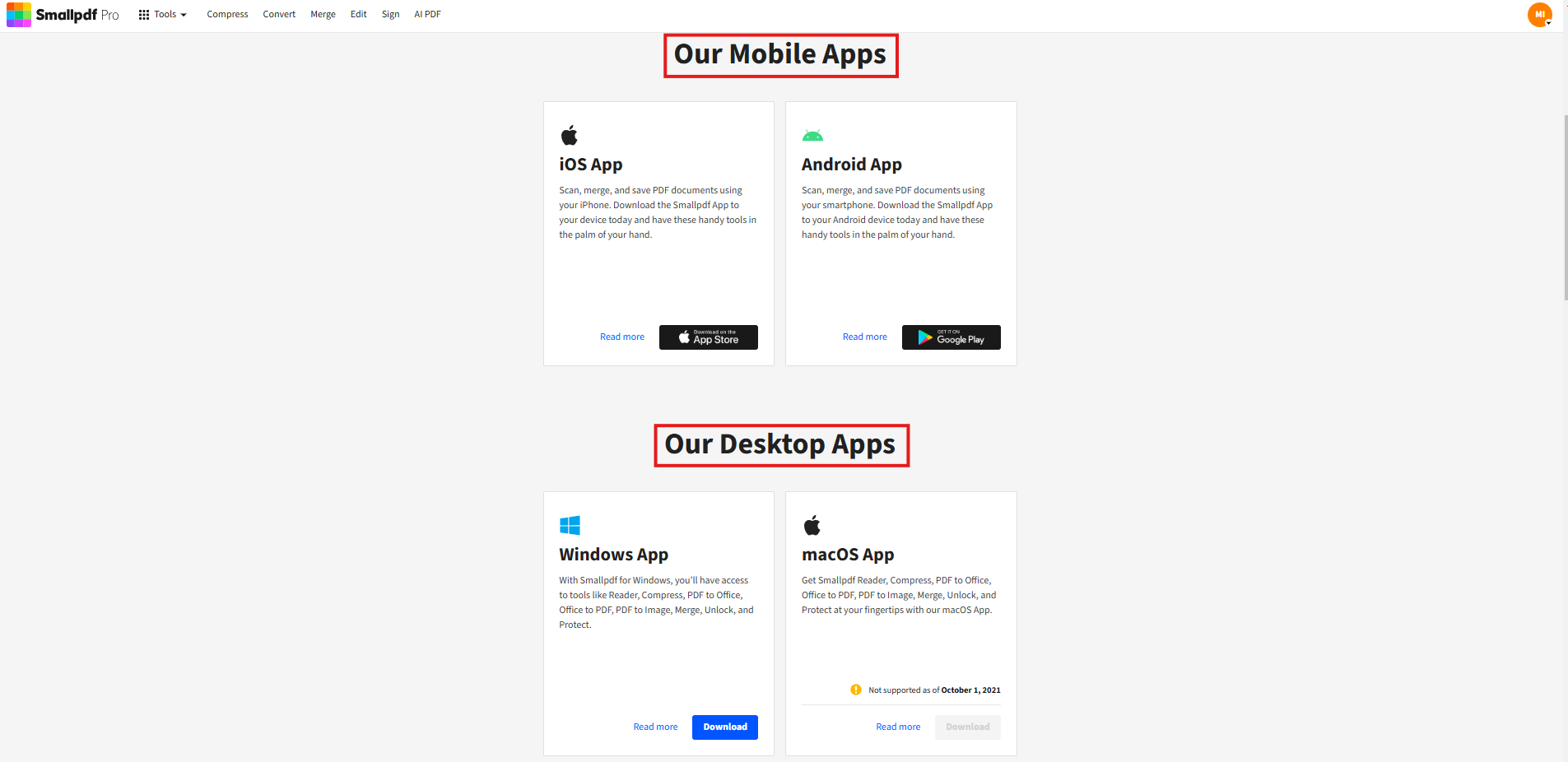
Vous pouvez effectuer des conversions depuis un navigateur, application de bureau Smallpdf, ou application mobile Smallpdf, et obtenir des résultats cohérents sans installer de plugins supplémentaires.
Connexion au cloud et autres outils PDF
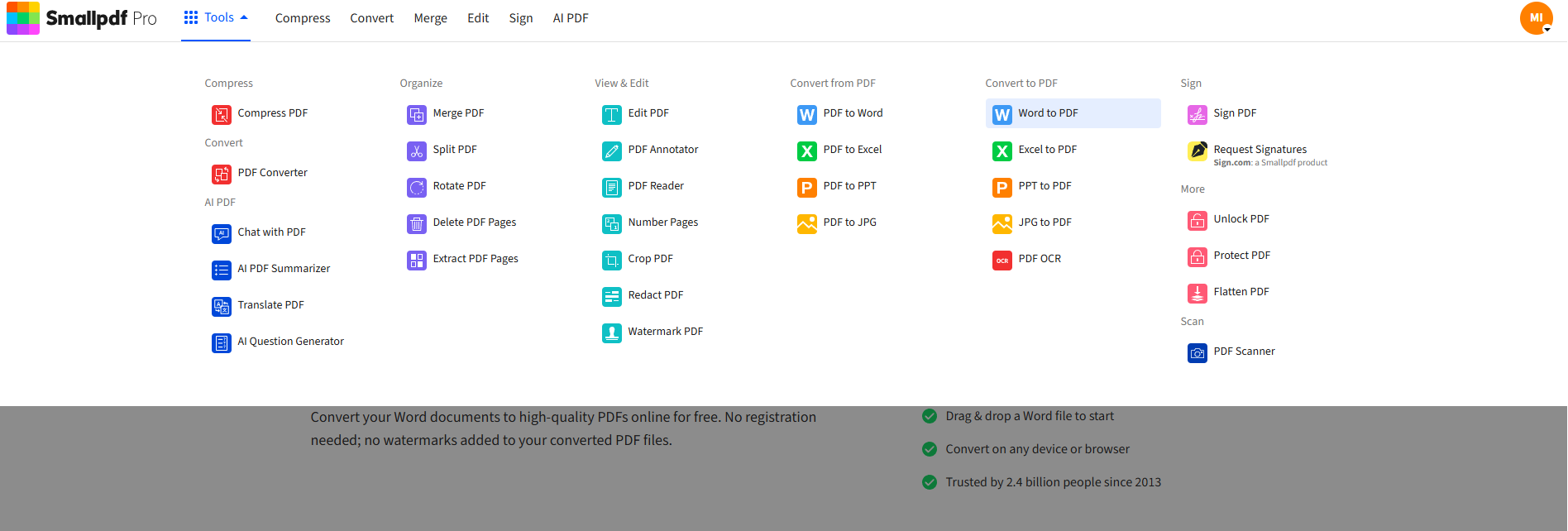
Après la conversion, vous pouvez :
Enregistrer des PDF sur Google Drive, Dropbox ou votre espace de stockage Smallpdf.
Utilisez Compresser PDF lorsque vous avez besoin de fichiers plus légers pour l’e-mail.
Utilisez PDF Annotator pour ajouter des commentaires, des flèches ou du texte par-dessus les images avant de les partager.
Ces étapes vous aident à peaufiner le fichier, pas seulement à le convertir.
Gardez vos images nettes de Word en PDF
Les problèmes de qualité d’image peuvent très vite donner à un document professionnel un aspect peu professionnel. La bonne nouvelle, c’est que la plupart des problèmes de qualité des images de Word en PDF viennent de paramètres prévisibles, pas de bugs mystérieux.
Si vous partez d’images haute résolution, que vous désactivez la compression inutile dans Word et que vous utilisez une méthode de conversion qui respecte votre mise en page, vous pouvez garder dans le PDF des photos et des schémas aussi nets que dans le document d’origine. Notre fonctionnalité Word vers PDF est conçue exactement pour cela, puis pour vous aider à compresser, annoter et partager la version finale.
Si vous ne l’avez pas encore essayée, importez l’un de vos fichiers Word riches en images et comparez le résultat à une exportation standard avec « Imprimer en PDF ». La différence est souvent très nette.
Foire aux questions
Comment empêcher Word de compresser les images ?
Sous Windows, allez dans « Fichier » > « Options » > « Avancé », trouvez « Taille et qualité de l’image », sélectionnez votre document, puis choisissez « Ne pas compresser les images du fichier ». Sur Mac, ouvrez « Word » > « Préférences » et désactivez la compression des images dans les paramètres d’enregistrement ou de sortie.Quel DPI utiliser pour Word en PDF ?
Utilisez 300 DPI ou plus pour les documents destinés à une impression professionnelle, et environ 150 à 220 DPI pour les fichiers qui seront surtout consultés à l’écran. Bien en dessous, le rendu sera généralement flou ou pixélisé après conversion en PDF.Pourquoi mes images sont-elles floues après la conversion de Word en PDF ?
Les images floues viennent souvent de la compression appliquée par Word ou d’originaux en basse résolution. Vérifiez vos paramètres de compression dans Word, assurez-vous de ne pas utiliser « Imprimer en PDF » avec une qualité minimale, et envisagez de convertir avec Word vers PDF pour conserver la résolution d’origine.« Imprimer en PDF » est-il moins bon pour la qualité d’image que « Enregistrer en PDF » ?
C’est souvent le cas. « Imprimer en PDF » traite le document comme une page imprimée et peut appliquer une compression plus forte. « Enregistrer en PDF » ou l’exportation via un convertisseur dédié, comme Word vers PDF sur Smallpdf, préservent généralement plus de détails et gardent les images plus nettes.Puis-je convertir des images haute résolution sans perdre en qualité ?
Vous pouvez conserver l’essentiel de la qualité si vous partez d’images haute résolution, désactivez la compression dans Word et utilisez un convertisseur qui évite tout rééchantillonnage supplémentaire. Notre fonctionnalité Word vers PDF est conçue pour conserver une résolution d’image aussi proche que possible de l’original, tout en produisant un fichier d’une taille pratique.Quelle est la taille maximale de fichier pour convertir un document Word avec des images dans Smallpdf ?
Nous prenons en charge les fichiers volumineux, y compris les documents qui contiennent de nombreuses images haute résolution. Si un PDF converti devient trop volumineux pour être envoyé, vous pouvez utiliser Compresser PDF pour réduire sa taille tout en gardant le texte et les images lisibles.Résolvez les problèmes de qualité d’image dans les PDF générés par Word avec Smallpdf
