- Home
- ›
- ›So behebst du Probleme mit der Bildqualität von Word zu PDF (Anleitung 2026)
So behebst du Probleme mit der Bildqualität von Word zu PDF (Anleitung 2026)
Behebe Bildqualitätsprobleme von Word zu PDF mit ein paar einfachen Änderungen in Word und unserem Konverter. So bleiben deine Fotos in jeder PDF-Datei scharf, die du teilst oder druckst.
Tipps & Anleitungen zum Drucken von PDFs
Mehr zu PDF bearbeiten
Mehr zu Word in PDF
Wenn deine Bilder in Word scharf aussehen, im PDF aber unscharf oder matt werden, liegt das Problem meist nicht am Bild selbst. Entscheidend ist eher, wie Word Bilder komprimiert und wie das Dokument konvertiert wird. Wenn du diese Schritte verstehst, kannst du die Qualität gezielt steuern, statt nur zu raten.
Im Folgenden zeigen wir dir zuerst schnelle Lösungen. Danach erklären wir, warum die Bildqualität sinkt, wie du die Exporteinstellungen in Word anpasst und wie dir unsere Funktion Word zu PDF dabei hilft, alles scharf zu halten.
Schnelle Lösung: Bildqualität von Word zu PDF verbessern
Wenn du sofort eine bessere Bildqualität von Word zu PDF brauchst, fang hier an. Diese Änderungen lösen die meisten Probleme in wenigen Minuten.
Nutze Smallpdf Word zu PDF statt „Als PDF drucken“
Beim Drucken als PDF aus Word werden Bilder oft stärker komprimiert, als du erwartest. Unsere Funktion Word zu PDF behält die ursprüngliche Bildauflösung bei, damit Fotos und Logos scharf bleiben.
Öffne Smallpdf Word zu PDF in deinem Browser.
Lade deine .doc- oder .docx-Datei unten im Bereich Word zu PDF hoch oder importiere sie aus Google Drive, Dropbox oder OneDrive.
Warte, bis die Konvertierung abgeschlossen ist, und lade dann die PDF-Datei herunter.
So vermeidest du die zusätzliche Komprimierung, die die in Word integrierte Funktion „Als PDF drucken“ auf Bilder anwenden kann.
Deaktiviere die Bildkomprimierung in Word
Word kann die Bildqualität schon beim Einfügen von Bildern verringern, noch bevor du exportierst.
Unter Windows:
Geh zu „Datei“ > „Optionen“ > „Erweitert“.
Scrolle zu „Bildgröße und -qualität“.
Wähle dein Dokument aus und aktiviere „Bilder in der Datei nicht komprimieren“.
Deaktiviere „Bearbeitungsdaten verwerfen“, falls die Option aktiviert ist.
Auf dem Mac:
Geh zu „Word“ > „Einstellungen“ > „Speichern“ oder „Ausgabe und Freigabe“.
Suche nach „Bildgröße und -qualität“.
Deaktiviere „Bilder in der Datei komprimieren“.
So verhinderst du, dass Word hochauflösende Bilder im Hintergrund verkleinert.
Exportiere in hoher Qualität, nicht in minimaler Größe
Wenn du aus Word als PDF speicherst, tauschen manche Optionen Qualität gegen eine kleinere Dateigröße.
Geh zu „Datei“ > „Speichern unter“ und wähle „PDF“ als Format.
Wähle „Standard (Onlineveröffentlichung und Drucken)“ oder „Optimieren für: Druck“.
Vermeide „Mindestgröße (Onlineveröffentlichung)“.
Wenn du danach immer noch Qualitätsverluste siehst, nutze unsere Funktion Word zu PDF statt des Exports in Word.
Warum die Bildqualität von Word zu PDF sinkt
Die Bildqualität verschlechtert sich nicht zufällig. Meist liegt es an Standard-Komprimierung, DPI-Grenzen oder an der Konvertierungsmethode.
1. Standardmäßige Komprimierung in Word
Word versucht, die Dateigröße im Rahmen zu halten, indem Bilder komprimiert werden. So kann aus einem Foto mit 300 DPI etwas werden, das eher einer Bildschirmauflösung entspricht.
Wenn du ein großes Foto einfügst und die Einstellungen nie anpasst, kann Word:
die Bildauflösung direkt beim Einfügen reduzieren.
beim Speichern oder Drucken zusätzliche Komprimierung anwenden.
Sobald das passiert, sind die Details weg. Innerhalb derselben Datei kannst du sie später nicht zurückholen.
2. Grundlagen zu DPI und Resampling
DPI, also Dots per Inch, beschreibt, wie viele Details ein Bild beim Drucken enthält.
Etwa 300 DPI eignen sich gut für professionellen Druck.
Etwa 150 bis 220 DPI reichen meist für die Darstellung am Bildschirm.
Sehr niedrige DPI-Werte, etwa 96, können beim Drucken weich oder pixelig wirken.
Resampling passiert, wenn Software Pixel verwirft, um eine Datei zu verkleinern. Danach stehen weniger Pixel für denselben Bereich zur Verfügung, weshalb Kanten im PDF gezackt aussehen.
3. Konvertierungswege im Vergleich
Nicht alle Konvertierungsmethoden behandeln Bilder gleich.
„Als PDF drucken“ komprimiert Bilder oft stark, um die Ausgabe eines Druckers nachzuahmen.
„Speichern unter“ oder „Als PDF exportieren“ erhält in der Regel mehr Details.
Smallpdf Word zu PDF behält die ursprüngliche Bildauflösung und das Layout nach Möglichkeit bei.
Wenn du unsicher bist, vermeide Optionen wie „Mindestgröße“ oder „Nur online veröffentlichen“, wenn dein Dokument professionell aussehen soll.
Bildqualität beim Konvertieren von Word zu PDF erhalten
Sobald deine Bilder vorbereitet sind, entscheidet die Art der Konvertierung darüber, was erhalten bleibt.
Windows: Exportiere eine hochwertige PDF-Datei
Unter Windows kannst du Qualitätsverluste verringern, indem du den Export statt des Druckpfads nutzt.
Öffne dein Dokument in Word.
Geh zu „Datei“ > „Exportieren“ > „PDF/XPS erstellen“.
Klicke auf „Optionen“.
Wähle unter „Optimieren für“ die Option „Standard (Onlineveröffentlichung und Drucken)“ oder „Druck“.
Stelle sicher, dass „Bitmap-Text, wenn Schriftarten möglicherweise nicht eingebettet werden können“ nicht ausgewählt ist, außer wenn es nötig ist.
Klicke auf „OK“ und dann auf „Veröffentlichen“.
So nutzt du die höherwertige Exportfunktion von Word statt des Druckpfads.
Mac: Speichere eine hochwertige PDF-Datei
Auf dem Mac können die Optionen je nach Version unterschiedlich sein, aber du kannst trotzdem auf Druckqualität setzen.
Öffne dein Dokument in Word.
Geh zu „Datei“ > „Speichern unter“.
Wähle „PDF“ als Dateiformat.
Wenn du eine Qualitätsauswahl siehst, wähle „Optimal für den Druck“ oder etwas Ähnliches.
Speichere die Datei.
Wenn diese Optionen eingeschränkt sind oder du weiterhin Probleme siehst, lade dasselbe Dokument auf unserer Website in Word zu PDF hoch, um ein saubereres Ergebnis zu erhalten.
Nutze Smallpdf im Web oder mobil
Unser Konverter funktioniert im Browser, auf dem Desktop und in der mobilen App. So hast du einen einheitlichen Weg zu hoher Qualität.
Geh zu Smallpdf Word zu PDF im Web oder in der App.
Nutze den Bereich Word zu PDF unten, um deine Datei per Drag & Drop hinzuzufügen oder aus einem Cloud-Speicher zu importieren.
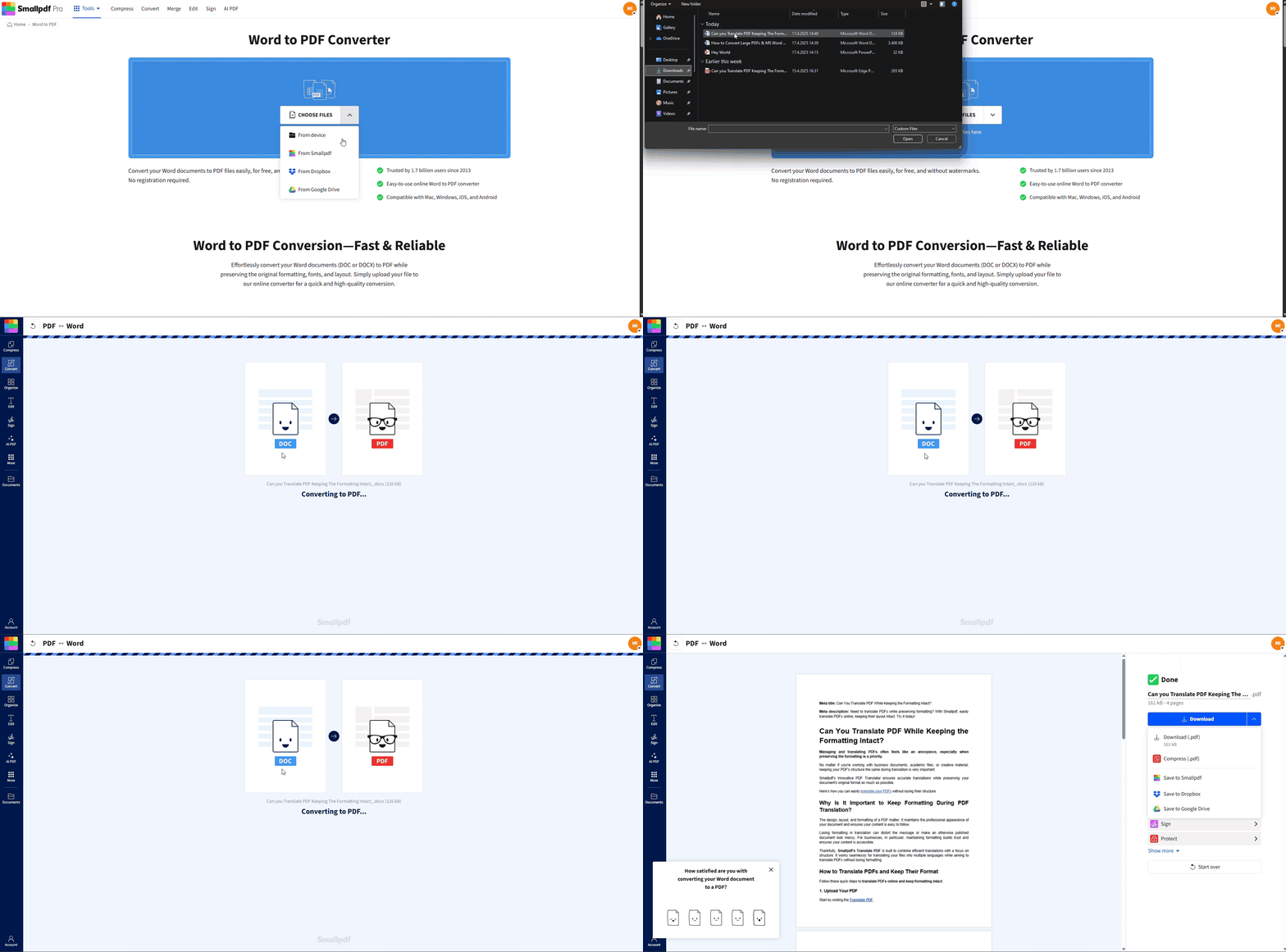
Warte auf die Konvertierung und prüfe die PDF-Datei danach in unserem PDF Reader.
Speichere sie lokal oder zurück in Google Drive, Dropbox oder deinem Smallpdf-Speicher.
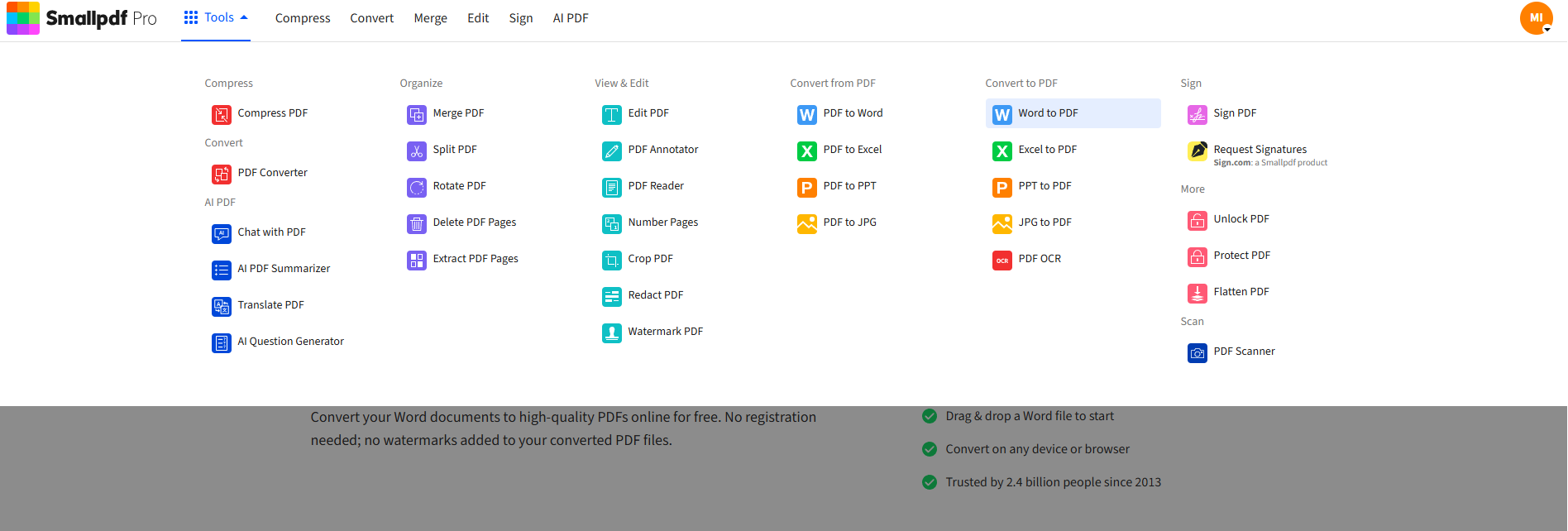
Damit kannst du auch andere Funktionen nutzen, wie PDF komprimieren oder PDF Annotator, falls du sie brauchst.
Die besten Bildeinstellungen für scharfe PDFs
Die besten Ergebnisse bekommst du, wenn deine Originalbilder richtig vorbereitet sind.
1. Wähle die richtige DPI
Passe die DPI daran an, wie dein PDF verwendet wird.
Verwende 300 DPI oder mehr, wenn das PDF professionell gedruckt werden soll.
Verwende etwa 150 bis 220 DPI für digitales Lesen und normalen Bürodruck.
Vermeide sehr niedrige DPI-Werte bei Diagrammen, Logos und Screenshots, die lesbar bleiben müssen.
Wenn dein Ausgangsbild nur 72 DPI hat, kann kein Konverter daraus ein Bild in echter Druckqualität machen. Die eigentliche Lösung ist, mit besseren Dateien zu starten.
2. Verwende den richtigen Farbmodus
Die meisten Büro- und digitalen Workflows nutzen RGB.
Verwende RGB-Bilder für Dokumente, die auf Bildschirmen und Bürodruckern genutzt werden.
Um CMYK musst du dich nur kümmern, wenn eine professionelle Druckerei das verlangt und dir konkrete Vorgaben gibt.
Wenn du alles in einem Farbmodus hältst, gibt es beim Prüfen des PDFs auf verschiedenen Geräten weniger Überraschungen.
3. Optimiere die PDF-Einstellungen für Qualität
Wenn du mit Druckereien oder Archiven arbeitest, siehst du eventuell zusätzliche Formatoptionen.
Wähle PDF/A, wenn du langfristige Aufbewahrung und eine konsistente Darstellung brauchst.
Lass „Für Bildqualität optimieren“ oder ähnliche Einstellungen aktiviert, wenn sie angeboten werden.
Füge Struktur-Tags ein, wenn dir Barrierefreiheit und Screenreader wichtig sind.
Diese Optionen machen das PDF zwar größer als ein Export mit „Mindestgröße“, aber auch deutlich klarer.
Häufige Bildprobleme von Word zu PDF beheben
Die meisten Probleme mit der Bildqualität von Word zu PDF folgen ein paar typischen Mustern. So gehst du die einzelnen Fälle an.
1. Unscharfe oder pixelige Bilder
Unscharfe Bilder entstehen meist durch geringe Auflösung oder starke Komprimierung.
Probier Folgendes aus:
Prüfe das Originalbild außerhalb von Word. Wenn es bei 100 Prozent Zoom schon unscharf wirkt, ersetze es durch eine höher aufgelöste Version.
Deaktiviere die Bildkomprimierung in Word und füge das Bild erneut ein.
Exportiere über „Speichern unter“ als PDF oder mit unserer Funktion Word zu PDF, nicht über die in Word integrierte Funktion „Als PDF drucken“.
Wenn das PDF nach diesen Änderungen scharf aussieht, lag das Problem an der Komprimierung und nicht am Konverter.
2. Bilder verschieben sich oder sind falsch ausgerichtet
Manchmal verschieben sich Bilder, wenn ein Dokument in ein PDF umgewandelt wird. Das kann das Layout durcheinanderbringen.
Probier Folgendes aus:
Wähle in Word das Bild aus und stelle den Umbruch auf „Mit Text in Zeile“, damit die Platzierung besser vorhersehbar ist.
Vermeide es, viele frei platzierte Bilder mit komplexen Umbrucheinstellungen zu stapeln.
Exportiere die Datei erneut und öffne das PDF danach in PDF bearbeiten falls du Positionen leicht anpassen musst. Lade die Datei unten im Bereich PDF bearbeiten hoch, um schnelle Layout-Anpassungen vorzunehmen.
3. Fehlende Bilder nach der Konvertierung
Fehlende Bilder bedeuten meist, dass sie verlinkt statt eingebettet waren oder dass die Verknüpfung nicht mehr funktioniert.
Probier Folgendes aus:
Klicke in Word mit der rechten Maustaste auf das Bild und suche nach Optionen, die auf eine Verknüpfung hinweisen.
Füge das Bild erneut von deinem Gerät ein, damit es direkt eingebettet wird.
Konvertiere die Datei erneut mit Smallpdf Word zu PDF, damit alle eingebetteten Inhalte enthalten sind.
Sobald die Bilder eingebettet sind, sollten sie in jedem Export einheitlich erscheinen.
4. Farben sehen im PDF anders aus
Farbabweichungen entstehen oft durch Profiländerungen zwischen Word, deinem Monitor und dem PDF-Viewer.
Probier Folgendes aus:
Verwende RGB-Bilder und halte sie im gesamten Dokument konsistent.
Konvertiere die Datei erneut mit Word zu PDF und öffne das PDF dann in unserem PDF Reader.
Vergleiche das Ergebnis auf mehr als einem Bildschirm, um ein Kalibrierungsproblem auszuschließen.
Wenn die Farben immer noch nicht stimmen, vermeide nach Möglichkeit verschiedene Farbprofile in derselben Datei und bearbeite alles möglichst in nur einer Anwendung.
5. Bilder werden nicht gedruckt
Manchmal sieht das PDF am Bildschirm gut aus, wird aber ohne Bilder gedruckt.
Probier Folgendes aus:
Öffne das PDF in einem zuverlässigen Viewer und prüfe in den Druckeinstellungen, ob Optionen Bilder oder Hintergrundgrafiken überspringen.
Stelle in Word Bilder auf „In den Vordergrund“, damit sie nicht von Textebenen verdeckt werden.
Öffne das PDF bei Bedarf in „PDF bearbeiten“ und stelle sicher, dass Bilder nicht hinter anderen Elementen liegen.
Sobald die Ebenen korrekt sind und die Druckeinstellungen Bilder zulassen, sollten sie im Ausdruck erscheinen.
Scans und Fotos mit OCR klarer machen
Wenn dein Dokument Scans oder Fotos mit Text enthält, hilft dir OCR dabei, daraus lesbare und durchsuchbare PDFs zu machen, ohne Bildqualität einzubüßen.
Wann du OCR verwenden solltest
OCR ist hilfreich, wenn:
du ein Papierdokument gescannt hast und jetzt nur Bildseiten vorliegen.
du Dokumente mit deinem Smartphone fotografiert hast.
du eine PDF-Datei erhältst, in der du den Text nicht markieren oder kopieren kannst.
OCR liest das Bild aus und legt eine unsichtbare Textebene darüber, während das Bild sichtbar bleibt.
So führst du OCR mit Smallpdf aus
Du kannst OCR mit deinem Workflow für Word zu PDF kombinieren.
Konvertiere deine Word-Datei oder dein gescanntes Dokument in ein PDF falls es noch nicht in diesem Format vorliegt.
Öffne PDF zu Word mit aktivierter OCR.
Lade das PDF hoch und warte, bis die Erkennung abgeschlossen ist.
Lade die bearbeitbare Datei oder ein durchsuchbares PDFherunter, je nachdem, was du brauchst.
Ziel ist es, Bilder klar zu halten und Texte gleichzeitig leichter durchsuchbar und bearbeitbar zu machen.
Tipps für bessere Scans
OCR funktioniert am besten, wenn der Ausgangsscan klar ist.
Scanne textlastige Dokumente mit 300 DPI oder mehr.
Nutze gleichmäßiges Licht ohne starke Schatten oder Blendung.
Halte Seiten flach und richte sie im Scanner oder Kamerarahmen sauber aus.
Achte auf hohen Kontrast zwischen Text und Hintergrund.
Bessere Scans bedeuten weniger Erkennungsfehler und sauberere PDFs.
Warum Smallpdf für die Bildqualität von Word zu PDF?
Unsere Funktionen sind darauf ausgelegt, Layouts und Bilder intakt zu halten, damit du nicht bei jeder Konvertierung mit den Einstellungen kämpfen musst.
Hochwertige Darstellung ohne Wasserzeichen
Wir erhalten deine ursprüngliche Auflösung nach Möglichkeit und fügen konvertierten Dateien keine Wasserzeichen hinzu. Schriftarten, Abstände und Bilder bleiben nah an dem, was du in Word siehst.
Das ist besonders wichtig für Unterlagen mit Produktfotos, Diagrammen oder detaillierten Grafiken.
Sichere Verarbeitung auf jedem Gerät
Wir verwenden TLS-Verschlüsselung während deine Dateien hoch- und heruntergeladen werden, und löschen verarbeitete Dateien nach kurzer Zeit automatisch.
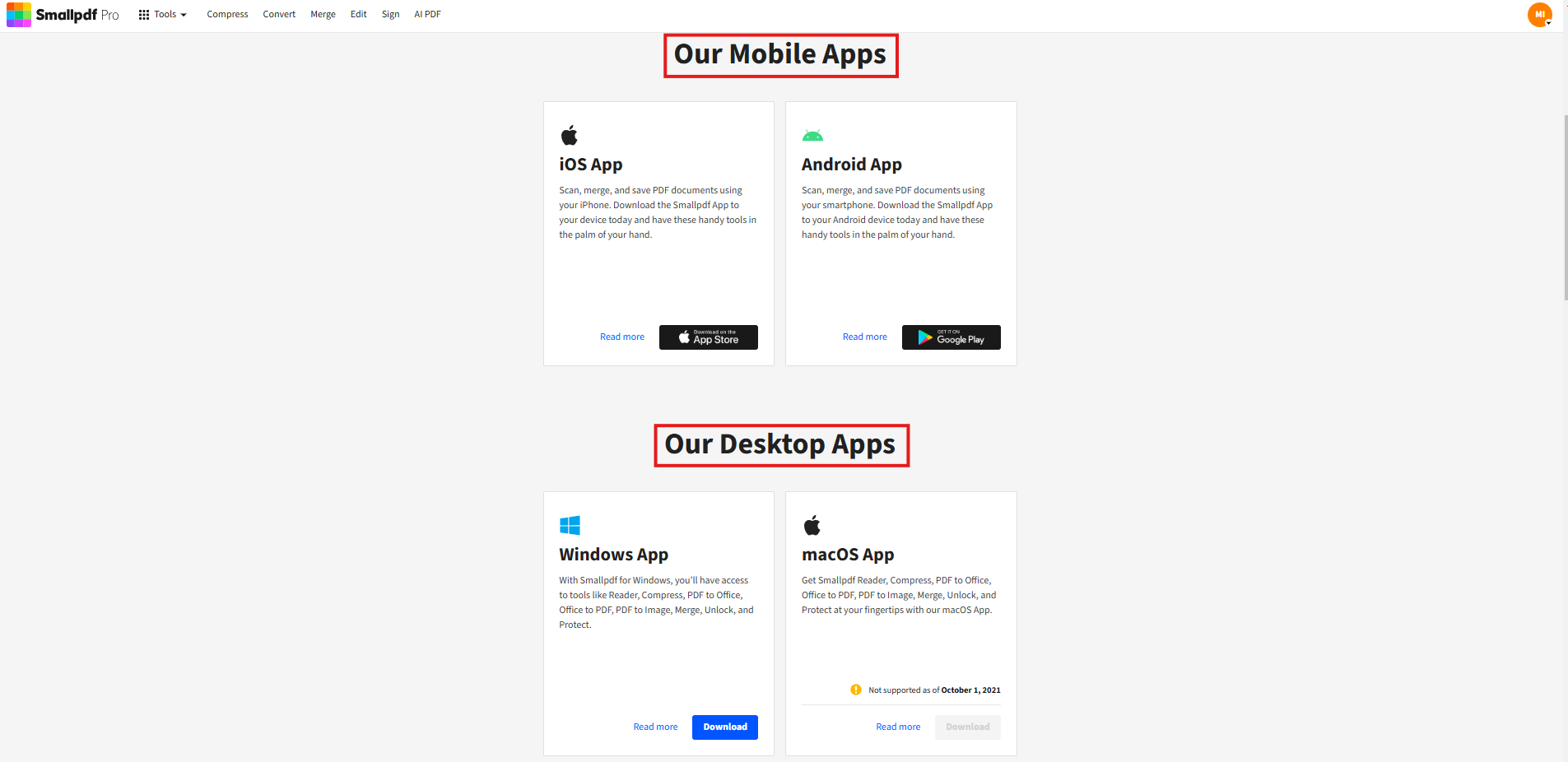
Du kannst Konvertierungen im Browser, in der Smallpdf-Desktop-Appoder der Smallpdf-App für Mobilgeräteausführen und bekommst konsistente Ergebnisse ohne zusätzliche Plugins.
Mit Cloud und anderen PDF-Tools verbinden
Nach der Konvertierung kannst du:
PDFs in Google Drive, Dropbox oder deinem Smallpdf-Speicher speichern.
PDF komprimieren nutzen, wenn du kleinere Dateien für E-Mails brauchst.
PDF Annotator verwenden, um Kommentare hinzuzufügen, Pfeile oder Text über Bilder zu legen, bevor du sie teilst.
Mit diesen Schritten kannst du die Datei nicht nur konvertieren, sondern auch fertig aufbereiten.
So bleiben deine Bilder von Word zu PDF scharf
Probleme mit der Bildqualität können ein professionelles Dokument sehr schnell unprofessionell wirken lassen. Die gute Nachricht: Die meisten Probleme mit der Bildqualität von Word zu PDF kommen von vorhersehbaren Einstellungen, nicht von rätselhaften Fehlern.
Wenn du mit hochauflösenden Bildern startest, unnötige Komprimierung in Word deaktivierst und einen Konvertierungsweg nutzt, der dein Layout respektiert, bleiben Fotos und Diagramme im PDF genauso scharf wie im Originaldokument. Unsere Funktion Word zu PDF ist genau dafür gemacht und hilft dir danach auch beim Komprimieren, Kommentieren und Teilen der finalen Version.
Wenn du es noch nicht ausprobiert hast, lade eine deiner bildlastigen Word-Dateien hoch und vergleiche das Ergebnis mit einem normalen Export über „Als PDF drucken“. Der Unterschied ist oft sehr deutlich.
Häufig gestellte Fragen
Wie kann ich verhindern, dass Word Bilder komprimiert?
Unter Windows gehst du zu „Datei“ > „Optionen“ > „Erweitert“, suchst nach „Bildgröße und -qualität“, wählst dein Dokument aus und aktivierst „Bilder in der Datei nicht komprimieren“. Auf dem Mac öffnest du „Word“ > „Einstellungen“ und deaktivierst die Bildkomprimierung in den Speicher- oder Ausgabeeinstellungen.Welche DPI sollte ich für Word zu PDF verwenden?
Verwende 300 DPI oder mehr für Dokumente, die professionell gedruckt werden sollen, und etwa 150 bis 220 DPI für Dateien, die hauptsächlich am Bildschirm angesehen werden. Alles deutlich darunter wirkt beim Konvertieren in PDF meist weich oder pixelig.Warum sind meine Bilder nach dem Konvertieren von Word zu PDF unscharf?
Unscharfe Bilder entstehen oft, weil Word Bilder komprimiert oder weil die Originale zu niedrig aufgelöst sind. Prüfe die Komprimierungseinstellungen in Word, achte darauf, dass du nicht „Als PDF drucken“ mit minimaler Qualität verwendest, und nutze bei Bedarf Word zu PDF, um die ursprüngliche Auflösung besser zu erhalten.Ist „Als PDF drucken“ schlechter für die Bildqualität als „Als PDF speichern“?
Oft ja. „Als PDF drucken“ behandelt das Dokument wie eine gedruckte Seite und kann stärkere Komprimierung anwenden. „Als PDF speichern“ oder der Export über einen speziellen Konverter wie Word zu PDF von Smallpdf erhält in der Regel mehr Details und hält Bilder schärfer.Kann ich hochauflösende Bilder ohne Qualitätsverlust konvertieren?
Du kannst den Großteil der Qualität erhalten, wenn du mit hochauflösenden Bildern startest, die Komprimierung in Word deaktivierst und einen Konverter nutzt, der zusätzliches Herunterskalieren vermeidet. Unsere Funktion Word zu PDF ist darauf ausgelegt, die Bildauflösung so nah wie möglich am Original zu halten und dabei trotzdem eine praktikable Dateigröße zu liefern.Wie groß darf eine Word-Datei mit Bildern maximal sein, um sie mit Smallpdf in PDF zu konvertieren?
Wir unterstützen große Dateien, auch Dokumente mit vielen hochauflösenden Bildern. Wenn ein konvertiertes PDF zu groß zum Versenden ist, kannst du es durch PDF komprimieren laufen lassen, um die Dateigröße zu reduzieren und Text sowie Bilder trotzdem lesbar zu halten.Behebe Bildqualitätsprobleme in von Word erstellten PDFs mit Smallpdf
