- Home
- ›
- ›3 verschiedene Möglichkeiten, Beschnitt in PDFs hinzuzufügen
3 verschiedene Möglichkeiten, Beschnitt in PDFs hinzuzufügen
Brauchst du Beschnittzugabe für ein sauberes, randloses Ergebnis? Wir bereiten deine Datei in Smallpdf vor und fügen dann Beschnittzugabe und Schnittmarken mit zwei zuverlässigen Layout-Anwendungen hinzu.
Tipps & Anleitungen zum Drucken von PDFs
Mehr zu PDF bearbeiten
Mehr zu PDF komprimieren
Wenn du ein Design an eine Druckerei schickst, ist der Beschnitt eines der ersten Dinge, die dort geprüft werden. Er erweitert dein Layout über die Schnittlinie hinaus, damit kleine Schneideabweichungen keine weißen Blitzer am Rand hinterlassen.
Der Haken ist: Die meisten PDFs bekommen nicht wie von Zauberhand einen Beschnitt. Normalerweise bereitest du das Layout vor und exportierst es dann mit Beschnitt-Einstellungen aus einer Layout-Anwendung.
Im Folgenden zeigen wir dir drei praktische Workflows. Außerdem bekommst du kurze Schritte, eine Vergleichstabelle, druckbare Vorlagen und Lösungen für die häufigsten Probleme.
Die beste Methode, um Beschnittzugabe in PDF-Dateien hinzuzufügen
| Option | Am besten geeignet für | Kosten | Schwierigkeitsgrad | Das machst du |
|---|---|---|---|---|
| Smallpdf Prep + Scribus | Kostenloser, druckfertiger Export mit Beschnittzugabe und Passmarken | Kostenlos | Anfänger bis Fortgeschrittene | Passe die Grafik in Smallpdf an, lege dann den Beschnitt fest und exportiere sie in Scribus. |
| Smallpdf Prep + Affinity Publisher | Ein ausgereiftes Layout-Erlebnis mit starken Exportoptionen | Kostenpflichtig (einmaliger Kauf) | Mittelstufe | Passe die Grafik in Smallpdf an, lege dann den Beschnitt fest, füge Passmarken hinzu und exportiere sie. |
| „Künstlichen Beschnitt“ in die PDF-Datei einfügen | Schnelle Dateien für die interne Prüfung, nicht für professionellen Druck | Kostenlos | Anfänger | Erweitere Hintergründe in Smallpdf bis zum Rand, damit Anschnitte sicherer aussehen |
Wenn du professionell druckst, nutze Scribus oder Affinity Publisher. Der Ansatz mit dem „künstlichen Beschnitt“ hilft bei internen Entwürfen, kann echte Beschnitt-Einstellungen in Druckvorstufen-Exporten aber nicht ersetzen.
So fügst du Beschnittzugabe in eine PDF-Datei ein: Kurze Schritt-für-Schritt-Anleitung
Wenn du die schnelle Variante willst, hier ist der Ablauf, den die meisten Leute nutzen:
Bereite das PDF so vor, dass die Grafiken bis an den Schnittrand reichen (das erledigen wir in Smallpdf).
Füge in einer Layout-Anwendung Beschnitt hinzu und exportiere dann ein neues PDF mit aktiviertem Beschnitt.
Füge Schnittmarken hinzu, falls deine Druckerei sie verlangt.
Sende das exportierte PDF an deine Druckerei und gib die Beschnittzugabe in deinen Notizen an.
Jetzt gehen wir jede Methode mit klaren Schritten durch.
So fügst du in PDFs eine Beschnittzugabe hinzu: Schritt-für-Schritt-Anleitung
Schritt 1: Prüfe, ob dein Bildmaterial bis zum Schnittrand reicht
Öffne dein PDF und zoome nah an die Ränder heran. Wenn dein Hintergrund, deine Farbe oder dein Foto vor dem Seitenrand endet, wird dein Beschnittbereich zu leerem Raum. Das ist das häufigste Problem, das wir bei Druckdateien sehen.
Wenn dein Layout bereits bis zum Rand reicht, kannst du direkt zu Scribus oder Affinity Publisher wechseln.
Schritt 2: Bereite die Datei in Smallpdf vor, bevor du den Beschnitt hinzufügst
Smallpdf kann keine echten Beschnittrahmen wie eine Layout-Anwendung zuweisen, aber wir helfen dir dabei, dein Layout so vorzubereiten, dass dein Beschnittbereich nicht leer bleibt.
Verwende Smallpdf PDF bearbeiten zu:
Erweitere Hintergrundformen oder -bilder so, dass sie bis zum Seitenrand reichen.
Füge ein ganzseitiges Hintergrundbild hinzu, falls dein aktuelles Design mittig schwebt.
Behebe kleine Layoutprobleme, wie z. B. ein Logo, das zu nah am Rand liegt.
Wenn dein PDF sehr groß ist, nutze vor dem Export in eine Layout-Anwendung Smallpdf PDF komprimieren. So bleibt die Datei leichter zu handhaben, ohne dass sich die Seitengröße ändert. Lade sie zuerst unten im Bereich „PDF komprimieren“ hoch, um die Dateigröße zu verringern.
Schritt 3: Echten Beschnitt hinzufügen und mit einer Layout-App exportieren
Sobald deine Grafik fertig ist, wähle Scribus oder Affinity Publisher, um den Beschnitt festzulegen und ein druckfertiges PDF zu exportieren. Beide können Schnittmarken und andere Druckmarken einfügen.
Als Nächstes zeigen wir dir beide Optionen mit den genauen Menüpfaden und Einstellungen.
Druckbeschnitt in PDFs mit Scribus hinzufügen
Scribus ist Open Source und kostenlos und eine solide Option, wenn du echte Druckvorstufen-Exporte brauchst, ohne für ein Abonnement zu zahlen. Du legst den Beschnitt in den Dokumenteinstellungen fest und exportierst dann über die Druckvorstufen-Optionen.
Schritt 1: Öffne das PDF in Scribus
Scribus installieren von der offiziellen Scribus-Website und starte dann die App. Öffne deine Datei über „Datei“ > „Öffnen“. Sobald dein PDF geladen ist, prüfe, ob das Seitenformat deiner gewünschten Endformatgröße entspricht.
Schritt 2: Lege die Beschnittwerte in den Dokumenteinstellungen fest
Gehe zu „Datei“ > „Dokument-Einstellungen“. Öffne die Registerkarte „Ränder & Beschnittzugaben“ und scrolle dann zum Abschnitt „Beschnittzugaben“.
Ein gängiger Standard ist ein Beschnitt von 3 mm auf allen Seiten. Je nach deinen Einstellungen zeigt Scribus möglicherweise Zoll an. Wenn du in Zoll arbeitest, entsprechen 3 mm etwa 0,118 Zoll.
Stelle den Beschnitt oben, unten, links und rechts auf denselben Wert ein. Einheitliche Werte helfen Druckereien und vermeiden versehentliche Versätze.
Schritt 3: Exportiere ein druckfertiges PDF mit aktiviertem Beschnitt
Exportiere über „Datei“ > „Exportieren“ > „Als PDF speichern“. Öffne die Registerkarte „Druckvorstufe“ und aktiviere unter den Beschnitt-Einstellungen die Option „Dokumentbeschnitt verwenden“.
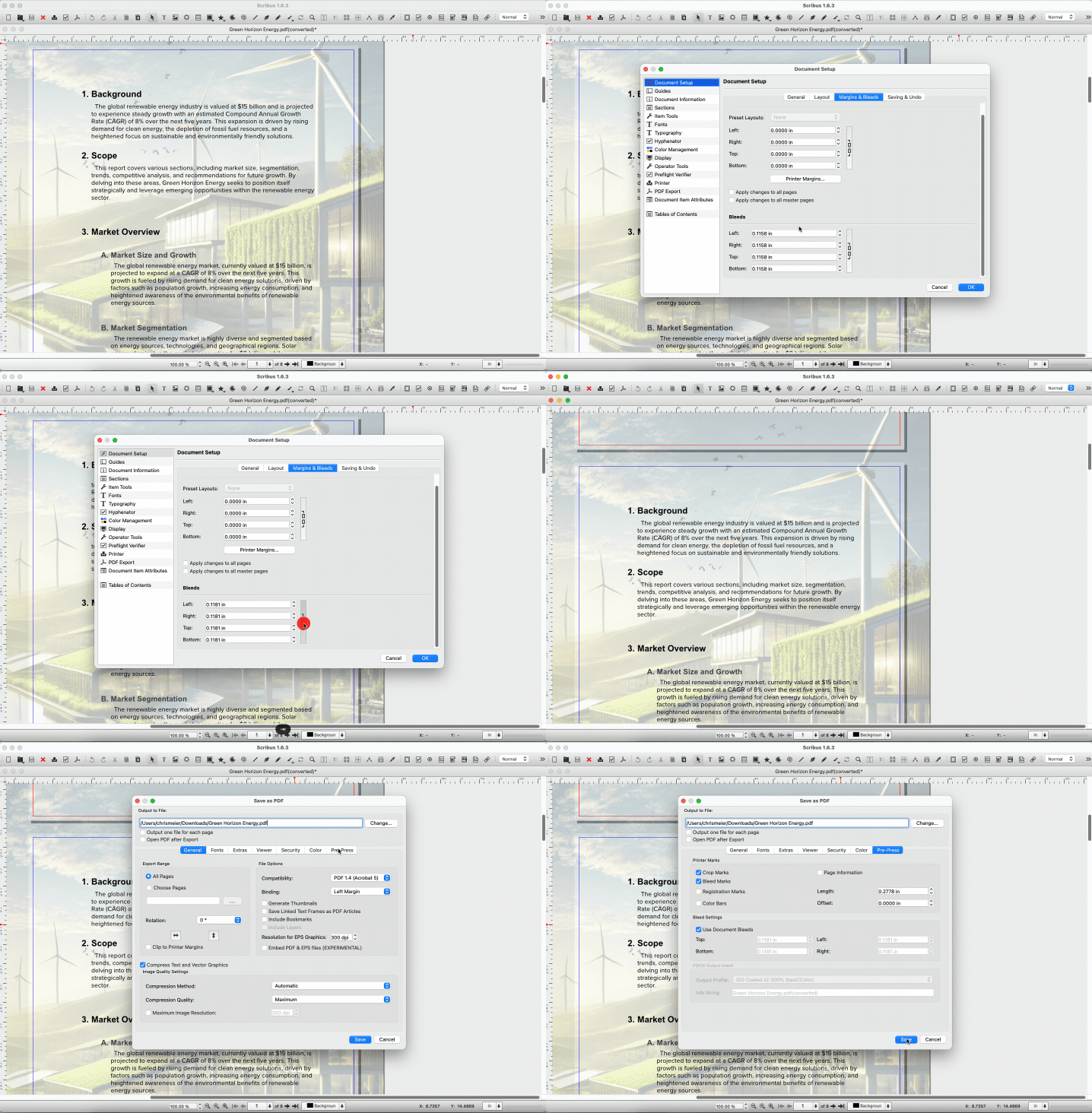
Wenn deine Druckerei Schnittmarken möchte, aktiviere sie im selben Exportbereich unter „Druckmarken“. Speichere die exportierte Datei unter einem klaren Namen, z. B. „ProjectName_Print_Bleed.pdf“.
Druckbeschnitt in PDFs mit Affinity Publisher hinzufügen
Affinity Publisher ist eine kostenpflichtige Option mit einer übersichtlichen Oberfläche und starken Druckeinstellungen. Es passt gut, wenn du regelmäßig druckfertige PDFs erstellst und weniger Probleme mit den Einstellungen willst.
Schritt 1: Öffne das PDF und prüfe die Dokumenteinstellungen
Affinity Publisher installieren, dann öffne dein PDF. Gehe zu „Datei“ > „Dokument-Einstellungen“ und prüfe zuerst die Seitengröße. Dein Endformat sollte der endgültigen Druckgröße entsprechen, nicht der Beschnittgröße.
Schritt 2: Beschnitt in den Beschnitt-Einstellungen hinzufügen
Öffne unter „Dokument-Einstellungen“ die Beschnitt-Einstellungen und lege auf allen Seiten denselben Beschnittwert fest. Affinity zeigt standardmäßig möglicherweise Punkt an. Zur schnellen Orientierung: 3 mm entsprechen etwa 8,5 pt.
Falls deine Druckerei einen anderen Beschnitt verlangt, verwende diesen Wert. Einige Großformataufträge erfordern größere Beschnitte, und viele Visitenkartendruckereien halten sich an eigene Vorgaben.
Schritt 3: Mit Beschnittzugabe und Markierungen exportieren
Gehe zu „Datei“ > „Exportieren“, wähle PDF und öffne dann die erweiterten Exportoptionen. Aktiviere „Beschnittzugabe einbeziehen“.
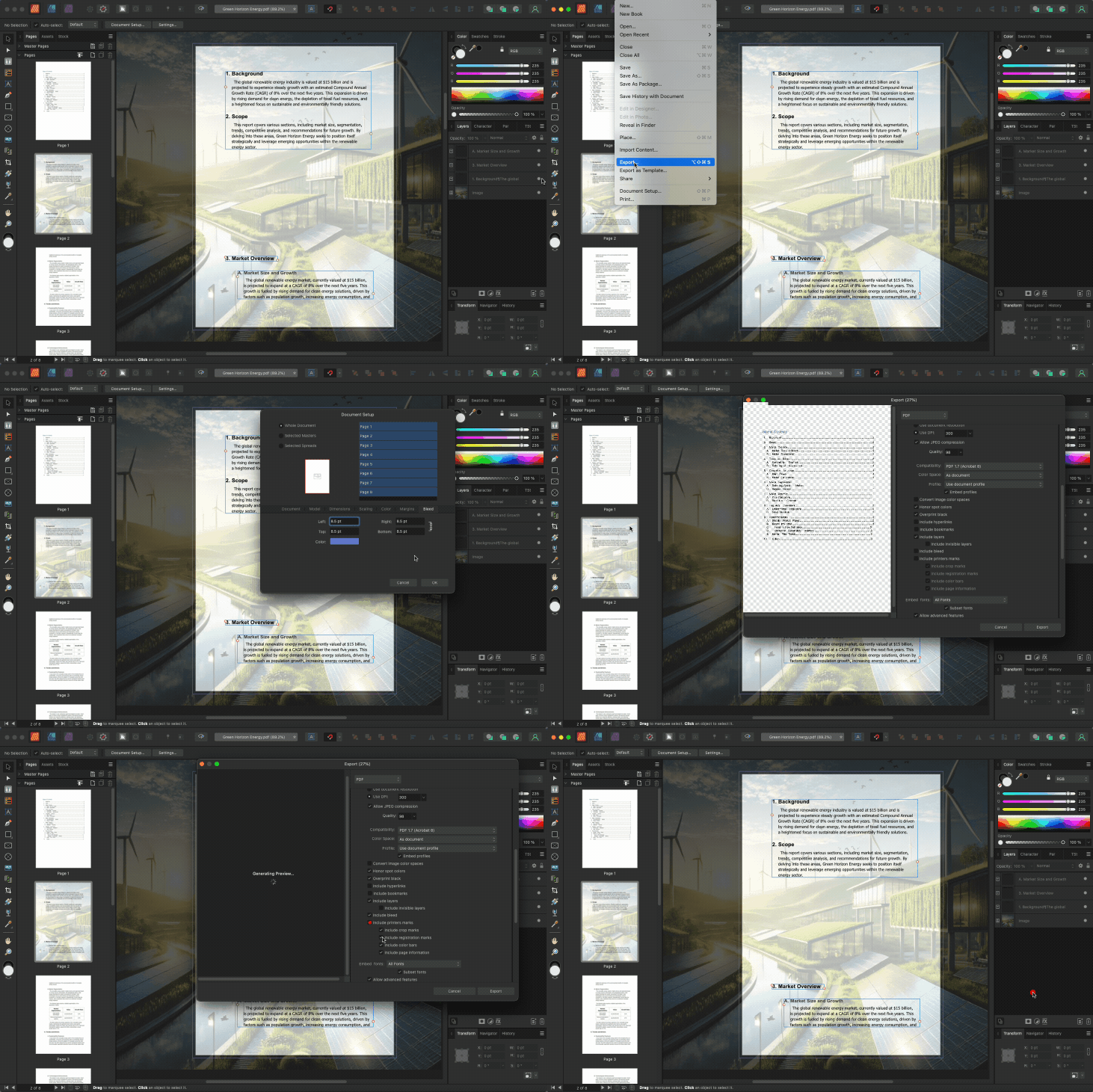
Wenn du Schnittmarken oder andere Druckmarken brauchst, aktiviere sie direkt unter der Beschnitt-Option. Exportiere die Datei und gib ihr einen eindeutigen Namen, damit später niemand die falsche Version erwischt.
Füge für Entwürfe künstlichen Beschnitt innerhalb der PDF-Datei hinzu
Diese Methode ist nützlich, wenn du ein PDF zur Prüfung teilst und möchtest, dass es dem endgültigen Beschnitt näherkommt. Sie ersetzt keine echten Beschnitt-Einstellungen für professionellen Druck, kann aber vor dem finalen Export Überraschungen reduzieren.
Schritt 1: Hintergründe in Smallpdf bis zum Seitenrand erweitern
Öffne „PDF bearbeiten“ und füge ein Hintergrundelement hinzu oder ziehe es so auf, dass es die gesamtel Seite abdeckt. Lade deine Datei unten im Bereich „PDF bearbeiten“ hoch, um sie auf der Arbeitsfläche zu öffnen und den Hintergrund anzupassen.
Schritt 2: Wichtigen Text innerhalb eines sicheren Randes halten
Auch mit Beschnitt solltest du Text und Logos vom Schnittrand fernhalten. Eine praktische Faustregel ist, wichtige Elemente mindestens 3 mm bis 5 mm innerhalb der Schnittlinie zu platzieren, sofern deine Druckerei nichts anderes vorgibt.
Schritt 3: Speichere eine separate Prüfkopy
Exportiere eine separate „Prüf“-Version, damit niemand sie mit der Druckdatei verwechselt. Wenn du druckbereit bist, wechsle zu Scribus oder Affinity Publisher, um echten Beschnitt und Passmarken anzuwenden.
Vorlagen für Druckbeschnitt zum Herunterladen`
Wenn du ganz von vorne anfängst, sparen Vorlagen Zeit und vermeiden Größenfehler. Eine gute Vorlage gibt dir den Schnittrahmen, eine Sicherheitszonen-Hilfe und einen klaren Beschnittbereich.
Hier sind Vorlagen die wir als einfache PDFs empfehlen:
US Letter (8,5 x 11 Zoll) mit 3 mm Beschnittzugabe und einer Sicherheitszonen-Hilfe.
A4 (210 x 297 mm) mit 3 mm Beschnittzugabe und einer Sicherheitszonen-Hilfe.
Visitenkarte (US- und EU-Standardgrößen) mit 3 mm Beschnittzugabe und einer Sicherheitszonen-Hilfe.
Sobald du eine Vorlage heruntergeladen hast, kannst du dein Bildmaterial darauf platzieren und dann „PDF bearbeiten“ verwenden, um Text hinzuzufügen, Logos und Bilder hinzuzufügen, bevor du über Scribus oder Affinity Publisher exportierst.
Beschnitt und Schnittmarken verstehen
Beschnitt ist der zusätzliche Druckbereich über die endgültige Schnittlinie hinaus. Schnittmarken zeigen der Druckerei genau, wo geschnitten werden soll. Zusammen helfen sie dabei, sichtbare weiße Ränder durch kleine Schneideabweichungen zu vermeiden.
Wenn der Hintergrund eines Posters genau an der Schnittkante endet, kann schon ein kleiner Schneideversatz unbedrucktes Papier sichtbar machen. Wenn der Hintergrund bis in den Beschnittbereich weiterläuft, landet die Schnittkante trotzdem auf bedruckter Fläche, und die fertige Kante sieht sauber aus.`
Probleme mit Druckbeschnitt beheben
Wenn deine Druckerei deine Datei beanstandet, liegt es meist an einem dieser Probleme.
Dein Beschnittbereich ist leer. Dein Bildmaterial endet am Schnittrand. Korrigiere das zuerst in Smallpdf, indem du den Hintergrund erweiterst, und exportiere dann erneut mit aktiviertem Beschnitt.
Die Seitengröße ist falsch. Dein Endformat wurde geändert. Prüfe, ob in den Dokumenteinstellungen das gewünschte Endformat verwendet wird, bevor du den Beschnitt hinzufügst.
Markierungen fehlen. Manche Druckereien wollen Schnittmarken, andere nicht. Exportiere erneut und aktiviere Druckmarken, falls sie verlangt werden.
Der Text ist zu nah am Rand. Beschnitt schützt keinen Text. Verschiebe wichtige Elemente vor dem Export weiter nach innen.
Deine Druckerei möchte eine andere Beschnittzugabe. Nutze deren Vorgabe. Wenn sie 5 mm sagen, exportiere 5 mm.
Wenn du vor dem erneuten Export schnell Inhalte bearbeiten musst, ist Smallpdf PDF bearbeiten der schnellste Ort, um Text anzupassen, Elemente neu zu positionieren oder ein Bild auszutauschen, ohne die ganze Datei neu aufbauen zu müssen.
Bereite dein PDF für den Druck vor
Beschnitt und Schnittmarken sind kleine Details, die Druckdateien professionell wirken lassen. Bereite dein Layout zuerst in Smallpdf vor und exportiere dann mit den richtigen Beschnitt-Einstellungen in Scribus oder Affinity Publisher.
Wenn du die Übergabe an die Druckerei reibungsloser machen willst, halte eine Vorlage bereit und benenne deinen finalen Export eindeutig, damit die Druckerei gleich beim ersten Mal die richtige Datei bekommt.
Häufig gestellte Fragen
Was sind Schnittmarken und Beschnitt in einer PDF-Datei?
Schnittmarken sind kleine Linien, die zeigen, wo das Papier beschnitten werden soll. Beschnitt ist der zusätzliche Gestaltungsbereich, der über die Schnittlinie hinausgeht. Zusammen verringern sie die Wahrscheinlichkeit weißer Ränder durch kleine Schneideabweichungen.Wann muss ich in PDFs Beschnitt hinzufügen?
Füge Beschnitt hinzu, wenn eine Hintergrundfarbe, ein Bild oder ein Muster den Seitenrand berührt. Wenn dein Design bewusst einen weißen Rand hat, brauchst du keinen Beschnitt. Bei den meisten Druckaufträgen mit randlosem Druck erwartet deine Druckerei ihn aber.Wie füge ich einer PDF-Datei kostenlos Beschnitt und Schnittmarken hinzu?
Verwende Scribus. Damit kannst du in den Dokumenteinstellungen einen Beschnittwert festlegen und ein PDF mit aktiviertem Beschnitt exportieren. Du kannst beim Export auch Schnittmarken einfügen, falls dein Druckdienstleister sie verlangt.Welche Beschnittzugabe sollte ich für professionellen Druck verwenden?
Viele Druckereien akzeptieren 3 mm auf allen Seiten, aber das gilt nicht überall. Prüfe immer die Vorgaben deiner DruckereiKann Smallpdf einer PDF-Datei echte Beschnitt-Einstellungen hinzufügen?
Smallpdf eignet sich am besten, um Inhalte vor dem Druckexport vorzubereiten. In Smallpdf PDF bearbeiten kannst du Hintergründe erweitern, Layoutprobleme beheben und Seiten aufräumen. Danach kannst du mit Scribus oder Affinity Publisher echten Beschnitt anwenden und die finale Datei exportieren.Bereite druckfertige PDF-Dateien mit korrekten Rändern und passendem Layout in Smallpdf vor
