- Home
- ›
- ›So reduzierst oder entfernst du Beschnittzugaben in PDFs
So reduzierst oder entfernst du Beschnittzugaben in PDFs
Möchtest du Schnittmarken aus deiner PDF-Datei entfernen? Kein Problem. Mit dem Tool „PDF zuschneiden“ von Smallpdf ist das ganz einfach. Und es kostet dich keinen Cent.
Tipps & Anleitungen zum Drucken von PDFs
Mehr zu PDF bearbeiten
Mehr zu PDF komprimieren
Um Schnittmarken aus einer PDF-Datei zu entfernen, passe mit dem Tool „PDF zuschneiden“ von Smallpdf die Ränder an und schließe die Marken aus. Lade anschließend deine bereinigte PDF-Datei herunter. Der Vorgang ist kostenlos und funktioniert direkt in deinem Browser.
Kurzanleitung: Schnittmarken aus PDF entfernen
Schnellstart: Verwende das unten stehende Tool „PDF zuschneiden“, um deine PDF-Datei hochzuladen oder per Drag & Drop hinzuzufügen und die Druckmarken zu entfernen.
Was sind Schnittmarken und Beschnittzugaben in einer PDF-Datei?
Schnittmarken (auch als Beschnittmarken bezeichnet) sind dünne Linien an den Ecken von PDF-Seiten, die anzeigen, wo das Papier nach dem Drucken beschnitten werden soll. Im Gegensatz zum Beschnitt (bei dem das Motiv über den Schnittrand hinausgeht) sind Schnittmarken Hilfslinien außerhalb des Inhaltsbereichs.
Kennst du das, wenn du eine PDF-Datei öffnest und die Hintergrundfarbe oder das Hintergrundbild bis ganz an den Rand der Seite reicht? Das ist der Beschnitt. Er wird beim Gestalten absichtlich hinzugefügt, damit Farben und Bilder nach dem Zuschneiden bis ganz an die Ränder reichen.
So erkennst du den Unterschied:
Schnittmarken: Dünne vertikale und horizontale Linien an allen vier Ecken, die die Schnittgrenzen anzeigen
Beschnittmarken: Hintergrundfarben oder Bilder, die über den vorgesehenen Seitenrand hinausreichen
Passermarken: Fadenkreuzsymbole, die beim Drucken zur Farbabstimmung verwendet werden
Die Sache ist jedoch, dass nicht jede PDF-Datei diese Markierungen benötigt. Wenn du eine Datei online teilst oder selbst ausdruckst, können diese Markierungen nur stören und das Drucken erschweren.
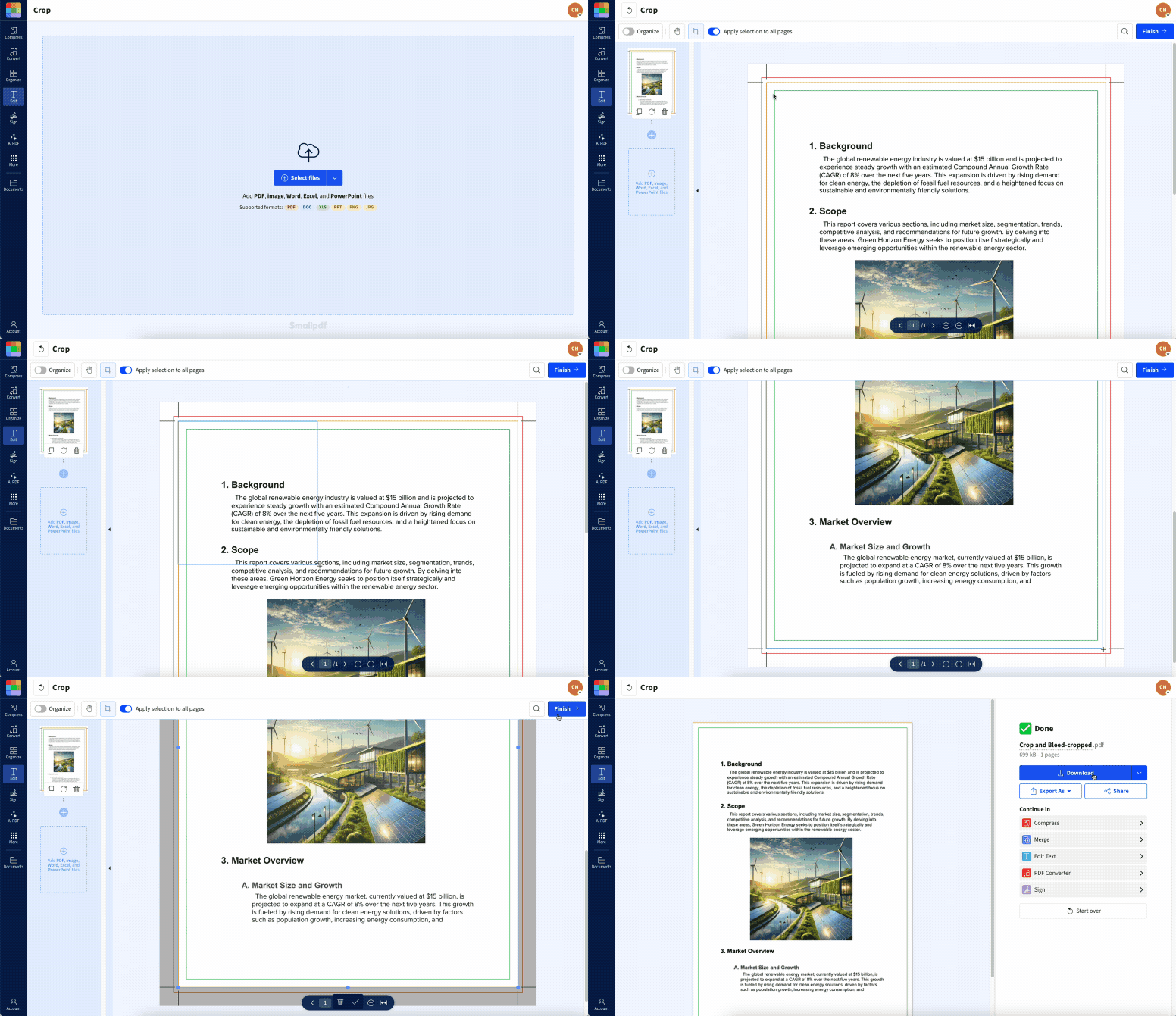
So entfernst du Schnittmarken aus PDF-Dateien mit Smallpdf
Ganz einfach, oder? Keine unordentlichen Ränder oder überflüssigen Markierungen mehr! Die Stapelverarbeitungsoption spart jede Menge Zeit, wenn du mehrere Seiten mit denselben Schnittmarken hast.
Solltest du Schnitt- und Beschnittmarken entfernen oder beibehalten?
Nicht sicher, ob du dich damit beschäftigen musst? Das hängt davon ab, was du mit deiner PDF-Datei vorhast.
Entferne die Markierungen, wenn:
Dateien digital oder online teilen
Drucken zu Hause oder in lokalen Druckereien
Endgültige Dateien für Kund:innen erstellen
Du möchtest eine übersichtlichere Datei mit geringerer Dateigröße
Behalte die Markierungen bei, wenn:
Dateien an kommerzielle Druckereien senden
Dokumente professionell beschnitten werden müssen
Mit druckfertigen Dateien arbeiten
Wenn deine Datei jedoch an eine professionelle Druckerei geht, warte noch ab. Prüfe, ob die Druckmarken benötigt werden, bevor du sie entfernst. Druckmarken zu entfernen ist einfach, aber sie wieder hinzuzufügen? Eher nicht.
Tipps und Fehlerbehebung für saubere PDFs ohne Druckmarken
Wenn du eine PDF-Datei für die digitale Verwendung erstellst, verzichte von vornherein auf Beschnittzugaben und Schnittmarken. So hast du später eine Sache weniger zu erledigen.
Hast du bereits Schnittmarken? Lade die PDF-Datei einfach in unser Tool „PDF zuschneiden“ hoch und entferne diese Schnittmarken vollständig. Hier sind einige häufige Probleme und ihre Lösungen:
Sind noch dünne Linien sichtbar? Schneide etwas weiter nach innen zu oder überprüfe dein Design auf hauchdünne Striche.
Sind die Markierungen fest im Bild eingebettet? Exportiere deine Quelldatei erneut, ohne die Druckmarkierungen zu aktivieren.
Bist du dir bei den Sicherheitsrändern unsicher? Lass beim Zuschneiden einen Puffer von 0,125" (3 mm) innerhalb der Schnittmarken.
Sieht der beschnittene Bereich seltsam aus? Überprüfe, ob du mit Vektorobjekten arbeitest und nicht mit gerasterten Grafiken.
Schnittmarken sind in der Regel in Dokumenten eingebettet, die mit Desktop-Publishing-Software erstellt wurden. Das bedeutet, dass Zuschneiden der beste Weg ist, sie zu entfernen. Eine Konvertierung deiner PDF-Datei in Word macht das Entfernen nicht einfacher.
Starte deine kostenlose Testversion, um Zugriff auf alle Smallpdf-Tools zu erhalten
Smallpdf bietet nicht nur das Entfernen von Schnittmarken, sondern ein komplettes PDF-Toolkit – komprimiere, konvertiere, führe zusammen, teile, unterschreibe und bearbeite deine Dokumente an einem Ort.
Starte deine kostenlose Testversion noch heute und optimiere all deine PDF-Aufgaben.
Häufig gestellte Fragen: Schnittmarken und Beschnittzugabe entfernen
Was ist der Unterschied zwischen Schnittmarken und Beschnittzugabe?
Schnittmarken sind dünne Hilfslinien, die anzeigen, wo das Papier geschnitten werden soll. Der Beschnitt ist die über den Schnittrand hinausragende Grafik. Beides lässt sich mit Zuschneidewerkzeugen entfernen.Kann ich Schnittmarken von mehreren Seiten gleichzeitig entfernen?
Ja! Mit der Option „Auswahl auf alle Seiten anwenden“ von Smallpdf kannst du alle Seiten einer einzigen PDF-Datei zuschneiden.Woran erkenne ich, ob meine PDF-Datei Beschnittzugaben enthält?
Beschnittzugaben lassen sich in der Regel daran erkennen, dass Bilder oder Hintergrundfarben fast bis zum Seitenrand reichen. Wenn du dir nicht sicher bist, öffne die PDF-Datei in einem Viewer oder Editor und prüfe, ob Inhalte über die vorgesehene Seitengröße hinausragen. Schnittmarken sind dünne vertikale und horizontale Linien an allen vier Ecken der Seite. Diese zeigen an, wo die Seite normalerweise von einer professionellen Druckerei beschnitten würde.So entfernst du Beschnittzugaben in PDF-Dateien online
Mit dem Tool „PDF zuschneiden“ von Smallpdf kannst du Beschnittmarken direkt in deinem Browser entfernen – ganz ohne Downloads oder Installationen. Es ist sicher, schnell und funktioniert auf allen Geräten, sodass du deine PDF-Datei jederzeit und überall mühelos bearbeiten kannst.Wie druckt man eine PDF-Datei ohne Beschnittzugabe?
Die meisten Drucker verfügen über eine Option wie „An Seite anpassen“ oder „Randlos drucken“, die sicherstellt, dass der Inhalt perfekt auf das Papierformat passt. Wenn du in einer Druckerei vor Ort drucken lässt, überprüfe deren Einstellungen noch einmal oder bitte darum, Beschnittzugaben und Schnittmarken auszuschließen, um ein saubereres Endergebnis zu erzielen.Warum sollte man den Beschnitt in PDFs entfernen?
Das Entfernen von Beschnittmarken lässt dein Dokument nicht nur ordentlicher aussehen, sondern erleichtert auch die digitale Weitergabe, ohne die empfangende Person zu verwirren. Außerdem gewährleistet es die Kompatibilität mit Standarddruckern und verringert so das Risiko von unschönen Druckfehlern oder überflüssigen Rändern. Und das war’s schon. Jetzt bist du ein Profi im Bereinigen von PDFs! Mit dem Tool „PDF zuschneiden“ von Smallpdf ist es kinderleicht, Beschnittmarken zu entfernen und deine Dateien perfekt aussehen zu lassen.PDF-Seitenränder und Schnittmarken mit Smallpdf korrigieren
