- Home
- ›
- ›Warum druckt mein PDF nicht in Farbe? Häufige Probleme & Lösungen
Warum druckt mein PDF nicht in Farbe? Häufige Probleme & Lösungen
PDF druckt nicht in Farbe? Meistens kannst du das Problem beheben, indem du ein paar Druckereinstellungen änderst, Treiber aktualisierst oder die Datei anders öffnest und druckst.
Tipps & Anleitungen zum Drucken von PDFs
Mehr zu PDF bearbeiten
PDF-Lesetools & Anleitungen
Wenn ein farbiges PDF nur schwarz-weiß gedruckt wird, kostet das Zeit und Tinte. Besonders stressig ist es, wenn du es für ein Kundengespräch, eine Präsentation oder ein Schulprojekt brauchst. Die meisten Probleme beim PDF-Druck entstehen durch eine kleine Unstimmigkeit zwischen deinen Druckereinstellungen, deinem PDF-Viewer und deinem Betriebssystem.
Im Folgenden zeigen wir dir zuerst die schnellen Lösungen. Danach gehen wir Schritt für Schritt die Lösungen für Windows, Mac und Browser durch und erklären, wie du Smallpdf zum Testen und Vorbereiten deiner Dateien nutzen kannst.
Schnelle Lösungen für „PDF druckt nicht in Farbe“
Wenn du schnelle Antworten willst, fang hier an, bevor du in die detaillierte Fehlerbehebung einsteigst.
Farbmodus des Druckers prüfen - Öffne die Druckereigenschaften und stell sicher, dass der Drucker auf Farbdruck eingestellt ist und nicht auf Graustufen oder nur Schwarz-Weiß.
Farbeinstellungen im Druckdialog prüfen - Öffne in deinem PDF-Viewer oder Browser den Druckdialog und prüfe, dass „Farbe“ statt einer Schwarz-Weiß-Option ausgewählt ist.
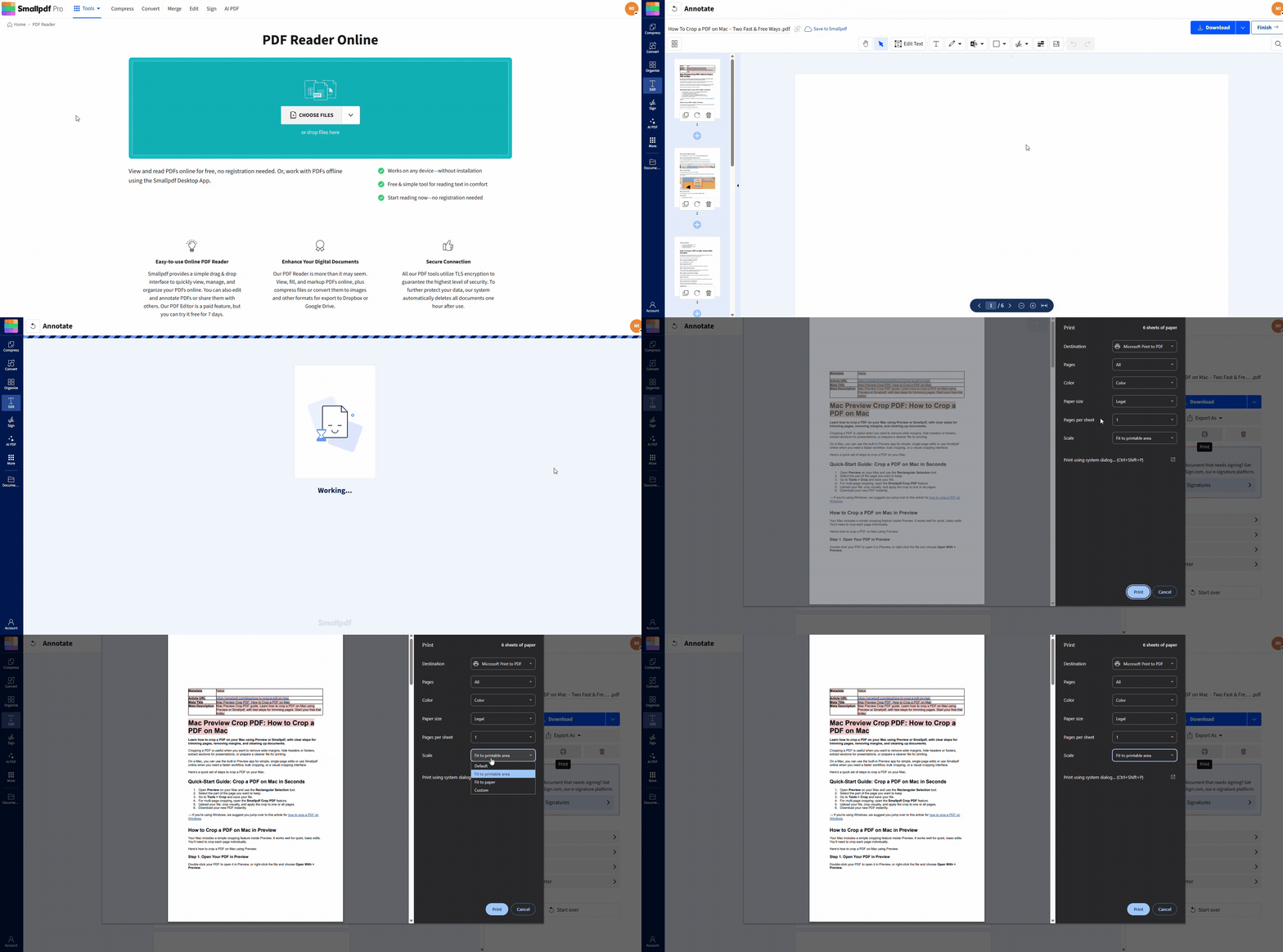
Anderen PDF-Viewer ausprobieren - Speichere die PDF-Datei und öffne sie in einem speziellen Viewer, zum Beispiel Smallpdf PDF Reader, anstatt direkt aus deinem Browser zu drucken.
4. Druckertreiber aktualisieren - Installiere die neuesten Treiber deines Druckerherstellers, damit dein System und dein Drucker Farbaufträge korrekt verarbeiten.
5. Ein anderes Farbdokument drucken - Teste mit einem einfachen farbigen Dokument oder Bild, um festzustellen, ob das Problem beim Drucker oder bei dieser speziellen PDF-Datei liegt.
Wenn einer dieser schnellen Schritte deine Probleme beim Drucken von PDF-Dateien löst, musst du nicht weiterlesen. Falls nicht, mach mit den detaillierten Abschnitten unten weiter.
So druckst du eine PDF-Datei in Farbe auf verschiedenen Geräten
Wie du ein Problem behebst, bei dem eine PDF-Datei nicht in Farbe gedruckt wird, hängt von deinem Gerät und davon ab, wie du die Datei öffnest. Wir behandeln Windows, Mac und Browser.
Windows: Drucker- und Viewer-Einstellungen prüfen
Beginne mit einem einfachen Farbdruck unter Windows.
Öffne deine PDF-Datei in einem Desktop-Viewer oder im Smallpdf PDF Reader.
Drücke „Strg + P“, um den Druckdialog zu öffnen.
Wähle deinen Drucker aus und klicke dann auf „Druckereigenschaften“ oder „Einstellungen“.
Suche nach einer „Farbe“-Einstellung und stell sicher, dass sie nicht auf Graustufen oder Schwarz-Weiß eingestellt ist.
Klicke auf „OK“ und dann auf „Drucken“.
Wenn der Drucker nur Graustufen oder Monochrom anbietet, ist es möglicherweise ein Schwarz-Weiß-Drucker oder der Farbmodus ist im Treiber deaktiviert.
Du kannst auch versuchen, eine andere Farbdatei, z. B. ein JPG-Bild, zu drucken, um zu prüfen, ob der Drucker Farben vom selben Windows-Gerät verarbeiten kann.
Mac: Farbdruck aus Vorschau oder anderen Viewern beheben
Unter macOS wird oft über Vorschau oder einen anderen Viewer gedruckt.
Öffne deine PDF-Datei in „Vorschau“.
Geh zu „Datei“ > „Drucken“ oder drücke „Befehl + P“.
Klicke auf „Details anzeigen“, wenn du nur einen kompakten Dialog siehst.
Stell sicher, dass der ausgewählte Drucker dein Farbdrucker ist.
Prüfe alle Einstellungen unter „Farbe“ oder „Medium & Qualität“ und stell sicher, dass „Farbe“ aktiviert ist und nicht „Schwarz-Weiß“.
Klicke auf „Drucken“.
Wenn du immer noch einen Schwarz-Weiß-Ausdruck bekommst, versuch, ein anderes farbiges Dokument vom selben Mac aus zu drucken. So kannst du feststellen, ob das Problem bei der PDF-Datei oder bei den Druckereinstellungen des Macs liegt.
Browser: Farbdruck in Chrome, Edge und anderen Browsern beheben
Direkt aus dem Browser zu drucken ist praktisch, aber manchmal überschreiben Druckdialoge im Browser die Farbeinstellungen.
Chrome und Chromium-basierte Browser
Öffne die PDF-Datei im Browser.
Drücke „Strg + P“ (Windows) oder „Befehl + P“ (Mac).
Klicke auf „Weitere Einstellungen“ oder erweitere die erweiterten Optionen.
Wähle unter „Farbe“ die Option „Farbe“ statt „Schwarz-Weiß“.
Klicke auf „Drucken“.
Microsoft Edge und ähnliche Browser
Öffne die PDF-Datei im Browserfenster.
Klicke auf das Druckersymbol oder drücke „Strg + P“.
Prüfe im Druckfenster, dass dein Farbdrucker ausgewählt ist.
Suche nach einer „Farbe“-Einstellung und wechsle bei Bedarf von Graustufen zu Farbe.
Klicke auf „Drucken“.
Wenn Farbe aus deinem Browser immer noch nicht funktioniert, lade die PDF-Datei herunter und drucke sie in einem speziellen Viewer wie dem Smallpdf PDF Reader oder der Standard-PDF-App deines Systems. So umgehst du browserspezifische Einschränkungen.
Häufige Probleme beim Drucken von PDF-Dateien beheben
Wenn das Problem, dass deine PDF-Datei nicht in Farbe gedruckt wird, immer noch nicht behoben ist, geh diese häufigen Ursachen nacheinander durch.
1. Druckereinstellungen und -funktionen prüfen
Manchmal liegt das Problem nicht an der Datei, sondern am Drucker.
Prüfe, ob der Drucker Farbe unterstützt: Prüfe den Modellnamen online oder in deinem Handbuch. Einige Laserdrucker sind nur für Schwarz-Weiß ausgelegt, auch wenn sie wie Farbdrucker aussehen.
Standard-Druckereinstellungen prüfen
Öffne die Druckereinstellungen deines Systems.
Öffne „Einstellungen“ oder „Eigenschaften“ für deinen Drucker.
Stell sicher, dass der Standardmodus auf Farbe oder Automatisch, nicht Graustufen.
Farbtestseite des Druckers drucken
Nutze das Bedienfeld des Druckers oder das Treiber-Dienstprogramm, um eine integrierte Farbtestseite zu drucken.
Wenn die Testseite schwarz-weiß ausgegeben wird, liegt das Problem wahrscheinlich an der Druckerhardware, dem Toner oder den Patronen.
Wenn dein Drucker seinen eigenen Farbtest nicht besteht, musst du möglicherweise Patronen austauschen, den Tonerstand prüfen oder die Druckereinstellungen zurücksetzen, bevor du dich auf die PDF-Datei konzentrierst.
2. Einstellungen der PDF-Datei und des Viewers prüfen
Auch wenn der Drucker in Ordnung ist, können manche PDF-Einstellungen eine monochrome Ausgabe erzwingen.
Öffne die PDF-Datei in einem zuverlässigen Viewer wie dem Smallpdf PDF Reader.
Geh zu „Datei“ > „Drucken“.
Suche nach Optionen wie „In Graustufen drucken“, „Schwarz-Weiß“ oder „Monochrom“ und stell sicher, dass sie nicht ausgewählt sind.
Wenn dein Viewer einen „Vorschau“-Bereich hat, prüfe, ob die Vorschau Farbinhalte anzeigt.
Wenn die Vorschau selbst schwarz-weiß aussieht, besteht die PDF-Datei möglicherweise größtenteils aus Graustufen oder die Farben sind sehr dunkel oder gedämpft. Teste in diesem Fall ein anderes farbiges PDF, um zu sehen, wie es gedruckt wird.
3. Treiber- und Softwareprobleme beheben
Veraltete Treiber können zu unerwartetem Verhalten führen, darunter auch, dass PDFs sich nicht in Farbe drucken lassen.
Druckertreiber aktualisieren
Besuche die Support-Seite deines Druckerherstellers.
Lade den neuesten Treiber für dein genaues Modell und Betriebssystem herunter.
Installiere den Treiber und starte deinen Computer neu.
Auf System-Updates prüfen: Manchmal beheben Betriebssystem-Updates Druckprobleme. Installiere alle ausstehenden System-Updates, starte neu und versuch es noch einmal.
Anderen PDF-Viewer ausprobieren
Wenn du normalerweise aus einer bestimmten App druckst, wechsle zu einer anderen.
Öffne dieselbe PDF-Datei im Smallpdf PDF Reader oder im Standard-Viewer deines Systems und drucke sie erneut.
Wenn die PDF-Datei in einem Viewer in Farbe gedruckt wird, in einem anderen aber nicht, liegt das Problem höchstwahrscheinlich an den Einstellungen oder Einschränkungen der ersten App.
Farb- und Kompatibilitätsprobleme in deiner PDF-Datei beheben
In manchen Fällen verursacht die PDF-Datei selbst Probleme, besonders wenn Farbmodelle oder Transparenz beteiligt sind.
RGB vs. CMYK und weitere Aspekte zur Farbdarstellung
Heim- und Bürodrucker erwarten oft Farbdaten im RGB-Farbmodell, also demselben Modell, das auch Bildschirme verwenden. Professionelle Druckworkflows nutzen manchmal Dokumente, die auf CMYK ausgerichtet sind.
Die meisten Desktop-Drucker können beides verarbeiten, doch gelegentlich kann eine komplexe Datei oder Exporteinstellung zu einer unerwarteten Schwarz-Weiß-Ausgabe führen.
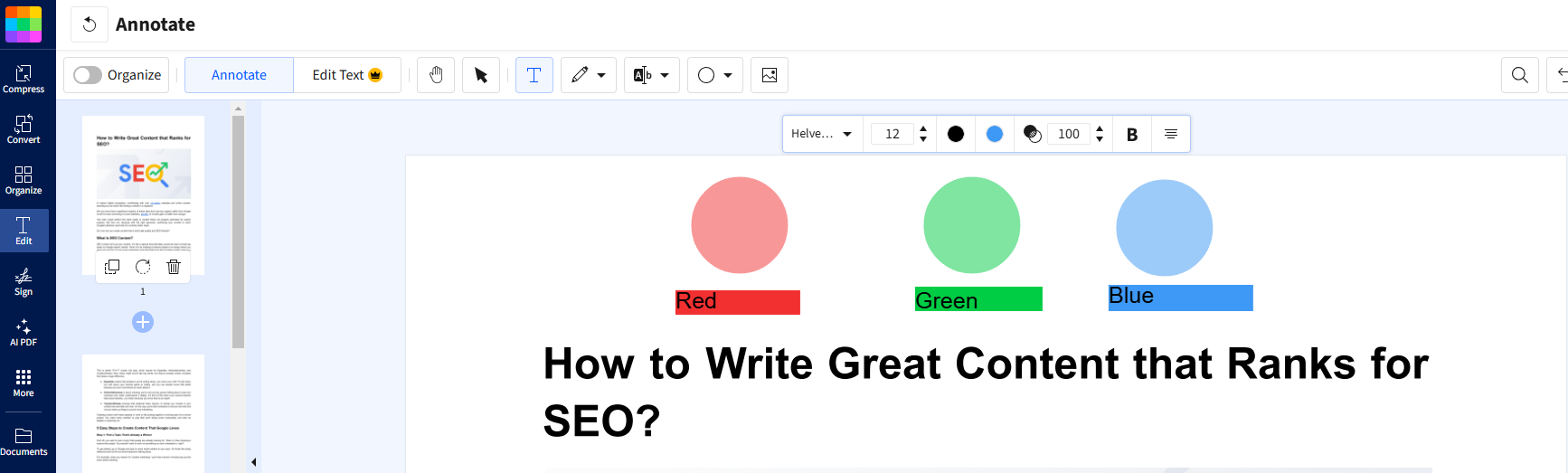
Du musst kein Farbexperte sein, aber es hilft, wenn du:
Vermeide Farben mit extrem geringer Sättigung, wenn du eine klare Farbausgabe willst.
Erstelle die PDF-Datei mit den Standard-Exporteinstellungen aus dem Originalprogramm neu, falls die aktuelle Datei beschädigt zu sein scheint.
Verwende Smallpdf, um deine Datei zu testen und vorzubereiten
Wenn du vermutest, dass die PDF-Datei selbst beschädigt oder nicht druckerfreundlich ist, kannst du sie mit Smallpdf testen.
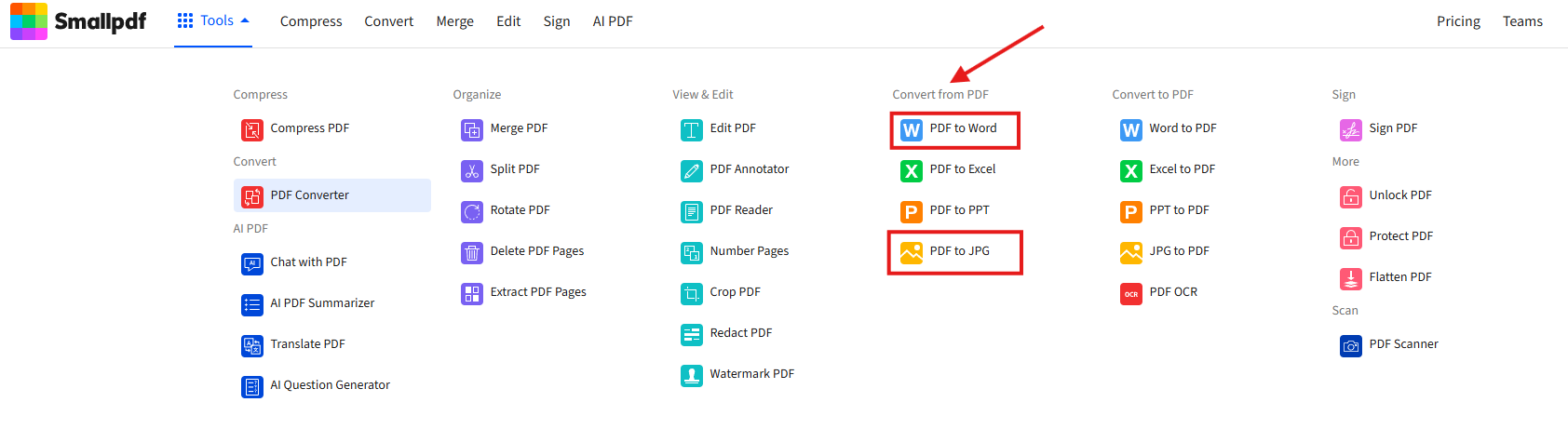
1. Die PDF-Datei in ein anderes Format konvertieren
Verwende PDF in JPG um Bildversionen jeder Seite zu erstellen.
Verwende PDF in Word um zu prüfen, ob der Inhalt normal aussieht.
2. Die konvertierte Datei drucken
Drucke ein JPG oder ein neues PDF, das aus Word erstellt wurde.
Wenn diese in Farbe gedruckt werden, lag das Problem wahrscheinlich an der ursprünglichen PDF-Datei.
3. Eine neue PDF-Datei erstellen
Nachdem du das Dokument in Word oder einem anderen Editor repariert oder neu erstellt hast, konvertiere es mit dem PDF-Konverter.
Drucke die neue Datei aus und prüfe, ob die Farbausgabe korrekt ist.
Mit diesen Schritten kannst du dateispezifische Probleme ausschließen, ohne das Original zu stark zu bearbeiten.
Erweiterte Tests, wenn immer noch keine Farben gedruckt werden
Wenn du alles oben ausprobiert hast und dein PDF immer noch nicht in Farbe gedruckt wird, ist es Zeit für ein paar letzte Prüfungen.
Testseiten und andere Dokumente drucken
Drucke vom selben Gerät aus eine farbige Bilddatei, zum Beispiel ein Foto.
Drucke eine einfache Word- oder Google-Docs-Datei mit farbigem Text.
Ergebnisse vergleichen:
Wenn alle anderen Dokumente in Farbe gedruckt werden, konzentriere dich wieder auf die problematische PDF-Datei.
Wenn nichts in Farbe gedruckt wird, brauchen Drucker oder Treiber noch Aufmerksamkeit.
Die problematische PDF-Datei neu erstellen oder konvertieren
Wenn eine bestimmte PDF-Datei einfach nicht mitspielt:
Öffne die ursprüngliche Quelldatei, falls du sie hast.
Exportiere sie mit den Standardeinstellungen erneut als neues PDF.
Nutze Smallpdf, um:
die neue PDF-Datei mit PDF komprimieren zu komprimieren, damit sie kleiner und oft auch sauberer wird.
Seiten bei Bedarf mit PDF zusammenführen und PDF teilenzu kombinieren oder zu trennen.
Drucke dann erneut aus einem speziellen Viewer. Das behebt oft Probleme, die durch frühere Exporte oder teilweise beschädigte Dateien verursacht wurden.
So funktioniert der Farbdruck von PDF-Dateien jedes Mal
Wenn ein PDF nicht in Farbe gedruckt wird, wirkt das vielleicht wie ein kleines Problem, kann die Arbeit aber deutlich ausbremsen, wenn dein Dokument genauso aussehen soll wie auf dem Bildschirm. Die gute Nachricht: Die Ursache liegt fast immer an einer von wenigen Stellen – den Druckereinstellungen, den Viewer-Einstellungen, den Treibern oder der PDF-Datei selbst.
Indem du den Farbmodus prüfst, verschiedene Viewer ausprobierst, Treiber aktualisierst und Smallpdf zum Konvertieren oder Bereinigen problematischer Dateien nutzt, kannst du Farbe in deine Ausdrucke zurückbringen und unangenehme Überraschungen in letzter Minute vermeiden, wenn du das nächste Mal ein wichtiges PDF druckst.
Wenn du regelmäßig PDF-Dateien teilst oder druckst, können dir unsere Online-Tools helfen, Dateien schlank, durchsuchbar und leicht verarbeitbar für deinen Drucker zu halten, damit Farbdruck zu einem planbaren Schritt wird statt zu einem Ratespiel.
Häufig gestellte Fragen
Warum lässt sich meine PDF-Datei nicht in Farbe drucken?
Meistens ist der Drucker oder Viewer auf Graustufen oder Schwarz-Weiß eingestellt. Prüfe deine Druckereigenschaften und den Druckdialog in deiner PDF-App und stell sicher, dass der Farbmodus ausgewählt ist. Wenn das korrekt aussieht, teste ein anderes Farbdokument und aktualisiere deine Druckertreiber.Warum wird mein Farbdokument in Schwarz-Weiß gedruckt?
Ein farbiges Dokument kann trotzdem schwarz-weiß gedruckt werden, wenn der Drucker standardmäßig auf Monochrom eingestellt ist, Tonereinstellungen Graustufen erzwingen oder in der App, mit der du druckst, die Option „In Graustufen drucken“ aktiviert ist. Öffne die Druckereinstellungen, deaktiviere alle Graustufen-Optionen und drucke zur Kontrolle eine Testseite aus.Wie behebe ich ein Problem beim Farbdruck?
Geh Schritt für Schritt vor. Prüfe zuerst, ob dein Drucker Farbdruck unterstützt und ob Patronen oder Toner nicht leer sind. Stell dann sicher, dass Farbe in den Druckereinstellungen und in deinem PDF-Viewer aktiviert ist. Aktualisiere anschließend die Treiber und probiere bei Bedarf einen anderen Viewer wie den Smallpdf PDF Reader aus, um festzustellen, ob das Problem an der PDF-Datei oder der App liegt.Wie aktiviere ich den Farbdruck?
Öffne die Druckereinstellungen deines Systems, wähle deinen Drucker aus und öffne „Einstellungen“ oder „Eigenschaften“. Suche nach einem Abschnitt mit der Bezeichnung „Farbe“, „Qualität“ oder ähnlich. Ändere die Einstellung von Graustufen oder Schwarz-Weiß auf Farbe oder „Automatisch“. Speichere die Änderung und drucke dann eine einfache Farbtestseite aus.Warum lässt mein Drucker keinen Farbdruck zu?
Wenn du keine Farboptionen findest, ist dein Drucker möglicherweise ein Schwarz-Weiß-Modell oder der Farbmodus ist im Treiber deaktiviert. Prüfe die technischen Daten des Druckermodells, stell sicher, dass Farbpatronen eingesetzt sind, und installiere den Treiber von der Website des Herstellers neu oder aktualisiere ihn.Wie kann ich ein Dokument in Farbe drucken?
Stell sicher, dass dein Dokument tatsächlich Farben enthält, und öffne es dann in einem zuverlässigen Viewer. Wähle im Druckdialog einen farbfähigen Drucker aus, stelle den Farbmodus von Graustufen auf Farbe um und drucke zuerst eine einzelne Seite als Test. Wenn weiterhin Probleme auftreten, konvertiere das Dokument mit Smallpdf in eine neue PDF- oder Bilddatei und versuche erneut zu drucken.Behebe Probleme beim Farbdruck von PDF-Dateien schneller mit Smallpdf Pro
