- Home
- ›
- ›Erscheinen in deinen PDFs schwarze Kästen? So behebst du das Problem!
Erscheinen in deinen PDFs schwarze Kästen? So behebst du das Problem!
Bist du genervt von schwarzen Kästen, die deine PDFs ruinieren? Erfahre mehr über die häufigsten Ursachen und erhalte Schritt-für-Schritt-Lösungen mit einfachen Tools, um deine Dokumente schnell wiederherzustellen.
Tipps & Anleitungen zum Drucken von PDFs
Mehr zu PDF-Schriftarten
PDF-Lesetools & Anleitungen
Dieses lästige Problem kann die Lesbarkeit des Dokuments und die professionelle Darstellung beeinträchtigen, sodass du dich fragst, was schiefgelaufen ist.
Aber die Lösung ist einfacher, als du vielleicht denkst, und wir begleiten dich Schritt für Schritt dabei.
Im Folgenden erklären wir die häufigsten Ursachen für diese schwarzen Kästen und wie du sie mit den benutzerfreundlichen Tools von Smallpdf beheben kannst. Bringen wir deine PDFs wieder zum Laufen!
Was verursacht schwarze Kästen in PDFs?
Das Problem mit schwarzen Kästen lässt sich meist auf einige häufige Fehler zurückführen. Hier erfährst du, warum es passiert.
Fehlende oder nicht eingebettete Schriftarten
Wenn die in deinem Dokument verwendeten Schriftarten nicht eingebettet sind, stellt dein PDF-Viewer den Text möglicherweise nicht korrekt dar. Stattdessen ersetzt er ihn eventuell durch schwarze Kästen oder eine fehlerhafte Formatierung.
Beschädigte Schriftartdateien
Beschädigte Schriftarten oder eine falsche Schriftkodierung können PDF-Reader verwirren und zu Darstellungsfehlern führen, etwa zu schwarzen Quadraten, die den Text überdecken.
Unsachgemäße Schwärzung
Manchmal werden schwarze Kästen absichtlich zum Schwärzen eingefügt aber nicht korrekt umgesetzt. Wenn der zugrunde liegende Text nicht entfernt wurde, führt das zu Sicherheitsbedenken und einer unübersichtlichen Darstellung.
Darstellungsfehler
Ältere oder inkompatible PDF-Viewer interpretieren Elemente des Dokuments möglicherweise falsch, was zu Anzeigeproblemen wie schwarzen Flecken führen kann.
Probleme bei der Transparenzreduzierung
Wenn eine PDF-Datei Elemente mit Transparenz enthält, reduzieren manche Viewer diese Elemente unterschiedlich. Falls dieser Vorgang fehlschlägt, zeigt der Viewer möglicherweise schwarze Rechtecke statt des beabsichtigten Effekts an.
Ebenenkonflikte in vektorbasierten Grafiken
PDFs aus Illustrations- oder Design-Tools enthalten oft mehrere überlappende Ebenen. Wenn ein Viewer diese Ebenen nicht korrekt interpretieren kann, zeigt er möglicherweise schwarze Kästen an Stellen an, an denen eigentlich bestimmte Formen oder Linien sein sollten.
Beschädigte eingebettete Objekte
Wenn ein eingebettetes Bild oder Logo beim Export oder Hochladen beschädigt wird, ersetzt dein PDF-Viewer dieses Element möglicherweise durch ein schwarzes Quadrat, statt eine Fehlermeldung anzuzeigen.
Da wir nun die Ursachen kennen, beheben wir das Problem.
So behebst du schwarze Kästen in PDFs mit Smallpdf
Wenn Korrekturen im Viewer nicht helfen, bringen diese Smallpdf-Tools deine Dokumente wieder in Ordnung:
Wandle das PDF in Word um, um Schriftprobleme zu beheben
Du bist dir nicht sicher, wie du mit Schriftproblemen umgehen sollst? Verwende den PDF-zu-Word-Konverter von Smallpdf.
Öffne den PDF-zu-Word-Konverter und lade dann dein problematisches PDF über den Drag-and-Drop-Bereich unten hoch (oder klicke, um eine Datei auszuwählen).
2. Öffne die konvertierte Word-Datei und prüfe, ob die Schriftarten korrekt angezeigt werden.
3. Speichere die Datei erneut als PDF und stelle dabei sicher, dass die Schriftarten beim Speichern korrekt eingebettet werden.
Damit lassen sich die meisten Probleme mit schwarzen Kästen beheben, die durch Schriftarten verursacht werden.
Bearbeite das PDF, um schwarze Kästen zu entfernen
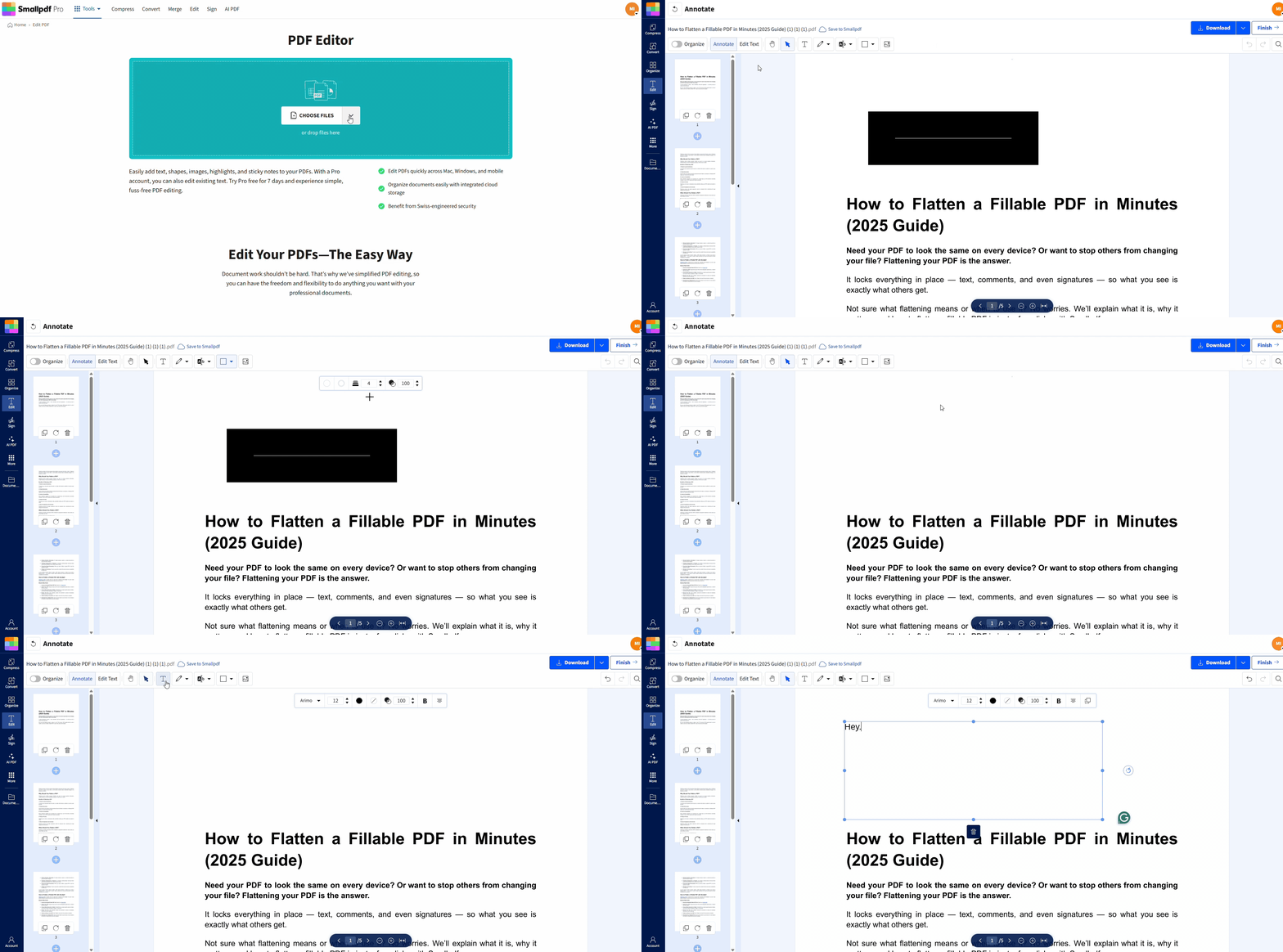
Wenn die Schriftarten nicht das Problem sind, kannst du die schwarzen Kästen in deiner Datei direkt mit PDF bearbeiten entfernen oder bearbeiten.
Öffne PDF bearbeiten und lade dann deine Datei mit den schwarzen Kästen über den Drag-and-Drop-Bereich unten hoch (oder klicke, um eine Datei auszuwählen).
2. Verwende das Bearbeitungswerkzeug, um die Kästen nach Bedarf zu löschen oder zu ersetzen.
3. Speichere deine korrigierte PDF-Datei und lade sie herunter.
So einfach ist das!
Komprimiere das PDF, um die Leistung zu verbessern
Wenn deine Datei groß ist oder viele Elemente enthält, können Leistungsprobleme zu schwarzen Kästen führen. Verwende PDF komprimieren von Smallpdf, um die Datei zu optimieren.
Öffne PDF komprimieren.
Lade deine Datei hoch und wähle zwischen der einfachen und starken Komprimierung.
Lade das optimierte PDF herunter und profitiere von einer verbesserten Darstellung ohne Störungen.
PDF wird mit schwarzen Quadraten gedruckt: Drucklösungen für Windows und Mac
Schwarze Kästen erscheinen oft nur beim Drucken, nicht auf dem Bildschirm. So behebst du druckspezifische Probleme:
Windows-Lösungen:
Aktiviere im Druckdialog die Option „Als Bild drucken“ – damit umgehst du Probleme bei der Schriftwiedergabe.
Aktualisiere deine Druckertreiber über den Geräte-Manager.
Versuche, aus einem anderen Browser oder PDF-Viewer zu drucken.
Mac-Lösungen:
Versuche es stattdessen mit einem anderen PDF-Reader oder mit Chrome.
Setze das Drucksystem in den Systemeinstellungen zurück, wenn das Problem weiterhin besteht.
Aktiviere „Als Bild drucken“, wenn diese Funktion in deinem PDF-Viewer verfügbar ist.
Drucke immer zuerst eine Testseite, um zu prüfen, ob die Korrektur funktioniert hat, bevor du mehrere Exemplare druckst.
Schwarzer Bildschirm im PDF vs. schwarze Kästen: Was ist der Unterschied und wie behebst du beides?
Nicht alle Probleme mit schwarzer Darstellung sind gleich. So kannst du die einzelnen Arten erkennen und beheben:
| Problemtyp | Was du siehst | Häufige Ursache | Lösungsmethode |
|---|---|---|---|
| Schwarzer Bildschirm | Das gesamte PDF erscheint schwarz | GPU-/Hardwarebeschleunigung | Deaktiviere die Hardwarebeschleunigung in den Viewer-Einstellungen |
| Schwarze Kästen | Teilweise schwarze Rechtecke über dem Text | Probleme mit Schriftarten oder Schwärzungen | Verwende die Konvertierungs- oder Bearbeitungstools von Smallpdf |
Bei Problemen mit schwarzem Bildschirm kannst du versuchen, die Hardwarebeschleunigung in den Einstellungen deines PDF-Viewers zu deaktivieren. Bei teilweise schwarzen Kästen folge den obigen Lösungen für Schriftarten und Bearbeitung.
Zusätzliche Tipps zum Umgang mit schwarzen Kästen in PDFs
Checkliste zur schnellen Fehlerbehebung:
Aktualisiere deinen PDF-Viewer auf die neueste Version.
Versuche, die PDF-Datei in verschiedenen Viewern oder Browsern zu öffnen.
Bitte nach Möglichkeit den Ersteller des Dokuments um eine neue Version.
Prüfe, ob das Problem auf verschiedenen Geräten auftritt.
Verabschiede dich ein für alle Mal von schwarzen Kästen
Schwarze Kästen in PDFs sind ein echtes Ärgernis, aber mit den richtigen Tools lassen sie sich überraschend einfach beheben. Bei Smallpdf möchten wir dir die Arbeit mit PDFs erleichtern. Ob Schriftarteneinbettung, Bearbeitung oder Komprimierung – unsere Tools helfen dir weiter.
Bei gescannten Dokumenten mit schwarzen Kästen kann unsere OCR-Technologie Bilder wieder in durchsuchbaren, bearbeitbaren Text umwandeln und so Darstellungsprobleme vollständig beseitigen. Das ist besonders hilfreich bei älteren Dokumenten oder Dateien, die bereits mehrere Konvertierungen durchlaufen haben.
Starte deine kostenlose Testphase um auf alle Smallpdf-Tools zuzugreifen und dafür zu sorgen, dass deine Dokumente einwandfrei funktionieren.
Häufig gestellte Fragen
Warum erscheinen schwarze Kästen in meinem PDF?
Schwarze Kästen treten in der Regel auf, wenn eine PDF-Datei fehlende Schriftarten, beschädigte Textebenen oder Objekte enthält, die dein Viewer nicht korrekt laden kann. Manchmal liegt das Problem auch an der Art, wie die Originaldatei exportiert wurde. Wenn du das PDF in Word umwandelst und eine neue Version speicherst, lassen sich diese Probleme oft beheben.Wie kann ich schwarze Kästen aus einer PDF-Datei entfernen, ohne spezielle Software zu verwenden?
Wenn die schwarzen Kästen Formen oder Objekte sind, die über den Inhalt gelegt wurden, kannst du sie mit einem Online-Editor wie PDF bearbeiten von Smallpdf entfernen. Lade deine Datei hoch, lösche oder verschiebe die unerwünschten Formen und lade eine bereinigte Version mit den gespeicherten Änderungen herunter.Behebt die Konvertierung meiner PDF-Datei in Word Probleme mit schwarzen Kästen?
Oft ja. Durch die Konvertierung der Datei werden beschädigte Schriftarten, Textebenen oder Exporteinstellungen zurückgesetzt, durch die die Blöcke erschienen sind. Sobald du in Word kleine Anpassungen vornimmst und die Datei erneut als PDF speicherst, ist das Problem in der Regel behoben. Der PDF-zu-Word-Konverter von Smallpdf macht diesen Vorgang ganz einfach.Warum sieht mein PDF auf dem Bildschirm gut aus, wird aber mit schwarzen Quadraten gedruckt?
Manche Drucker haben Probleme mit komplexen Grafiken, Transparenz oder großen Dateien. Versuche, aus einem anderen PDF-Viewer zu drucken oder die Datei zu komprimieren, damit der Drucker sie leichter verarbeiten kann. Auch aktualisierte Druckeinstellungen oder Treiber können helfen.Können große PDF-Dateien zu schwarzen Kästen oder fehlenden Inhalten führen?
Ja. Sehr große oder grafikintensive PDF-Dateien werden in bestimmten Viewern möglicherweise nicht richtig geladen, besonders auf älteren Geräten. Mit PDF komprimieren von Smallpdf kannst du die Datei vereinfachen und Darstellungsprobleme reduzieren, ohne den Inhalt zu verändern.Was soll ich tun, wenn das Problem nur auf einem Gerät auftritt?
Wenn das PDF anderswo normal aussieht, liegt das Problem wahrscheinlich am Viewer oder Gerät. Versuche, die Datei in einem Browser zu öffnen, deinen PDF-Reader zu aktualisieren oder das Gerät neu zu starten. Wenn die Datei weiterhin Probleme macht, kann ein erneuter Export mit Smallpdf-Tools oder die Konvertierung in Word helfen, eine fehlerfreie Version zu erstellen.Ist es sicher, PDF-Probleme mit Smallpdf zu beheben?
Ja. Dateien werden sicher verarbeitet und nach kurzer Zeit automatisch von unseren Servern gelöscht. Wenn du mehr erfahren möchtest, findest du im Smallpdf Trust Center weitere Informationen zu Verschlüsselung und Dateiverarbeitung.Behebe Darstellungsprobleme im PDF und entferne schwarze Kästen mit Smallpdf Pro
