- Inicio
- ›
- ›¿Están apareciendo cuadros negros en tus PDF? ¡Aquí te mostramos cómo solucionarlo!
¿Están apareciendo cuadros negros en tus PDF? ¡Aquí te mostramos cómo solucionarlo!
¿Te frustran los cuadros negros que arruinan tus PDF? Descubre las causas más comunes y aprende a solucionarlas paso a paso con herramientas simples para restaurar tus documentos rápido.
Consejos y guías para imprimir PDF
Más sobre fuentes en PDF
Herramientas y guías para leer PDF
Este molesto problema puede afectar la legibilidad del documento y su presentación profesional, y hacerte preguntar qué salió mal.
Pero solucionarlo es más fácil de lo que piensas, y estamos aquí para guiarte en cada paso del camino.
A continuación, te explicamos las causas más comunes de estos cuadros negros en PDF y cómo puedes solucionarlos con las herramientas fáciles de usar de Smallpdf. ¡Hagamos que tus PDF vuelvan a funcionar!
¿Qué causa los cuadros negros en PDF?
El problema de los cuadros negros suele deberse a algunos fallos comunes. Aquí te explicamos por qué pasa.
Fuentes faltantes o no incrustadas
Cuando las fuentes usadas en tu documento no están incrustadas, es posible que tu visor de PDF no muestre el texto correctamente. En lugar de eso, podría reemplazarlo por cuadros negros o por un formato incorrecto.
Archivos de fuentes dañados
Las fuentes dañadas o una codificación incorrecta pueden confundir a los lectores de PDF y provocar errores de visualización, como cuadrados negros que cubren el texto.
Censura inadecuada
A veces, los recuadros negros se colocan intencionalmente para ocultar información pero no se aplican correctamente. Si no se eliminó el texto subyacente, esto genera problemas de seguridad y desorden visual.
Errores de visualización
Los visores de PDF más antiguos o incompatibles podrían interpretar mal elementos del documento, lo que puede causar problemas de visualización, como manchas negras.
Problemas al aplanar transparencias
Cuando un PDF incluye elementos con transparencia, algunos visores los aplanan de forma diferente. Si ese proceso falla, el visor puede mostrar rectángulos negros en lugar del efecto esperado.
Conflictos de capas en ilustraciones basadas en vectores
Los PDF creados con herramientas de ilustración o diseño suelen incluir varias capas superpuestas. Si un visor no puede interpretar estas capas correctamente, puede mostrar cuadros negros donde deberían verse ciertas formas o líneas.
Objetos incrustados dañados
Si una imagen o un logo incrustado se daña durante la exportación o la carga, es posible que tu visor de PDF reemplace ese elemento por un cuadrado negro en lugar de mostrar un error.
Ahora que ya conocemos las causas, veamos cómo solucionar el problema.
Pasos para corregir rectángulos negros en PDF con Smallpdf
Cuando las correcciones del visor no funcionan, estas herramientas de Smallpdf te ayudarán a recuperar tus documentos:
Convierte el PDF a Word para corregir las fuentes
¿No sabes cómo resolver los problemas de fuentes? Usa el convertidor de PDF a Word de Smallpdf.
Ve al convertidor de PDF a Word y luego sube tu PDF problemático usando el área para arrastrar y soltar que aparece abajo (o haz clic para elegir un archivo).
2. Abre el archivo de Word convertido y revisa si las fuentes se muestran correctamente.
3. Vuelve a guardar el archivo como PDF y asegúrate de que las fuentes se incrusten correctamente durante el proceso.
Esto resolverá la mayoría de los problemas de cuadros negros relacionados con las fuentes.
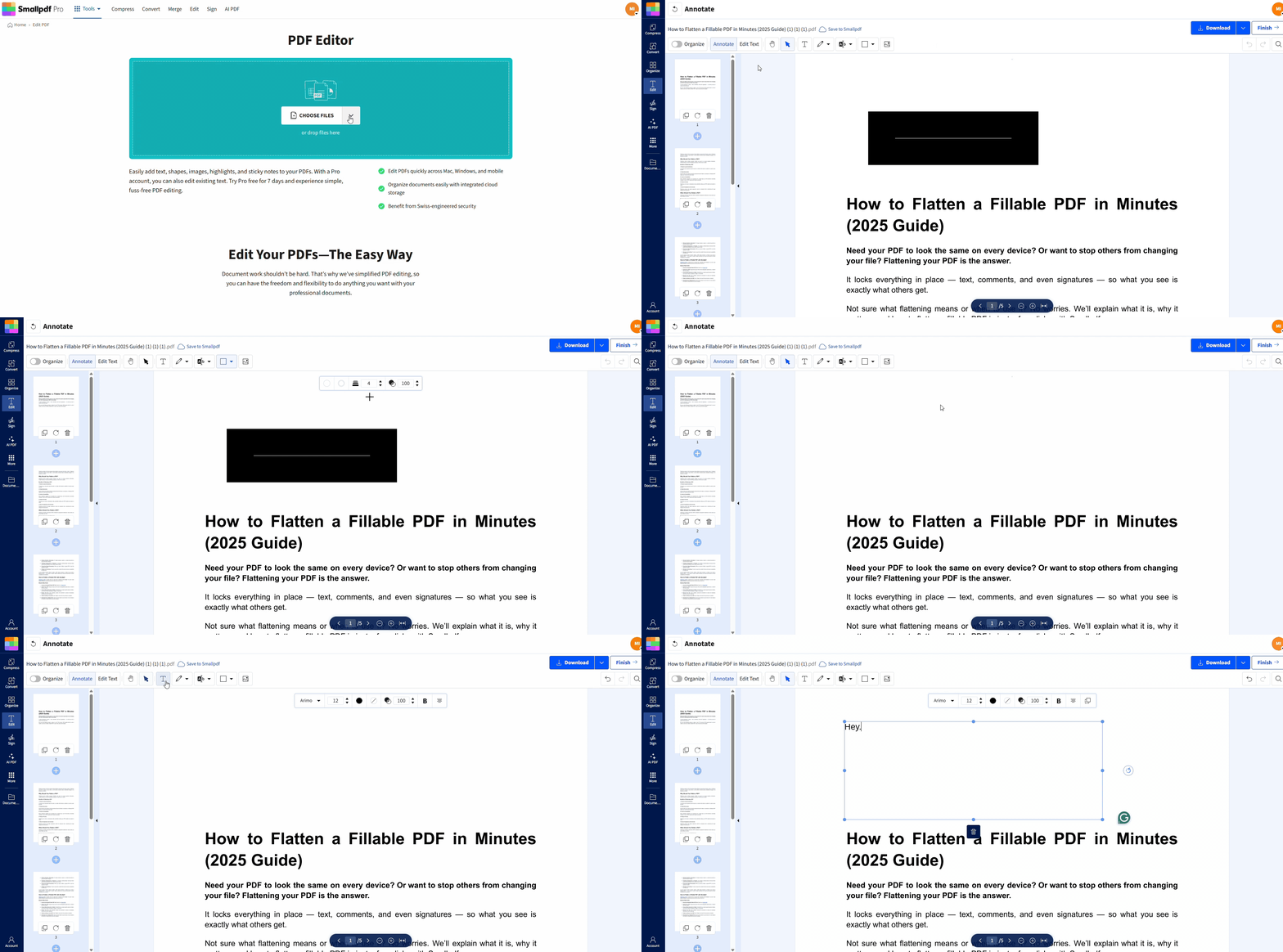
Edita el PDF para eliminar los recuadros negros
Cuando las fuentes no son el problema, puedes eliminar o editar directamente los recuadros negros de tu archivo con la herramienta Editar PDF.
Ve a Editar PDF y luego sube tu archivo con recuadros negros usando el área para arrastrar y soltar que aparece abajo (o haz clic para elegir un archivo).
2. Usa la herramienta de edición para eliminar o reemplazar los recuadros según lo necesites.
3. Guarda y descarga tu PDF ya corregido.
¡Así de simple!
Comprime el PDF para mejorar el rendimiento
Si tu archivo es grande o contiene muchos elementos, los problemas de rendimiento podrían causar cuadros negros. Usa la herramienta Comprimir PDF de Smallpdf para optimizar el archivo.
Ve a Comprimir PDF.
Sube tu archivo y elige entre compresión Básica o Fuerte.
Descarga el PDF optimizado y disfruta de una visualización mejorada y sin fallos.
El PDF se imprime con cuadrados negros: soluciones de impresión para Windows y Mac
Muchas veces, los recuadros negros solo aparecen al imprimir, no en pantalla. Aquí te mostramos cómo solucionar los problemas específicos de impresión:
Soluciones para Windows:
Marca la opción “Imprimir como imagen” en el cuadro de diálogo de impresión; así evitas los problemas de representación de fuentes.
Actualiza los controladores de tu impresora desde el Administrador de dispositivos.
Prueba imprimir desde otro navegador o visor de PDF.
Soluciones para Mac:
Prueba usar otro lector de PDF o Chrome en su lugar.
Restablece el sistema de impresión en Preferencias del Sistema si el problema persiste.
Activa la opción “Imprimir como imagen” si está disponible en tu visor de PDF.
Imprime siempre una página de prueba primero para verificar que la solución funcionó antes de imprimir varias copias.
PDF con pantalla negra vs. cuadros negros: cuál es la diferencia y cómo solucionar cada caso
No todos los problemas de visualización en negro son iguales. Aquí te mostramos cómo identificar y solucionar cada tipo:
| Tipo de problema | Lo que ves | Causa común | Método de corrección |
|---|---|---|---|
| Pantalla negra | Todo el PDF aparece en negro | Aceleración por GPU/hardware | Desactiva la aceleración por hardware en la configuración del visor |
| Cuadros negros | Rectángulos negros parciales sobre el texto | Problemas de fuentes o censura | Usa las herramientas de conversión o edición de Smallpdf |
Si el PDF se ve negro, prueba desactivar la aceleración por hardware en las preferencias de tu visor de PDF. Si aparecen cuadros negros parciales, sigue las soluciones de fuentes y edición de arriba.
Consejos adicionales para manejar cuadros negros en PDF
Lista rápida de verificación para solucionar problemas:
Actualiza tu visor de PDF a la versión más reciente.
Prueba abrir el PDF en distintos visores o navegadores.
Si es posible, pide una nueva versión al creador del documento.
Revisa si el problema aparece en distintos dispositivos.
Despídete de los cuadros negros para siempre
Los cuadros negros en PDF son un verdadero fastidio, pero con las herramientas correctas, son sorprendentemente fáciles de solucionar. En Smallpdf, buscamos simplificar tu experiencia con PDF. Ya sea incrustar fuentes, editar o comprimir, nuestras herramientas te ayudan.
En documentos escaneados con recuadros negros, nuestra tecnología OCR puede convertir las imágenes nuevamente en texto editable y con capacidad de búsqueda, lo que elimina por completo los problemas de visualización. Esto es especialmente útil para documentos antiguos o archivos que han pasado por varias conversiones.
Empieza tu prueba gratis para acceder a todas las herramientas de Smallpdf y hacer que tus documentos funcionen sin problemas.
Preguntas frecuentes
¿Por qué aparecen cuadros negros en mi PDF?
Los cuadros negros suelen aparecer cuando un PDF contiene fuentes faltantes, capas de texto dañadas u objetos que tu visor no puede cargar correctamente. A veces, el problema viene de cómo se exportó el archivo original. Convertir el PDF a Word y guardar una versión nueva suele corregirlo.¿Cómo puedo quitar bloques negros del PDF sin usar software especializado?
Si los cuadros negros son formas u objetos colocados encima del contenido, puedes quitarlos con un editor en línea como la herramienta Editar PDF de Smallpdf. Sube tu archivo, elimina o mueve las formas no deseadas y descarga una versión limpia con los cambios guardados.¿Convertir mi PDF a Word solucionará los problemas de cuadros negros?
Muchas veces, sí. Convertir el archivo restablece fuentes dañadas, capas de texto o configuraciones de exportación que hicieron que aparecieran los bloques. Una vez que hagas pequeños ajustes en Word y vuelvas a guardarlo como PDF, el problema normalmente se resuelve. El convertidor de PDF a Word de Smallpdf hace que este proceso sea sencillo.¿Por qué mi PDF se ve bien en pantalla pero se imprime con cuadrados negros?
A algunas impresoras les cuesta procesar gráficos complejos, transparencias o archivos grandes. Prueba imprimir desde otro visor de PDF o comprimir el archivo para que la impresora pueda procesarlo más fácilmente. Actualizar la configuración del cuadro de diálogo de impresión o los controladores también puede ayudar.¿Los archivos PDF muy grandes pueden causar cuadros negros o contenido faltante?
Sí. Es posible que los PDF muy grandes o con muchos gráficos no se carguen correctamente en ciertos visores, especialmente en dispositivos más antiguos. Usar la herramienta Comprimir PDF de Smallpdf puede simplificar el archivo y reducir los problemas de visualización sin cambiar el contenido.¿Qué debo hacer si el problema solo pasa en un dispositivo?
Si el PDF se ve normal en otro lugar, es probable que el problema esté en el visor o en el dispositivo. Prueba abrir el archivo en un navegador, actualizar tu lector de PDF o reiniciar el dispositivo. Si el archivo sigue fallando, volver a exportarlo con las herramientas de Smallpdf o convertirlo a Word puede ayudarte a reconstruir una versión limpia.¿Es seguro solucionar problemas de PDF con Smallpdf?
Sí. Los archivos se procesan de forma segura y se eliminan automáticamente de nuestros servidores después de un breve período. Si quieres saber más, puedes visitar el Centro de confianza de Smallpdf para conocer detalles sobre el cifrado y el manejo de archivos.Soluciona los problemas de visualización del PDF y elimina los recuadros negros con Smallpdf Pro
