Cómo imprimir un PDF sin márgenes
¿Ves bordes blancos en cada impresión? Te ayudamos a preparar un PDF a sangre y a configurar correctamente la impresión sin bordes para que tus páginas lleguen hasta el borde.
Consejos y guías para imprimir PDF
Más sobre Editar PDF
Más sobre Recortar PDF
La impresión sin márgenes solo funciona cuando se alinean dos cosas:
Tu PDF se extiende hasta el borde de la página
Tu impresora debe admitir la impresión sin márgenes para el tamaño de papel que seleccionaste.
Muchas impresoras lo admiten para tamaños de foto, y algunas para Letter o A4, pero no es algo universal.
A continuación, te mostraremos un flujo de trabajo confiable con Smallpdf, además de los ajustes de impresión que suelen causar esos márgenes misteriosos.
Inicio rápido: imprimir un PDF sin márgenes
Consejo: Usa la herramienta «Recortar PDF» de abajo para subir tu archivo y recortar el espacio blanco antes de imprimir sin bordes.
Qué significa realmente la impresión sin bordes
La impresión sin bordes no consiste solo en quitar márgenes. La mayoría de las impresoras no pueden imprimir físicamente hasta el borde en modo normal, así que el modo sin bordes suele ampliar ligeramente la impresión y dejar que la tinta se extienda más allá de la línea de corte. Por eso puede que veas opciones como «Expansion» o «Amount of Extension» en algunos controladores.
Esto también explica dos sorpresas comunes:
Tu diseño se recorta un poco en los bordes porque el modo sin bordes lo amplía.
Las opciones “Borderless” solo aparecen para ciertos tamaños de papel y tipos de soporte, a menudo en configuraciones de papel fotográfico.
Cómo imprimir un PDF sin márgenes: guía paso a paso
Este flujo de trabajo se centra en lo que puedes controlar: el PDF en sí y las opciones del cuadro de diálogo de impresión que activan el modo sin bordes.
Paso 1: confirma que el PDF tenga sangrado completo
Abre el PDF y haz zoom en las esquinas.
Si el color de fondo o la imagen se detienen antes del borde, ese borde blanco forma parte del archivo.
Una impresora no puede inventar un fondo que falta en los bordes, así que primero tendrás que ajustar el PDF.
Si estás trabajando desde una app de diseño, exporta con el sangrado activado. Si solo tienes el PDF, pasa a los siguientes pasos.
Paso 2: extiende el fondo hasta el borde de la página en Smallpdf
Si tu archivo necesita un fondo que llegue hasta el borde, puedes agregar elementos visuales en Smallpdf Editar PDF, como imágenes y anotaciones.
Una forma práctica de hacerlo es colocar una imagen o forma de fondo a página completa que cubra toda la página y luego poner el contenido encima.
Abrir Editar PDF.
Sube tu PDF desde tu dispositivo, Google Drive, Dropbox u OneDrive.
Agrega un elemento de fondo que llegue hasta los bordes de la página.
Paso 3: recorta el espacio blanco sobrante
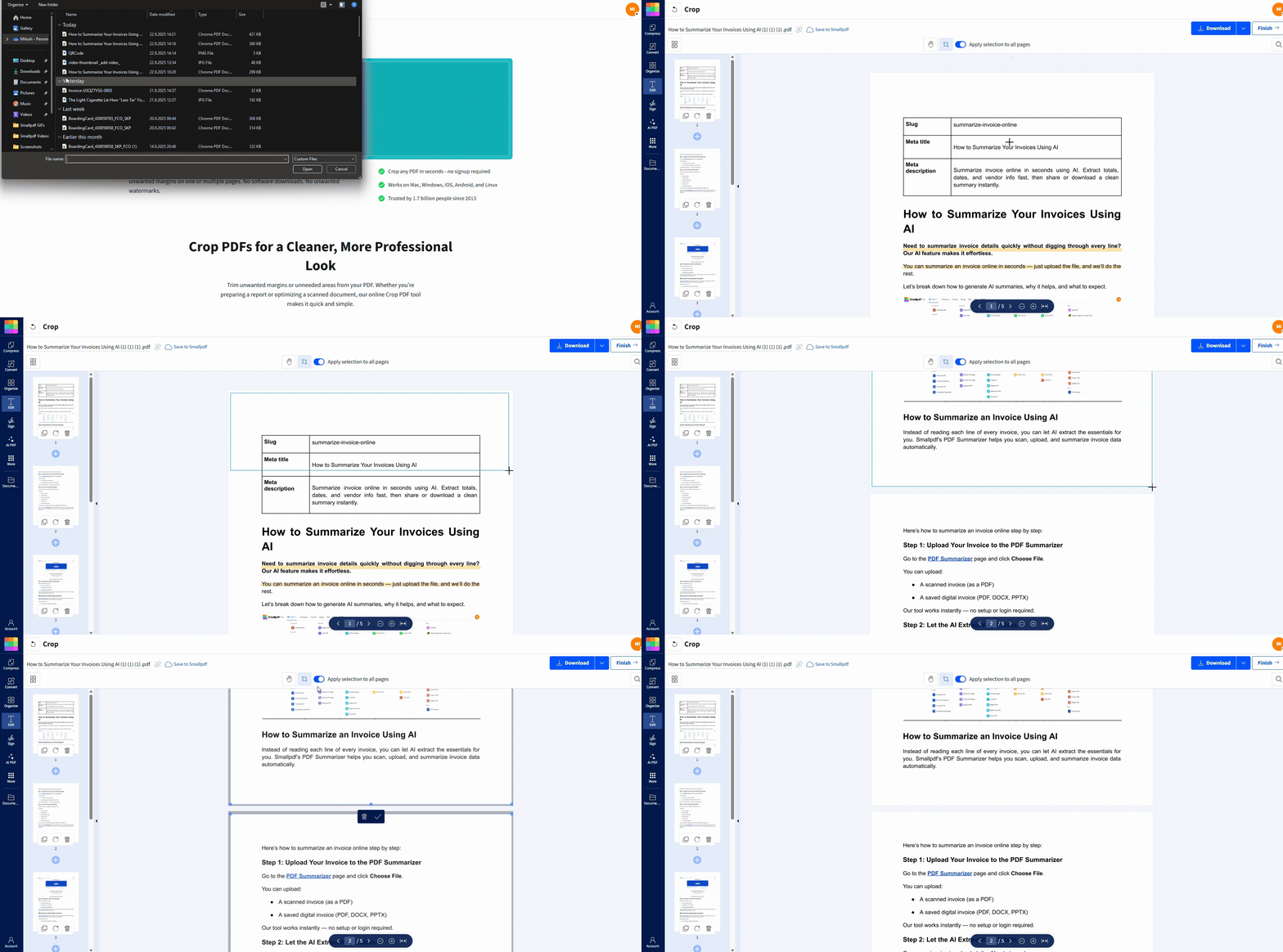
Si tu PDF ya tiene el diseño correcto pero todavía incluye espacio blanco, recortarlo suele ser la solución más rápida. Smallpdf Crop PDF está diseñado para recortar márgenes y espacios en blanco.
Abrir Recortar PDF.
Sube tu archivo.
Arrastra el cuadro de recorte hasta el borde exacto del contenido que quieres imprimir.
Aplica el recorte a las páginas que necesitas imprimir sin bordes.
Consejo: Recorta con cuidado. Si recortas demasiado, puedes cortar texto o elementos importantes.
Paso 4: guarda el archivo preparado
Descarga el PDF actualizado y deja intacto tu archivo original.
Guarda la versión editada como tu “copia para imprimir”.
Conserva el original como respaldo por si necesitas deshacer cambios.
Paso 5: abre el cuadro de diálogo de impresión del sistema
Abre el PDF en tu visor preferido e imprímelo usando el cuadro de diálogo del sistema para tener acceso a todos los controles del controlador.
En Windows, el cuadro de diálogo del sistema suele mostrar más pestañas del controlador.
En Mac, “Show Details” en el cuadro de diálogo de impresión es donde se esconden los ajustes útiles.
Paso 6: activa la impresión sin márgenes y configura el tamaño del papel
Este paso es clave. Si el tamaño del papel no coincide con una opción compatible de impresión sin bordes, la opción no aparecerá.
En «Tamaño del papel», elige una opción que incluya “Borderless” si está disponible.
Si tu controlador solo activa la impresión sin bordes con tipos de papel fotográfico, cambia primero «Tipo de papel» a una configuración de foto.
Paso 7: corrige la escala antes de imprimir
La escala es la razón más común por la que las impresiones sin bordes todavía muestran un marco fino.
Configura la escala en “Actual size” o 100%.
Desactiva “Fit to printable area”, “Shrink to fit” y otras opciones similares.
Desactiva los encabezados y pies de página en la configuración de impresión del visor.
Si imprimes desde Microsoft Edge y sigue forzando una opción de ajuste, revisa otra vez los controles de impresión de Edge y vuelve a seleccionar la escala.
Paso 8: imprime una prueba de una página y ajusta la expansión
Imprime primero una página y revisa los cuatro bordes.
Si ves una línea blanca fina, aumenta la expansión sin bordes si tu controlador la incluye.
Si la expansión hace que se recorte contenido importante, redúcela y, en su lugar, extiende ligeramente el fondo del PDF más allá del borde.
Configuraciones de Windows y Mac que activan Borderless
Las opciones de impresión sin bordes normalmente las controla el controlador de la impresora, no el visor de PDF.
Configuración del controlador en Windows
Una ruta confiable en Windows es:
Abre las “Preferencias de impresión” de tu impresora.
Revisa si hay variantes “Borderless” en «Tamaño del papel».
Busca una casilla u opción de “Borderless Printing” en «Page Setup».
La guía de Canon para impresoras PIXMA, por ejemplo, te indica ir a “Preferences” > “Page Setup” y luego a “Borderless Printing”.
Configuración del cuadro de diálogo de impresión en Mac
En Mac, la configuración sin bordes suele aparecer después de hacer clic en “Show Details”.
Verifica que «Tamaño del papel» incluya una opción sin bordes.
Si la opción sin bordes aparece en gris, cambia «Tipo de papel» a uno que la admita. Epson menciona este comportamiento en su guía de configuración de impresión para Mac.
Solución de problemas de bordes blancos y escala
Usa estas soluciones cuando tu impresión todavía no salga de borde a borde.
1. Mi impresora no muestra ninguna opción de impresión sin márgenes
Esto normalmente significa una de estas tres cosas:
Tu impresora no admite la impresión sin bordes para ese tamaño de papel.
El controlador necesita un cambio de tipo de papel para habilitar tamaños sin bordes.
Estás usando un controlador genérico que oculta opciones avanzadas.
Prueba cambiar a un tipo de papel fotográfico y vuelve a revisar. Si tu modelo solo admite tamaños de foto sin bordes, prueba primero con 4×6.
2. El PDF se imprime más pequeño con un marco fino
Eso casi siempre se debe a la escala.
Vuelve a abrir la configuración de impresión y selecciona “Actual size” o 100%.
Desactiva “Fit to printable area” y opciones similares.
Si imprimes desde Edge y sigue aplicando el ajuste de forma inesperada, vuelve al panel de impresión de Edge y selecciona otra vez la escala.
3. Borde blanco solo en un lado
Esto suele deberse a la alineación o a la expansión.
Activa la expansión sin bordes o ajusta la cantidad de extensión si está disponible.
Si tu controlador no tiene control de expansión, agranda ligeramente el fondo en el PDF y vuelve a probar.
La guía de Epson señala que algunos flujos de trabajo requieren ampliar los datos de la imagen en la aplicación para evitar bordes sin imprimir.
4. El PDF en sí tiene márgenes blancos
Si el margen blanco está dentro del diseño del PDF, la configuración de la impresora no lo va a solucionar.
Usa Smallpdf Crop PDF para recortarlo.
Reconstruye el fondo en Smallpdf Editar PDF para que llegue hasta el borde.
5. El modo sin bordes recorta contenido importante
Esto pasa porque el modo sin bordes amplía ligeramente la impresión.
Reduce la expansión sin bordes si tu controlador lo admite.
Agrega un margen de seguridad en tu diseño para que el contenido importante quede un poco alejado del borde.
Consejos específicos para impresoras HP, Epson y Canon
Los menús de cada marca varían, pero el patrón es consistente.
HP
Los dispositivos HP suelen vincular la disponibilidad de la impresión sin bordes a la combinación de tamaño y tipo de papel. La opción puede aparecer solo para ciertos tamaños o configuraciones de papel fotográfico.
Si no ves tamaños sin bordes, prueba configurar «Tipo de papel» como papel fotográfico y vuelve a revisar «Tamaño del papel».
Epson
Los controladores de Epson suelen incluir una opción “Borderless” junto con un control de “Expansion”.
Si ves bordes, aumenta un poco la expansión. Si se recortan bordes importantes, reduce la expansión y ajusta tu PDF en su lugar.
Canon
La guía de Canon normalmente coloca la opción “Borderless Printing” en «Page Setup», y algunos modelos también te permiten controlar cuánto se extiende la imagen más allá del borde del papel.
Si el controlador te pide cambiar el tipo de papel, hazlo. Canon indica que los tamaños de papel compatibles con la impresión sin bordes pueden ser limitados.
Buenas prácticas para PDFs a sangre
Si quieres resultados profesionales y consistentes, estos hábitos ayudan.
1. Diseña con sangrado y mantén una zona segura
Extiende los fondos más allá del borde, pero deja el texto y los logotipos importantes un poco hacia adentro. La impresión sin bordes puede recortar de forma impredecible por la expansión.
2. Haz que el tamaño del papel coincida exactamente
Exporta el PDF con el tamaño exacto en el que planeas imprimir. Si imprimes contenido A4 en papel Letter, es probable que se aplique escala automática y aparezcan bordes.
3. Usa imágenes de alta calidad
Si tu PDF incluye fotos o fondos a página completa, usa fuentes de alta resolución. La impresión sin márgenes hace que la falta de nitidez se note más.
4. Comprime con cuidado antes de compartir
Si vas a enviar el PDF a una imprenta o a un colega, el tamaño del archivo sigue importando. Comprimir PDF ofrece opciones de compresión Básica y Fuerte según lo que necesites.
Qué revisar antes de hacer clic en «Imprimir»
La impresión sin bordes funciona cuando el PDF realmente es a sangre, y la impresora está configurada en un modo sin bordes compatible.
Primero corrige el PDF (extiende el fondo hasta el borde y luego recorta).
Selecciona un tamaño de papel sin bordes y el tipo de papel correcto.
Imprime al 100% y prueba una página antes de hacer una tirada completa.
Prepara tu PDF para la impresión sin márgenes
Si la opción sin bordes está configurada correctamente y aun así ves bordes blancos, el problema suele estar en el propio PDF.
Empieza ajustando la página con Smallpdf Crop PDF y luego modifica los fondos en Smallpdf Editar PDF si necesitas un diseño a sangre.
Una vez que el archivo esté bien, la configuración de tu impresora por fin hará lo que esperas.
Preguntas frecuentes
¿Cómo imprimir un PDF sin márgenes?
Prepara el PDF para que el contenido llegue hasta el borde, luego selecciona un tamaño de papel sin bordes en el controlador de tu impresora e imprime a escala 100%.¿Cómo imprimir un archivo PDF a página completa?
Elige “Actual size” o 100% y desactiva las opciones de ajuste. Si tu impresora admite la impresión sin márgenes para ese tamaño, selecciona la variante de tamaño de papel sin bordes.¿Cómo quitas los bordes de un PDF?
Si el borde blanco forma parte del PDF, recórtalo con Smallpdf Crop PDF. Si se debe a la escala, corrige la configuración de impresión.¿Cómo hacer que un PDF quede sin bordes?
Un PDF pasa a ser sin bordes cuando el diseño llega hasta el borde de la página sin espacio interno. Entonces queda listo para los modos de impresión sin bordes.¿Cómo desactivar los bordes al imprimir?
No puedes “desactivar” los límites físicos del área imprimible en modo normal. Necesitas una opción compatible de impresión sin bordes para ese tamaño de papel y el tipo de papel correcto para habilitarla.Quita fácilmente los márgenes de impresión del PDF con las funciones Pro
