- Accueil
- ›
- ›Comment imprimer un PDF sans marges ni bordures
Comment imprimer un PDF sans marges ni bordures
Vous voyez des bordures blanches à chaque impression ? Nous vous aidons à préparer un PDF à fond perdu et à configurer correctement l’impression sans bordure afin que vos pages aillent jusqu’au bord.
Conseils et guides pour l’impression de PDF
Plus sur Modifier un PDF
Plus sur le recadrage PDF
L’impression sans marge ne fonctionne que lorsque deux conditions sont réunies :
Votre PDF s’étend jusqu’au bord de la page
Votre imprimante doit prendre en charge l’impression sans marge pour le format de papier que vous avez sélectionné.
De nombreuses imprimantes le prennent en charge pour les formats photo, et certaines pour le Letter ou l’A4, mais ce n’est pas systématique.
Ci-dessous, nous vous expliquons une méthode fiable avec Smallpdf, ainsi que les paramètres d’impression qui sont généralement à l’origine de ces marges mystérieuses.
Guide de démarrage rapide : imprimer un PDF sans marges
Conseil : Utilisez l’outil « Recadrer un PDF » ci-dessous pour importer votre fichier et supprimer les marges blanches avant l’impression sans bordure.
Ce que signifie réellement l’impression sans marge
L’impression sans marge ne consiste pas seulement à supprimer les marges. La plupart des imprimantes ne peuvent pas physiquement imprimer jusqu’au bord en mode normal. Le mode sans marge agrandit donc généralement légèrement l’impression et laisse l’encre dépasser la ligne de coupe. C’est pourquoi vous pouvez voir des options comme « Expansion » ou « Amount of Extension » dans certains pilotes.
Cela explique également deux surprises courantes :
Votre mise en page est légèrement rognée sur les bords, car le mode sans bordure l’agrandit.
Les options « sans bordure » n’apparaissent que pour certains formats de papier et types de supports, souvent avec les réglages papier photo.
Comment imprimer un PDF sans marges : guide étape par étape
Cette méthode se concentre sur ce que vous pouvez contrôler : le PDF lui-même et les options de la boîte de dialogue d’impression qui activent le mode sans marge.
Étape 1 : Vérifier que le PDF est à fond perdu
Ouvrez le PDF et zoomez sur les coins.
Si la couleur ou l’image d’arrière-plan s’arrête avant le bord, cette bordure blanche fait partie du fichier.
Une imprimante ne peut pas inventer un arrière-plan manquant sur les bords ; vous devrez donc d’abord ajuster le PDF.
Si vous travaillez à partir d’un logiciel de création, exportez avec le fond perdu activé. Si vous ne disposez que du PDF, passez aux étapes suivantes.
Étape 2 : Étendre l’arrière-plan jusqu’au bord de la page dans Smallpdf
Si votre fichier a besoin d’un arrière-plan qui va jusqu’au bord, vous pouvez ajouter des éléments visuels dans Modifier PDF de Smallpdf, comme des images et des annotations.
Une approche pratique consiste à placer une image d’arrière-plan pleine page ou une forme qui couvre toute la page, puis à mettre votre contenu par-dessus.
Ouvrir Modifier PDF.
Importez votre PDF depuis votre appareil, Google Drive, Dropbox ou OneDrive.
Ajoutez un élément d’arrière-plan qui s’étend jusqu’aux bords de la page.
Étape 3 : Supprimer les espaces blancs résiduels
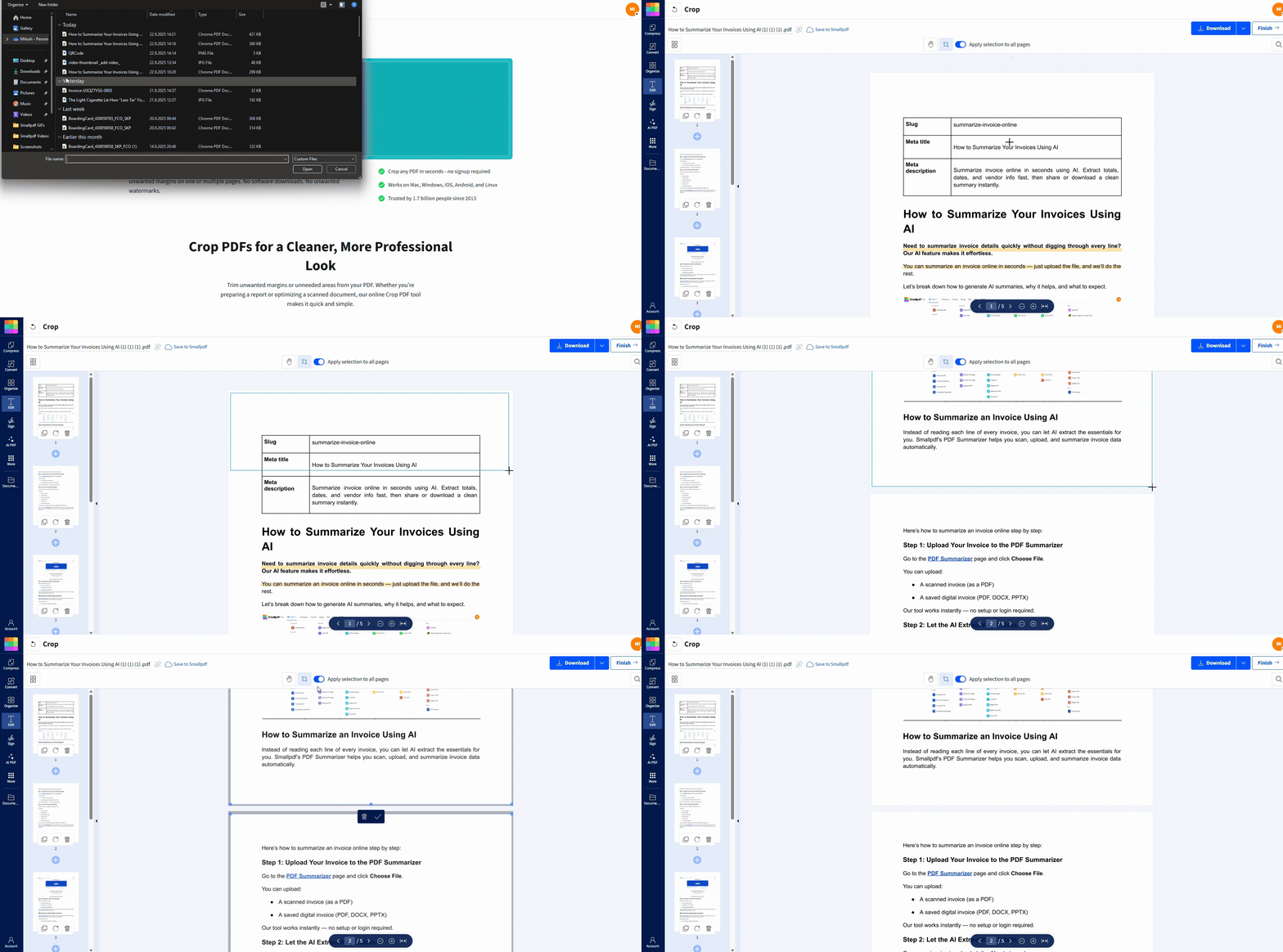
Si votre PDF contient déjà le bon visuel mais présente encore des marges blanches, le recadrage est généralement la solution la plus rapide. L’outil « Recadrer un PDF » de Smallpdf est conçu pour supprimer les marges et les espaces blancs.
Ouvrir Recadrer le PDF.
Importez votre fichier.
Faites glisser la zone de recadrage jusqu’au bord exact du contenu que vous souhaitez imprimer.
Appliquez le recadrage aux pages qui doivent être imprimées sans marge.
Conseil : Recadrez avec soin. Si vous recadrez trop serré, vous risquez de couper du texte ou des éléments importants.
Étape 4 : Enregistrer le fichier préparé
Téléchargez le PDF mis à jour et conservez votre fichier d’origine tel quel.
Enregistrez la version modifiée comme votre « copie d’impression ».
Conservez l’original comme solution de secours si vous devez annuler les modifications.
Étape 5 : Ouvrir la boîte de dialogue d’impression du système
Ouvrez le PDF dans la visionneuse de votre choix et imprimez-le via la boîte de dialogue système afin d’avoir accès à tous les réglages du pilote.
Sous Windows, la boîte de dialogue système affiche souvent davantage d’onglets du pilote.
Sur Mac, les réglages utiles se trouvent souvent dans « Afficher les détails » de la boîte de dialogue d’impression.
Étape 6 : Activer l’impression sans marge et définir le format du papier
Cette étape est décisive. Si le format du papier ne correspond pas à une option sans marge prise en charge, elle n’apparaîtra pas.
Dans « Format du papier », choisissez une option incluant « Sans bordure » si elle est disponible.
Si votre pilote n’active le mode « sans bordure » que pour les types de supports photo, modifiez d’abord le type de support pour choisir un réglage photo.
Étape 7 : Corriger la mise à l’échelle avant d’imprimer
La mise à l’échelle est la raison la plus fréquente pour laquelle les impressions sans bordure affichent encore un fin cadre.
Réglez la mise à l’échelle sur « Taille réelle » ou 100 %.
Désactivez les options « Ajuster à la zone d’impression », « Réduire pour ajuster » ou toute option similaire.
Désactivez les en-têtes et pieds de page dans les paramètres d’impression de la visionneuse.
Si vous imprimez depuis Microsoft Edge et qu’il continue d’imposer une option d’ajustement, revérifiez les commandes d’impression d’Edge et sélectionnez de nouveau votre mise à l’échelle.
Étape 8 : Imprimer un test d’une page et ajuster l’extension
Imprimez d’abord une page et vérifiez les quatre bords.
Si vous voyez une fine ligne blanche, augmentez l’extension sans bordure si votre pilote la propose.
Si l’extension rogne du contenu important, réduisez-la et étendez plutôt légèrement l’arrière-plan de votre PDF au-delà du bord.
Paramètres Windows et Mac qui débloquent le mode sans bordure
Les options « sans marge » sont généralement gérées par le pilote d’imprimante, et non par la visionneuse PDF.
Paramètres du pilote Windows
Sous Windows, un chemin fiable est le suivant :
Ouvrez les « Préférences d’impression » de votre imprimante.
Vérifiez le format de papier pour les variantes « sans marge ».
Recherchez une case à cocher ou un réglage « Impression sans marge » dans la rubrique « Mise en page ».
Les instructions de Canon pour les imprimantes PIXMA, par exemple, vous dirigent vers « Préférences » > « Mise en page », puis « Impression sans marge ».
Paramètres de la boîte de dialogue d’impression sur Mac
Sur Mac, les paramètres sans bordure apparaissent souvent après avoir cliqué sur « Afficher les détails ».
Vérifiez que le format de papier inclut une option « sans marge ».
Si l’option « sans bordure » est grisée, modifiez le type de support en choisissant un type de papier qui la prend en charge. Epson mentionne ce comportement dans son guide des paramètres d’impression sur Mac.
Dépannage des bordures blanches et des problèmes de mise à l’échelle
Utilisez ces solutions si votre impression n’arrive toujours pas jusqu’au bord.
1. Mon imprimante ne propose aucune option d’impression sans marge
Cela signifie généralement l’une des trois choses suivantes :
Votre imprimante ne prend pas en charge l’impression sans marge pour ce format de papier.
Le pilote nécessite un changement de type de support pour débloquer les formats sans bordure.
Vous utilisez un pilote générique qui masque les options avancées.
Essayez de passer à un type de support « photo » et vérifiez à nouveau. Si votre modèle ne prend en charge que les formats photo sans bordure, testez d’abord avec le format 4×6.
2. Le PDF s’imprime en plus petit avec un fin cadre
C’est presque toujours un problème de mise à l’échelle.
Rouvrez les paramètres d’impression et sélectionnez « Taille réelle » ou 100 %.
Désactivez l’option « Ajuster à la zone d’impression » et les options similaires.
Si vous imprimez depuis Edge et qu’un ajustement s’applique de façon inattendue, revenez dans le panneau d’impression d’Edge et resélectionnez la mise à l’échelle.
3. Bordure blanche sur un seul côté
Il s’agit souvent d’un problème d’alignement ou d’extension.
Activez l’extension sans bordure ou ajustez son niveau si cette option est disponible.
Si votre pilote ne dispose d’aucun réglage d’extension, agrandissez légèrement votre arrière-plan dans le PDF et refaites le test.
Les recommandations d’Epson indiquent que certains flux de travail nécessitent d’agrandir les données d’image dans l’application afin d’éviter les bords non imprimés.
4. Le PDF lui-même comporte des marges blanches
Si la marge blanche se trouve à l’intérieur du visuel du PDF, les paramètres d’impression ne la corrigeront pas.
Utilisez l’outil « Recadrer un PDF » de Smallpdf pour la supprimer.
Recréez l’arrière-plan dans Modifier PDF de Smallpdf afin qu’il atteigne le bord.
5. Le mode « sans bordure » recadre du contenu important
Cela arrive parce que le mode « sans bordure » agrandit légèrement l’impression.
Réduisez l’extension sans bordure si votre pilote la prend en charge.
Prévoyez une marge de sécurité dans votre mise en page afin que le contenu important reste légèrement éloigné du bord.
Conseils spécifiques aux imprimantes HP, Epson et Canon
Les menus varient selon les marques, mais le fonctionnement reste globalement le même.
HP
Les appareils HP lient souvent la disponibilité de l’impression sans marge à la combinaison du format et du type de papier. L’option peut n’apparaître que pour certains formats ou certains réglages de papier photo.
Si vous ne voyez pas les formats sans marge, essayez de régler le « Type de papier » sur « papier photo » et vérifiez à nouveau le « Format de papier ».
Epson
Les pilotes Epson incluent souvent une option « Sans bordure » ainsi qu’un réglage d’« Expansion ».
Si vous voyez des bordures, augmentez légèrement l’expansion. Si des bords importants sont rognés, réduisez-la et ajustez plutôt votre PDF.
Canon
Les instructions de Canon placent généralement l’option « sans bordure » dans la rubrique « Mise en page » sous le nom « Impression sans bordure », et certains modèles permettent aussi de contrôler dans quelle mesure l’image dépasse du bord du papier.
Si le pilote vous invite à modifier le type de support, suivez cette indication. Canon précise que les formats de papier pris en charge pour l’impression sans marge peuvent être limités.
Bonnes pratiques pour les PDF à fond perdu
Si vous souhaitez obtenir un résultat professionnel et reproductible, ces bonnes habitudes peuvent vous aider.
1. Concevoir avec fond perdu et garder une zone de sécurité
Étendez les arrière-plans au-delà du bord, mais gardez les textes et logos importants légèrement en retrait. L’impression sans marge peut entraîner un recadrage imprévisible à cause de l’expansion.
2. Respecter exactement le format du papier
Exportez le PDF au format exact que vous prévoyez d’imprimer. Si vous imprimez du contenu A4 sur du papier Letter, vous risquez de provoquer une mise à l’échelle automatique et des bordures.
3. Utiliser des images de haute qualité
Si votre PDF contient des photos ou des arrière-plans en pleine page, utilisez des sources en haute résolution. L’impression sans marge rend le manque de netteté plus visible.
4. Compresser avec soin avant de partager
Si vous envoyez le PDF à un imprimeur ou à un collègue, la taille du fichier reste importante. Compresser PDF propose des options de compression « Basic » et « Strong » selon vos besoins.
Ce qu’il faut vérifier avant d’appuyer sur « Imprimer »
L’impression sans marge fonctionne lorsque le PDF est vraiment à fond perdu, et que l’imprimante est configurée sur un mode sans marge pris en charge.
Corrigez d’abord le PDF (arrière-plan jusqu’au bord, puis recadrage).
Sélectionnez un format de papier sans marge et le bon type de support.
Imprimez à 100 % et testez une page avant de lancer un tirage complet.
Préparez votre PDF pour l’impression sans marge
Si votre option « sans bordure » est correctement réglée et que vous voyez toujours des bords blancs, le problème vient généralement du PDF lui-même.
Commencez par recadrer la page avec Recadrer un PDF de Smallpdf, puis ajustez les arrière-plans dans Modifier PDF de Smallpdf si vous avez besoin d’un fond perdu.
Une fois le fichier correctement préparé, vos paramètres d’impression font enfin ce que vous attendez.
Foire aux questions
Comment imprimer un PDF sans marges ?
Préparez le PDF pour que le contenu aille jusqu’au bord, puis sélectionnez un format de papier sans marge dans le pilote de votre imprimante et imprimez à 100 %.Comment imprimer un fichier PDF en pleine page ?
Choisissez « Taille réelle » ou 100 % et désactivez les options d’ajustement. Si votre imprimante prend en charge l’impression sans marge pour ce format, sélectionnez la variante de format de papier sans marge.Comment supprimer les bordures d’un PDF ?
Si la bordure blanche fait partie du PDF, recadrez-la avec Recadrer un PDF de Smallpdf. Si elle est due à la mise à l’échelle, corrigez plutôt les paramètres d’impression.Comment rendre un PDF sans bordure ?
Un PDF devient sans marge lorsque le visuel atteint le bord de la page sans espace blanc interne. Il est alors prêt pour les modes d’impression sans marge.Comment supprimer les bordures à l’impression ?
Vous ne pouvez pas « désactiver » les limites physiques de la zone imprimable en mode normal. Vous avez besoin d’un réglage sans marge pris en charge pour votre format de papier et du bon type de support pour le débloquer.Supprimez facilement les marges d’impression des PDF grâce aux fonctionnalités Pro
