- Accueil
- ›
- ›Agrandissez vos fichiers PDF pour une impression fluide
Agrandissez vos fichiers PDF pour une impression fluide
Agrandissez vos PDF pour l’impression. Rendez vos fichiers plus clairs, plus faciles à lire et prêts à faire bonne impression. Nous vous montrons comment faire en quelques clics seulement.
Conseils et guides pour l’impression de PDF
Plus sur Modifier un PDF
Outils et guides de lecture PDF
L’impression d’un document peut parfois s’apparenter à un pari : des polices trop petites, des visuels peu nets ou une mise en page maladroite peuvent gâcher un fichier pourtant parfait. Pour agrandir un PDF pour l’impression, vous devrez ajuster les paramètres d’impression dans votre lecteur PDF.
La plupart des lecteurs proposent des options pour agrandir le document ou l’imprimer sur plusieurs pages. Découvrons les différentes méthodes pour que vos PDF s’impriment exactement comme vous en avez besoin.
Étapes rapides pour agrandir un PDF pour l’impression
Besoin de plus de contrôle ? Faites défiler vers le bas pour découvrir les étapes détaillées et les conseils Smallpdf.
Comment agrandir un PDF pour l’impression (étape par étape)
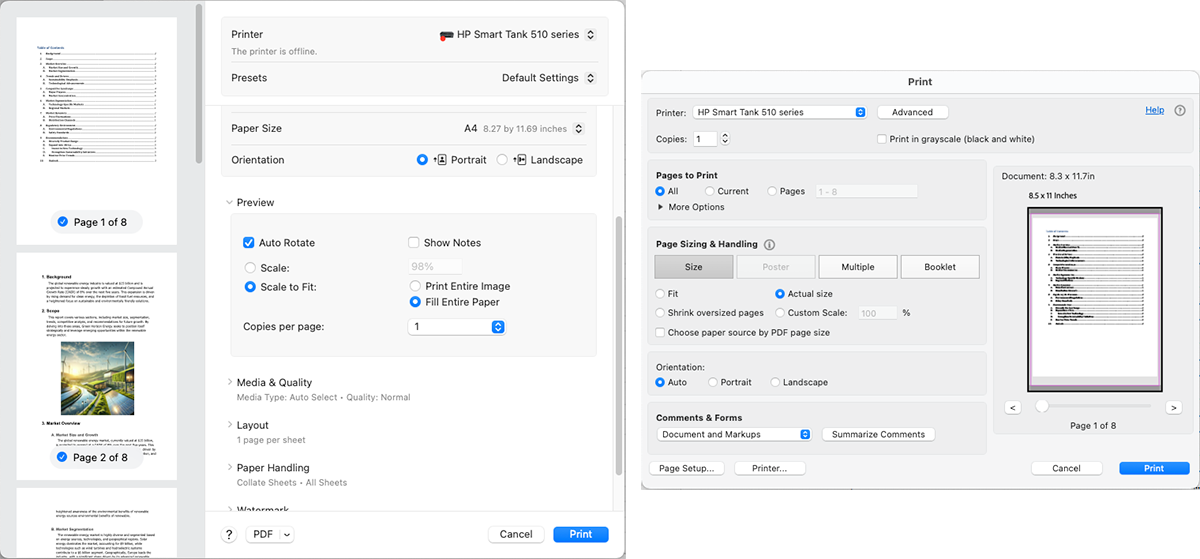
Quelques points à retenir :
Si vous ajustez manuellement le pourcentage d’échelle, vérifiez l’aperçu pour vous assurer que rien n’est coupé.
Optez pour un format de papier plus grand si votre imprimante prend en charge différents formats.
Vérifiez les options telles que « Taille réelle » ou « Remplir toute la page » pour faciliter la mise à l’échelle.
Utilisez toujours l’aperçu avant impression pour éviter de gaspiller du papier et de l’encre.
Utilisez l’échelle personnalisée pour imprimer un PDF en plus grand
Le redimensionnement personnalisé vous offre un contrôle précis sur la taille d’impression. Au lieu de vous fier aux paramètres automatiques « Ajuster à la page », vous pouvez définir manuellement le pourcentage exact souhaité.
Pourcentages d’échelle courants pour agrandir des PDF :
125 % = Texte légèrement plus grand, idéal pour améliorer la lisibilité
150 % = Nettement plus grand, peut nécessiter un format de papier supérieur
200 % = Taille doublée, nécessite souvent une impression en mode affiche
Pourcentage personnalisé = Saisissez n’importe quelle valeur correspondant à vos besoins
N’oubliez pas que les marges de votre imprimante limitent l’agrandissement possible avant que le contenu ne soit coupé. Vérifiez toujours l’aperçu au préalable !
Imprimer un grand PDF sur plusieurs pages (affiche/mosaïque)
Cette méthode est idéale pour créer des affiches ou des bannières à partir de PDF classiques. Vous avez déjà voulu imprimer une affiche géante alors que vous n’aviez que du papier d’imprimante standard ?
La solution, c’est le « tiling ». Le tiling divise votre PDF en plusieurs pages qui peuvent être imprimées individuellement puis assemblées ensuite.
Ouvrez votre fichier dans votre lecteur PDF préféré.
Appuyez sur Ctrl+P ou Cmd+P pour afficher la boîte de dialogue d’impression.
Sélectionnez « Poster » dans la section « Dimensionnement et gestion des pages ».
Définissez les options de mise à l’échelle, de chevauchement, de repères de coupe et d’étiquettes, si elles sont disponibles.
Cliquez sur « Imprimer » — et le tour est joué !
Voici à quoi ressemblent les différentes échelles de mosaïque :
Échelle de mosaïque à 150 % = votre PDF s’imprime sur 2 pages
Échelle de mosaïque à 200 % = votre PDF s’imprime sur 4 pages
Échelle de mosaïque à 300 % = votre PDF s’imprime sur 9 pages
Conseil de pro: Réglez le chevauchement sur environ 0,2 pouce afin d’avoir suffisamment d’espace pour aligner et coller parfaitement les pages entre elles. Les repères de coupe vous aident à voir exactement où couper pour une finition impeccable.
Tous les lecteurs PDF et toutes les imprimantes ne prennent pas en charge cette fonctionnalité. Si vous ne trouvez pas l’option « Poster » — ou si elle est grisée —, essayez un autre lecteur.
Instructions spécifiques à la plateforme
Les interfaces varient légèrement d’un système d’exploitation et d’un logiciel à l’autre, mais le principe de base reste le même. Voici comment agrandir des PDF sur les plateformes les plus courantes.
Windows (Chrome, Edge)
Sous Windows, ouvrez le PDF et accédez à la boîte de dialogue d’impression, ou appuyez sur Ctrl+P. Recherchez des options telles que « Ajuster », « Échelle personnalisée » ou « Ajuster à la page ».
Ces paramètres vous permettent d’ajuster la taille selon vos besoins. L’interface peut sembler légèrement différente selon le programme utilisé pour ouvrir le PDF, mais une fonction de mise à l’échelle sera toujours disponible. Prenez juste un moment pour explorer, et vous la trouverez.
Chrome et Edge fonctionnent tous deux très bien pour agrandir un PDF simplement. Ouvrez votre PDF dans le navigateur, cliquez sur Imprimer, puis recherchez les options de mise à l’échelle.
Mac (Aperçu)
Sur Mac, ouvrez le PDF dans Aperçu et accédez aux paramètres d’impression (ou appuyez sur Cmd+P). Vous trouverez des options de mise à l’échelle dans la section « Aperçu », avec des choix tels que « Échelle », « Ajuster à la page » et « Remplir toute la page ». C’est assez simple : essayez les différentes options pour voir laquelle donne le meilleur résultat.
Aperçu est préinstallé sur toutes les versions de macOS, et son utilisation est totalement gratuite. Bien qu’il soit idéal pour redimensionner des PDF, il ne propose pas d’options d’impression « en mosaïque » ou « Poster ».
Autres façons d’agrandir un PDF avant l’impression
Parfois, vous devez modifier le PDF lui-même plutôt que de simplement ajuster les paramètres d’impression. Voici quelques alternatives.
Agrandir le texte avec Smallpdf Modifier PDF
On ne peut pas pincer pour zoomer sur du papier, mais si vous avez du mal à lire le texte de votre PDF, pas d’inquiétude : c’est facile à corriger. Agrandir la police peut faire une vraie différence pour la lisibilité et la présentation générale, en évitant à tout le monde de sortir une loupe.
Ouvrez votre PDF dans le outil Modifier PDF.
Vérifiez le style et la taille actuels de la police en sélectionnant un bloc de texte.
Ajustez la taille de la police si nécessaire.
Cliquez sur « Terminer » une fois que vous avez terminé.
Téléchargez et imprimez votre PDF parfaitement redimensionné.
Quelques points à retenir :
La modification de texte avec Modifier PDF est une fonctionnalité Pro de Smallpdf. Inscrivez-vous pour un essai gratuit de 7 jours afin de la découvrir en action.
Vous devrez peut-être redimensionner les blocs de texte pour les adapter à la police plus grande.
Vous devrez peut-être aussi déplacer certains blocs afin qu’aucun ne se chevauche.
Parfois, changer le style de police peut aussi rendre le texte plus facile à lire sans modifier la taille de la police.
Utilisez les outils PDF en ligne de Smallpdf
Au-delà de l’édition de texte, Smallpdf propose plus de 30 outils PDF pour vous aider à préparer vos fichiers à l’impression. Vous pouvez compresser des fichiers volumineux, convertir des documents Word ou PowerPoint et fusionner plusieurs PDF avant de les imprimer.
Pourquoi choisir Smallpdf ?
Vous bénéficiez d’une interface en ligne simple : aucune installation ni inscription n’est nécessaire. Tout le traitement est sécurisé et conforme au RGPD (voir notre Centre de confiance). Et avec Tous les outils disponibles au même endroit, vous pouvez gérer chaque étape, de l’édition à l’impression, en quelques clics seulement.
Prêt à rendre vos PDF impeccables ? Commencez votre essai gratuit pour accéder à tous les outils Smallpdf.
Dépannage et conseils avancés pour agrandir des PDF
Agrandir des PDF peut parfois entraîner des coupures, une qualité réduite ou un gaspillage de papier. Faites ces vérifications rapides avant de cliquer sur Imprimer.
Vérifiez la zone d’impression de votre imprimante: La plupart des imprimantes ne peuvent pas imprimer jusqu’au bord du papier. Définissez de petites marges pour que le contenu reste visible.
Utilisez l’aperçu avant impression à chaque fois: Il montre exactement ce qui sera imprimé afin que vous puissiez corriger le recadrage ou la mise à l’échelle avant de gaspiller de l’encre.
Choisissez le bon format de papier: Les formats Legal, A3 ou tabloïd vous offrent plus d’espace lorsque vous agrandissez des fichiers volumineux.
Surveillez la résolution des PDF riches en images: Si les photos semblent floues, réduisez l’agrandissement ou utilisez un fichier de meilleure qualité.
Testez d’abord une page: Imprimez une seule page avant de lancer l’impression complète pour vérifier que tout s’aligne correctement.
Ajustez les marges si nécessaire: Certains paramètres d’impression vous permettent de réduire les marges pour un meilleur ajustement.
Restez si possible sous 200 % de mise à l’échelle: Aller au-delà peut faire perdre en netteté au texte ou aux images. Pour les grands formats, recréez le document ou exportez-le sous forme de fichier vectoriel.
Conseil de pro: Si votre fichier semble flou après agrandissement, ouvrez-le dans Smallpdf Modifier PDF pour ajuster la taille du texte ou remplacer les images en basse résolution avant l’impression.
Agrandir les PDF riches en images ou en texte
Tous les PDF ne réagissent pas de la même façon à la mise à l’échelle. Voici comment obtenir la meilleure qualité pour chaque type.
PDF riches en images: Agrandir des numérisations, des photos ou des illustrations peut les rendre floues ou pixélisées. Commencez avec le fichier de la plus haute résolution disponible ou utilisez l’outil Compresser PDF de Smallpdf pour réduire la taille sans sacrifier la clarté avant d’imprimer.
PDF riches en texte: Le texte s’agrandit proprement, donc augmenter le pourcentage de l’échelle personnalisée ou utiliser Smallpdf Modifier PDF pour ajuster la taille de la police permet généralement de tout garder bien net. Vérifiez toujours l’aperçu avant impression pour contrôler les sauts de page et les marges.
Utilisez les outils PDF en ligne de Smallpdf
Au-delà de l’édition de texte, Smallpdf propose plus de 30 outils PDF pour vous aider à préparer vos fichiers à l’impression. Vous pouvez compresser des fichiers volumineux, convertir des documents Word ou PowerPoint, et fusionner plusieurs PDF avant de les imprimer.
Pourquoi choisir Smallpdf ?
Vous bénéficiez d’une interface en ligne simple : aucune installation ni inscription n’est nécessaire. Tout le traitement est sécurisé et conforme au RGPD (voir notre Centre de confiance). Et avec Tous les outils disponibles au même endroit, vous pouvez gérer chaque étape, de l’édition à l’impression, en quelques clics seulement.
Prêt à rendre vos PDF impeccables ? Commencez votre essai gratuit pour accéder à tous les outils Smallpdf.
FAQ : Agrandir un PDF pour l’impression
Comment redimensionner un PDF pour l’imprimer en plus grand ?
Utilisez une option de mise à l’échelle dans les paramètres de votre imprimante. La plupart des boîtes de dialogue d’impression proposent une option « Échelle », « Ajuster à la page » ou « Remplir toute la page » qui permet d’augmenter la taille de votre impression.Comment agrandir un PDF pour en faire une affiche sur plusieurs pages ?
Activez le mode « Poster » ou « Tile » dans les paramètres de votre imprimante pour répartir le PDF sur plusieurs pages. Ces paramètres se trouvent dans « Dimensionnement et gestion des pages » et vous permettent de sélectionner des marges de chevauchement et des repères de coupe pour faciliter l’assemblage.Comment agrandir un PDF pour l’imprimer sous Windows ?
Sous Windows, ouvrez le PDF et appuyez sur Ctrl+P. Recherchez des options telles que « Ajuster », « Échelle personnalisée » ou « Ajuster à la page » dans la boîte de dialogue d’impression pour ajuster la taille selon vos besoins.Comment agrandir un PDF pour l’imprimer sur Mac ?
Sur Mac, ouvrez le PDF dans Aperçu et appuyez sur Cmd+P. Vous trouverez des options de mise à l’échelle dans la section « Aperçu », avec des choix tels que « Échelle », « Ajuster à la page » et « Remplir toute la page ».Comment agrandir un PDF et l’imprimer sur plusieurs pages ?
Activez le mode « Poster » ou « Tile » dans les paramètres de votre imprimante pour répartir le PDF sur plusieurs pages. Une fois imprimées, vous pouvez aligner et assembler les pages avec du ruban adhésif pour obtenir un visuel plus grand et homogène.Comment agrandir la taille d’un fichier PDF ?
Vous pouvez agrandir un PDF en ajustant les paramètres d’impression (pourcentage d’échelle ou mode « Poster ») ou en modifiant directement le PDF à l’aide d’outils comme la fonctionnalité Modifier PDF de Smallpdf pour augmenter la taille des polices.Comment agrandir un PDF sans perdre en qualité ?
Dans la mesure du possible, limitez les agrandissements à 150 %, utilisez des PDF vectoriels plutôt que des fichiers riches en images, et vérifiez toujours l’aperçu avant impression pour vous assurer que le texte reste net et lisible.Transformez des relevés complexes en fichier CSV en quelques secondes avec la version Pro
Articles similaires
