- Accueil
- ›
- ›Comment mettre du texte en gras dans un document PDF et l'imprimer
Comment mettre du texte en gras dans un document PDF et l'imprimer
Le gras ne s'affiche pas correctement ? Découvrez comment mettre du texte en gras dans un PDF — ainsi que des conseils de dépannage — à l'aide d'outils gratuits qui fonctionnent sur tous les appareils.
Conseils et guides pour l’impression de PDF
Plus sur Modifier un PDF
Plus sur l’OCR de PDF
Si vous cherchez comment mettre du texte en gras dans un PDF, vous êtes loin d’être seul. De nombreux PDF — en particulier les formulaires à remplir ou les mises en page verrouillées — ne prennent pas directement en charge la mise en gras.
La bonne nouvelle : vous pouvez mettre un texte en gras en ligne sans installer de logiciel, que vous travailliez sous Windows, Mac, sur iPhone, Android, dans Word, Google Docs ou un éditeur PDF dans le navigateur.
Ci-dessous, nous allons vous montrer exactement comment mettre en gras n’importe quelle section d’un PDF avec l’outil Smallpdf Modifier PDF, ainsi que les méthodes les plus rapides pour mettre du texte en gras sur d’autres plateformes.
Comment mettre du texte en gras (méthodes rapides)
Chaque méthode fonctionne mieux dans certaines situations. Pour les PDF en particulier, vous aurez besoin du bon éditeur, capable d’ajouter ou de superposer du texte en gras de façon fiable.
Comment mettre du texte en gras dans un PDF (Smallpdf)
Mise en route rapide : Utilisez l’éditeur ci-dessous pour importer votre PDF et ajouter du texte en gras avec l’outil Texte.
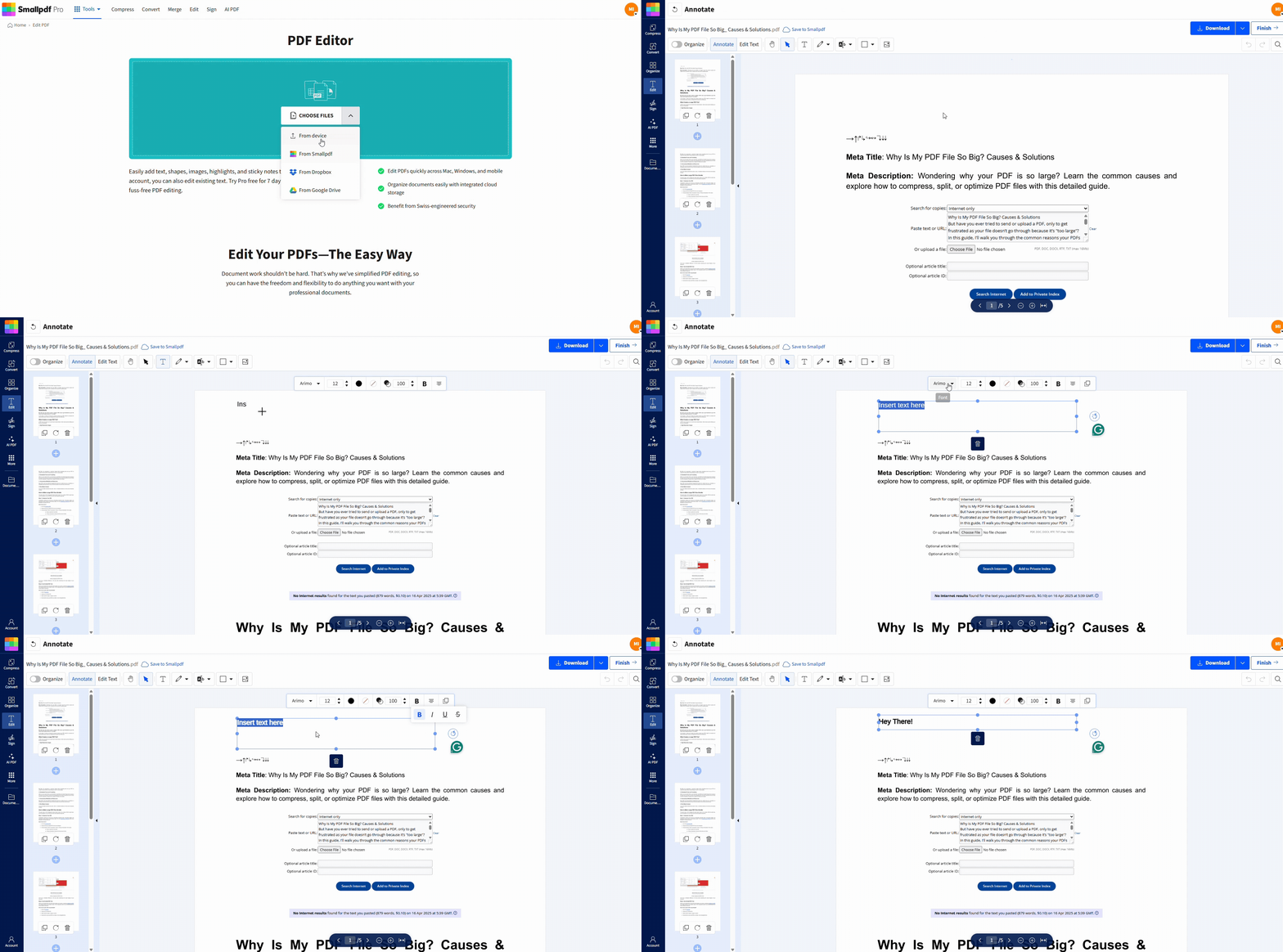
Le nouveau texte en gras se placera proprement sur votre PDF. C’est idéal pour les CV, les certificats et les rapports.
Pour les PDF remplissables dont les champs de formulaire ne prennent pas en charge la mise en gras, ajoutez simplement une zone de texte en gras, puis superposez-la à l’aide de cette méthode. Cela contourne complètement les limites de mise en forme.
Qu'est-ce que le texte en gras ? (Et Unicode vs vraie mise en forme)
Le texte en gras est un texte qui apparaît plus foncé et plus épais que le texte normal, utilisé pour mettre l’accent ou faire ressortir un contenu. Mais il existe en réalité deux types différents de texte en gras que vous pourriez rencontrer.
Vraie mise en forme utilise de vraies graisses de police intégrées à des polices comme Arial Bold ou Times New Roman Bold. C’est ce que vous voyez dans Word, Google Docs et les éditeurs PDF, où la police elle-même a une graisse plus épaisse.
Gras Unicode utilise des caractères spéciaux qui semblent en gras, mais sont en réalité des caractères totalement différents. Ils fonctionnent à des endroits comme les réseaux sociaux, les applications de messagerie et le texte brut, où la mise en forme enrichie n’est pas prise en charge.
Connaître la différence vous aide à choisir la bonne approche lorsqu’une plateforme ne prend pas en charge la vraie mise en forme.
Comment mettre du texte en gras dans les applications courantes (Word, Google Docs, iPhone, HTML/CSS)
Selon la plateforme, la méthode pour mettre du texte en gras diffère.
Microsoft Word : Appuyez sur Ctrl+B (Windows) ou Commande+B (Mac). Ou cliquez sur le bouton Gras « B » dans l’onglet Accueil du ruban.
Google Docs : Utilisez Ctrl+B (Windows) ou Commande+B (Mac). Ou allez dans « Format » > « Texte » > « Gras » dans le menu.
iPhone/Android : De nombreuses applications de messagerie ne prennent pas en charge nativement la mise en forme enrichie du texte. Vous devrez utiliser des générateurs de gras Unicode ou des applications qui prennent en charge le formatage Markdown.
HTML : Utilisez les balises <strong>Votre texte ici</strong> ou <b>Votre texte ici</b>.
CSS : Appliquez « font-weight: bold; » ou « font-weight: 700; » pour mettre le texte en gras via les feuilles de style.
Dépannage : le gras ne s'affiche pas ou ne s'imprime pas dans les PDF
La mise en gras peut ne pas fonctionner pour plusieurs raisons. Voici les solutions les plus courantes :
Le texte en gras n'apparaît pas dans le PDF
Solution: Cela se produit généralement lorsque les polices ne sont pas correctement intégrées au PDF. Utilisez l’éditeur de Smallpdf pour ajouter un nouveau texte en gras avec des polices intégrées qui s’affichent correctement.
Le texte en gras ne s'imprime pas
Solution: Vérifiez les paramètres du pilote de votre imprimante et assurez-vous que l’option « Imprimer en tant qu’image » n’est pas activée, car cela peut aplatir la mise en forme du texte. Assurez-vous également que votre lecteur PDF n’est pas configuré pour imprimer en niveaux de gris.
Le texte en gras ne ressemble pas à ce qui était prévu
Solution: La substitution de police se produit lorsque la police grasse d’origine n’est pas disponible. Smallpdf utilise des polices standard comme Arial Bold et Times New Roman Bold, largement prises en charge sur les systèmes et imprimantes.
Le PDF est un scan et n’accepte pas la mise en forme
Solution: Lancez une reconnaissance optique de caractères (par exemple avec cet outil OCR PDF) pour convertir l’image en texte modifiable, puis appliquez une vraie mise en gras.
Remarque sur l'accessibilité : texte en gras et lecteurs d'écran
Les lecteurs d’écran ne traitent pas la mise en gras comme une emphase sémantique. Pour l’accessibilité :
Utilisez des titres clairs (H1–H3).
Évitez de vous appuyer uniquement sur le gras pour transmettre le sens.
Veillez à un contraste de couleurs suffisant.
Ajoutez des balises à votre PDF lorsque l’accessibilité est importante.
Pourquoi utiliser Smallpdf pour mettre du texte en gras dans les PDF ?
Lorsque vous devez mettre du texte en gras dans des PDF, Smallpdf propose :
Intégration fiable des polices qui garantit que votre texte en gras s'affiche correctement sur n'importe quel appareil.
Édition simple dans le navigateur sans téléchargement de logiciel.
Prise en charge des PDF standard et formulaires à remplir avec des solutions de contournement pour la mise en forme.
Résultats cohérents sur Mac, Windows et les appareils mobiles.
Traitement rapide et sécurisé avec suppression automatique des fichiers.
C'est rapide, sécurisé et adapté aux débutants, sans courbe d’apprentissage. Prêt à modifier vos PDF ? Commencez avec notre éditeur PDF gratuit.
Foire aux questions : ajouter du texte en gras à un PDF
Comment copier-coller du texte en gras ?
Pour le texte en gras Unicode, vous pouvez copier-coller directement depuis des générateurs de texte en gras. Pour du texte réellement mis en gras, tout dépend de la prise en charge de la mise en forme enrichie par l’application de destination.Pourquoi Ctrl+B ne met-il pas mon texte en gras ?
Il se peut que l’application que vous utilisez ne prenne pas en charge la mise en forme enrichie du texte, ou que vous soyez dans un champ de texte brut qui n’autorise pas la mise en forme.Puis-je mettre du texte en gras dans les messages sur iPhone ?
L’application Messages sur iPhone ne prend pas en charge nativement la mise en gras. Vous pouvez utiliser des générateurs de gras Unicode ou des applications qui convertissent le texte normal en caractères Unicode gras.Quelle est la différence entre « bold » et « boldface » ?
« Bold » et « boldface » veulent dire la même chose. Ces deux termes désignent un texte plus foncé et plus épais que le texte normal, utilisé pour mettre l’accent.Comment mettre des lettres en gras sur les réseaux sociaux ?
Utilisez des générateurs de texte en gras Unicode qui convertissent le texte normal en caractères Unicode gras, compatibles avec la plupart des plateformes de réseaux sociaux.Puis-je mettre du texte en gras dans un PDF numérisé ?
Les PDF numérisés sont des images. Vous devrez donc ajouter un nouveau texte en gras par-dessus à l’aide d’un éditeur PDF comme Smallpdf, ou utiliser l’OCR pour convertir d’abord le scan en texte modifiable.Modifiez et mettez en gras le texte d’un PDF avec précision grâce à Smallpdf Pro
