- Accueil
- ›
- ›3 façons d’ajouter un fond perdu dans des PDF
3 façons d’ajouter un fond perdu dans des PDF
Besoin d’un fond perdu pour une finition nette et sans bordure ? Nous préparerons votre fichier dans Smallpdf, puis ajouterons le fond perdu et les repères avec deux logiciels de mise en page fiables.
Conseils et guides pour l’impression de PDF
Plus sur Modifier un PDF
Plus sur la compression PDF
Si vous envoyez une maquette à un imprimeur, le fond perdu est l’un des premiers éléments qu’il vérifiera. Il prolonge votre visuel au-delà de la ligne de rognage, afin que de légers décalages de coupe ne laissent pas de fines bandes blanches sur les bords.
Le hic, c’est que la plupart des PDF n’obtiennent pas de fond perdu comme par magie. En général, vous préparez le visuel, puis vous l’exportez avec les paramètres de fond perdu depuis un logiciel de mise en page.
Ci-dessous, nous allons voir trois méthodes pratiques. Vous trouverez aussi des étapes rapides, un tableau comparatif, des modèles imprimables et des solutions aux problèmes les plus courants.
La meilleure façon d’ajouter un fond perdu d’impression dans des PDF
| Option | Idéal pour | Coût | Niveau de compétence | Ce que vous ferez |
|---|---|---|---|---|
| Préparation Smallpdf + Scribus | Export gratuit, prêt pour l’impression, avec fond perdu et repères | Gratuit | Débutant à intermédiaire | Ajustez le visuel dans Smallpdf, puis définissez le fond perdu et exportez dans Scribus |
| Préparation Smallpdf + Affinity Publisher | Une expérience de mise en page soignée avec des options d’export avancées | Payant (achat unique) | Intermédiaire | Ajustez le visuel dans Smallpdf, puis définissez le fond perdu, ajoutez les repères et exportez |
| Ajouter un « faux fond perdu » à l’intérieur du PDF | Fichiers pour révision interne rapide, pas pour l’impression professionnelle | Gratuit | Débutant | Étendez les arrière-plans jusqu’au bord dans Smallpdf pour sécuriser visuellement le rognage |
Si vous imprimez dans un cadre professionnel, utilisez Scribus ou Affinity Publisher. L’approche du « faux fond perdu » est utile pour les brouillons internes, mais elle ne remplace pas de vrais paramètres de fond perdu dans des exports prépresse.
Comment ajouter un fond perdu dans un PDF : étapes rapides
Si vous voulez la version rapide, voici la méthode que la plupart des gens utilisent :
Préparez le PDF pour que le visuel atteigne le bord de rognage (nous le ferons dans Smallpdf).
Ajoutez le fond perdu dans un logiciel de mise en page, puis exportez un nouveau PDF avec le fond perdu activé.
Ajoutez des repères de coupe si votre imprimeur les demande.
Envoyez le PDF exporté à votre imprimeur et indiquez la taille du fond perdu dans vos notes.
Voyons maintenant chaque méthode étape par étape.
Comment ajouter un fond perdu dans des PDF : guide étape par étape
Étape 1 : Vérifiez si votre visuel atteint le bord de rognage
Ouvrez votre PDF et zoomez près des bords. Si votre arrière-plan, votre couleur ou votre photo s’arrête avant le bord de la page, votre fond perdu deviendra un espace vide. C’est le problème le plus courant que nous voyons avec les fichiers d’impression.
Si la mise en page va déjà jusqu’au bord, vous pouvez passer directement à Scribus ou Affinity Publisher.
Étape 2 : Préparez le fichier dans Smallpdf avant d’ajouter le fond perdu
Smallpdf ne peut pas attribuer de véritables zones de fond perdu comme un logiciel de mise en page, mais nous pouvons vous aider à préparer le visuel pour que la zone de fond perdu ne soit pas vide.
Utilisez Smallpdf Modifier PDF pour :
Étendre les formes ou images d'arrière-plan afin qu'elles atteignent le bord de la page.
Ajouter une image d'arrière-plan en pleine page si votre mise en page actuelle flotte au milieu.
Corriger les petits problèmes de mise en page, comme un logo trop proche du bord.
Si votre PDF est volumineux, utilisez Smallpdf Compresser PDF avant de l'exporter vers un logiciel de mise en page. Cela permet de garder un fichier plus facile à manipuler sans modifier la taille de la page. Téléchargez-le dans la zone Compresser PDF ci-dessous pour d'abord en réduire la taille.
Étape 3 : Ajouter un vrai fond perdu et exporter avec un logiciel de mise en page
Une fois votre visuel prêt, choisissez Scribus ou Affinity Publisher pour définir le fond perdu et exporter un PDF prêt pour l’impression. Les deux permettent d’inclure des repères de coupe et d’autres repères d’impression.
Nous allons vous montrer les deux options ensuite, avec les chemins de menu et les paramètres exacts.
Ajouter un fond perdu dans des PDF avec Scribus
Scribus est open source et gratuit, et c’est une option fiable quand vous avez besoin de vrais exports prépresse sans payer d’abonnement. Vous définirez le fond perdu dans les paramètres du document, puis vous exporterez avec les options prépresse.
Étape 1 : Ouvrez le PDF dans Scribus
Installez Scribus depuis le site officiel de Scribus, puis lancez l’application. Ouvrez votre fichier via « File » > « Open ». Une fois votre PDF chargé, vérifiez que le format de page correspond bien au format de rognage souhaité.
Étape 2 : Définir les valeurs de fond perdu dans la configuration du document
Allez dans « File » > « Document Setup ». Ouvrez l’onglet « Margins & Bleeds », puis faites défiler jusqu’à la section « Bleeds ».
Une norme courante est de 3 mm de fond perdu sur tous les côtés. Scribus peut afficher les pouces, selon vos paramètres. Si vous travaillez en pouces, 3 mm correspondent à environ 0.118 in.
Définissez la même valeur de fond perdu en haut, en bas, à gauche et à droite. Cette cohérence facilite le travail des imprimeurs et évite les décalages accidentels.
Étape 3 : Exporter un PDF prêt pour l’impression avec le fond perdu activé
Exportez via « File » > « Export » > « Save as PDF ». Ouvrez l’onglet « Pre-Press » et activez « Use Document Bleeds » dans les paramètres de fond perdu.
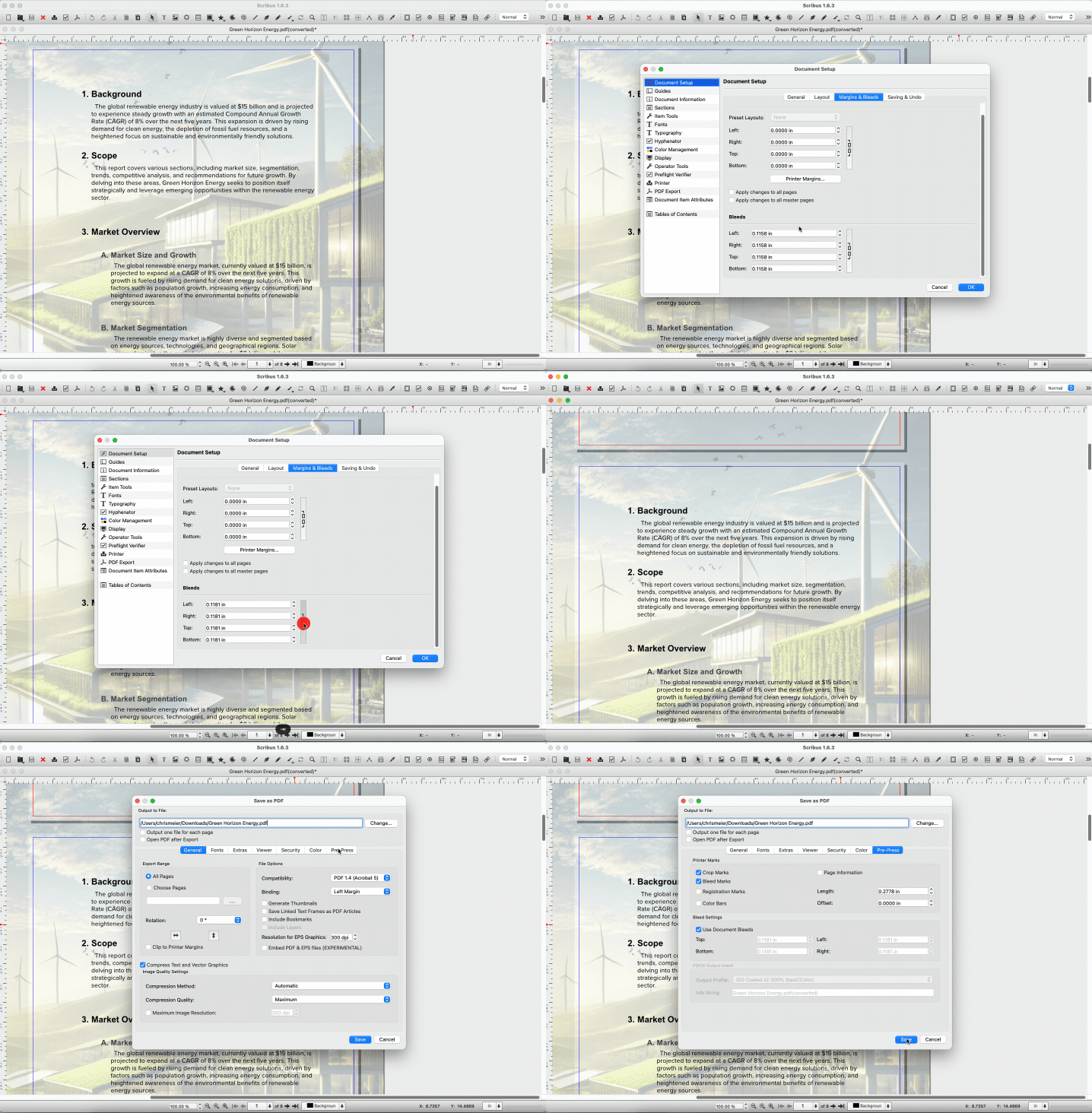
Si votre imprimeur veut des repères de coupe, activez-les dans la même zone d’export, sous les repères d’impression. Enregistrez le fichier exporté avec un nom clair, comme « ProjectName_Print_Bleed.pdf ».
Ajouter un fond perdu dans des PDF avec Affinity Publisher
Affinity Publisher est une solution payante avec une interface claire et de solides options d’impression. C’est un bon choix si vous créez des PDF prêts pour l’impression et voulez avoir moins de problèmes de réglages.
Étape 1 : Ouvrez le PDF et vérifiez les paramètres du document
Installez Affinity Publisher, puis ouvrez votre PDF. Allez dans « File » > « Document Setup » et vérifiez d’abord le format de page. Votre format de rognage doit correspondre au format imprimé final, pas au format du fond perdu.
Étape 2 : Ajouter un fond perdu dans les paramètres de fond perdu
Dans « Document Setup », ouvrez les paramètres de fond perdu et définissez la même valeur de fond perdu sur tous les côtés. Affinity peut afficher les points par défaut. À titre indicatif, 3 mm correspondent à environ 8.5 pt.
Si votre imprimeur demande un fond perdu différent, utilisez sa valeur. Certains travaux grand format nécessitent des fonds perdus plus larges, et beaucoup d’imprimeurs de cartes de visite appliquent leurs propres spécifications.
Étape 3 : Exporter avec le fond perdu et les repères inclus
Allez dans « File » > « Export », choisissez PDF, puis ouvrez les options d’export avancées. Activez « Include bleed ».
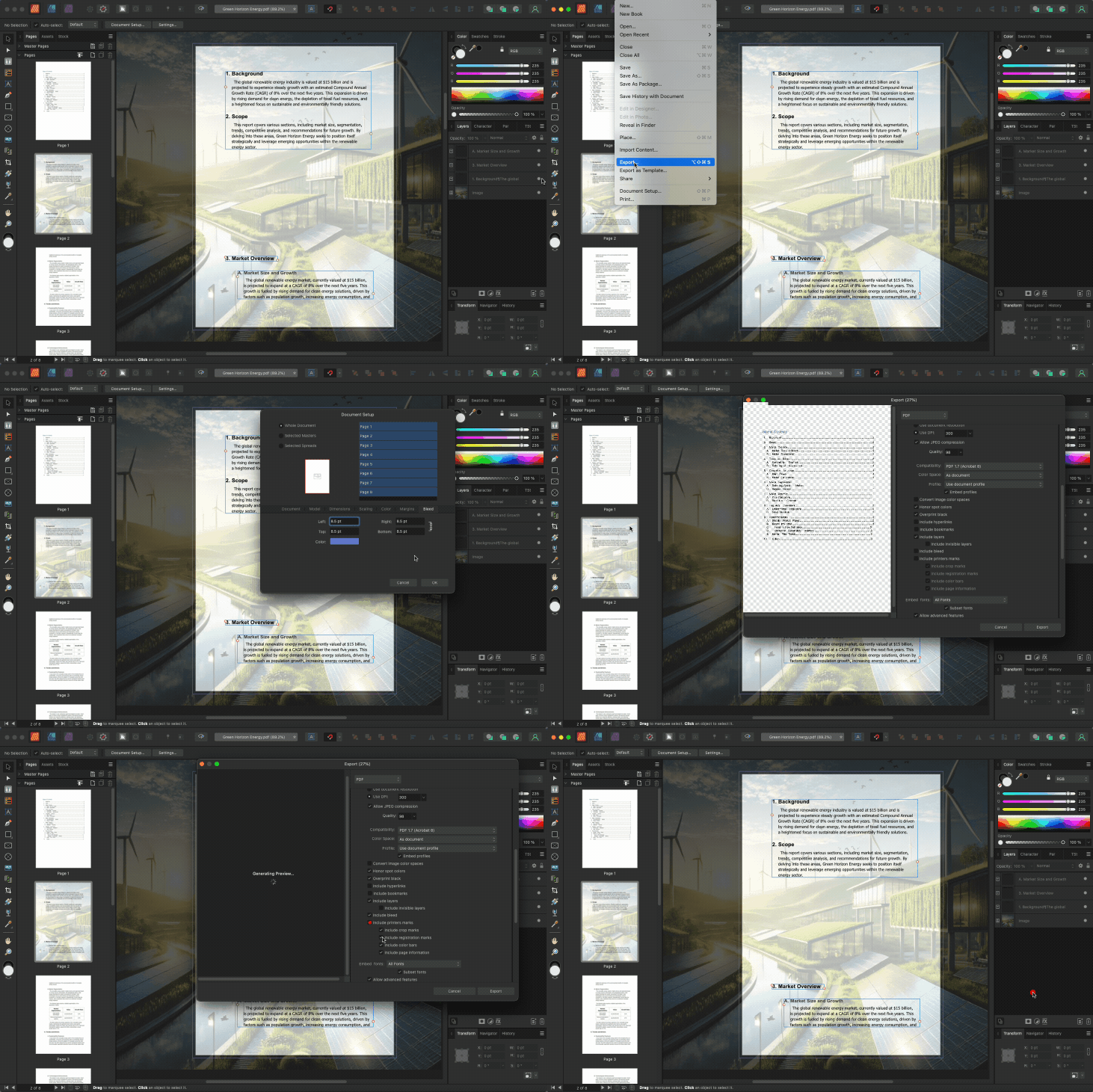
Si vous avez besoin de repères de coupe ou d’autres repères d’impression, activez-les juste sous l’option de fond perdu. Exportez le fichier et donnez-lui un nom clair pour éviter que quelqu’un prenne la mauvaise version plus tard.
Ajouter un faux fond perdu à l’intérieur du PDF pour les brouillons
Cette méthode est utile quand vous partagez un PDF pour révision et que vous voulez qu’il se rapproche davantage du rognage final. Elle ne remplace pas de vrais paramètres de fond perdu pour l’impression professionnelle, mais elle peut limiter les surprises avant l’export final.
Étape 1 : Étendre les arrière-plans jusqu’au bord de la page dans Smallpdf
Ouvrez Modifier PDF et ajoutez ou étirez un élément d’arrière-plan pour qu’il couvre toute la page.Téléchargez votre fichier dans la zone Modifier PDF ci-dessous pour l'ouvrir sur le canevas et ajuster l'arrière-plan.
Étape 2 : Garder le texte important à l’intérieur d’une marge de sécurité
Même avec un fond perdu, gardez le texte et les logos à distance du rognage. Une règle pratique consiste à placer les éléments importants au moins 3 mm à 5 mm à l’intérieur de la ligne de rognage, sauf indication contraire de votre imprimeur.
Étape 3 : Enregistrer séparément une copie de révision
Exportez une version distincte « review », afin que personne ne la confonde avec le fichier d’impression. Quand vous êtes prêt à imprimer, passez à Scribus ou Affinity Publisher pour appliquer un vrai fond perdu et les repères.
Modèles de fond perdu à imprimer téléchargeables`
Si vous partez de zéro, les modèles vous font gagner du temps et évitent les erreurs de dimensionnement. Un bon modèle vous donne la zone de rognage, un guide de zone de sécurité et une zone de fond perdu clairement définie.
Voici modèles que nous recommandons de proposer en PDF simples :
Format US Letter (8.5 x 11 in) avec 3 mm de fond perdu et un guide de zone de sécurité.
Format A4 (210 x 297 mm) avec 3 mm de fond perdu et un guide de zone de sécurité.
Carte de visite (formats standard US et EU) avec 3 mm de fond perdu et un guide de zone de sécurité.
Une fois le modèle téléchargé, vous pouvez placer votre visuel par-dessus, puis utiliser Modifier PDF pour ajouter du texte, des logos et des images avant l’export via Scribus ou Affinity Publisher.
Comprendre le fond perdu et les repères de coupe
Le fond perdu est la zone imprimée supplémentaire au-delà de la ligne de coupe finale. Les repères de coupe indiquent précisément à l’imprimeur où le rognage doit se faire. Ensemble, ils permettent d’éviter les bords blancs visibles causés par de légers décalages de coupe.
Si l’arrière-plan d’une affiche s’arrête exactement au bord de rognage, même un léger décalage de coupe peut laisser apparaître du papier non imprimé. Si l’arrière-plan continue dans la zone de fond perdu, le rognage se fait toujours sur une zone imprimée, et le bord final reste net.`
Résolution des problèmes de fond perdu à l’impression
Si votre imprimeur signale un problème avec votre fichier, c’est généralement l’un de ces points.
Votre zone de fond perdu est vide. Votre visuel s'arrête au bord de rognage. Corrigez-le d'abord dans Smallpdf en étendant l'arrière-plan, puis réexportez avec le fond perdu activé.
Le format de page est incorrect. Votre format de rognage a été modifié. Vérifiez que la configuration du document utilise bien le format de rognage prévu avant d'ajouter le fond perdu.
Il manque des repères. Certains imprimeurs veulent des repères de coupe, d’autres non. Réexportez le fichier et activez les repères d’impression si besoin.
Le texte est trop proche du bord. Le fond perdu ne protège pas le texte. Déplacez les éléments importants vers l'intérieur avant l'exportation.
Votre imprimeur veut une taille de fond perdu différente. Respectez sa spécification. S’il demande 5 mm, exportez 5 mm.
Si vous devez faire des modifications rapides avant de réexporter, Smallpdf Modifier PDF est l’outil le plus rapide pour ajuster le texte, repositionner des éléments ou remplacer une image sans recréer tout le fichier.
Préparez votre PDF pour l’impression
Le fond perdu et les repères de coupe sont de petits détails qui donnent un aspect professionnel aux fichiers d’impression. Commencez par préparer votre visuel dans Smallpdf, puis exportez-le avec les bons paramètres de fond perdu dans Scribus ou Affinity Publisher.
Si vous voulez un transfert plus fluide vers l’impression, gardez un modèle sous la main et nommez clairement votre export final pour que l’imprimeur reçoive le bon fichier du premier coup.
Foire aux questions
Que sont les repères de coupe et le fond perdu dans un PDF ?
Les repères de coupe sont de petites lignes qui montrent où le papier doit être rogné. Le fond perdu est la zone de création supplémentaire qui dépasse la ligne de coupe. Ensemble, ils réduisent le risque de bords blancs causés par de légers décalages de coupe.Quand dois-je ajouter un fond perdu dans des PDF ?
Ajoutez un fond perdu lorsqu’une couleur d’arrière-plan, une image ou un motif touche le bord de la page. Si votre mise en page prévoit une marge blanche, vous n’avez pas besoin de fond perdu. Pour la plupart des impressions en plein fond, votre imprimeur l’attendra.Comment ajouter gratuitement un fond perdu et des repères de coupe à un PDF ?
Utilisez Scribus. Il vous permet de définir une valeur de fond perdu dans les paramètres du document et d’exporter un PDF avec le fond perdu activé. Vous pouvez aussi inclure des repères de coupe à l’export si votre imprimeur les demande.Quelle taille de fond perdu utiliser pour une impression professionnelle ?
De nombreux imprimeurs acceptent 3 mm sur tous les côtés, mais ce n’est pas universel. Vérifiez toujours auprès de votre imprimeurSmallpdf peut-il ajouter de vrais paramètres de fond perdu à un PDF ?
Smallpdf est surtout utile pour préparer le contenu avant l’export pour impression. Vous pouvez étendre les arrière-plans, corriger les problèmes de mise en page et nettoyer les pages dans Smallpdf Modifier PDF, puis utiliser Scribus ou Affinity Publisher pour appliquer un vrai fond perdu et exporter le fichier final.Préparez des fichiers PDF prêts pour l’impression avec des marges et une mise en page correctes sur Smallpdf
