- Accueil
- ›
- ›Comment modifier les marges d’un PDF pour l’impression ou ajuster la mise en page
Comment modifier les marges d’un PDF pour l’impression ou ajuster la mise en page
Voici comment modifier les marges d’un PDF en le convertissant au format Word, en ajustant la mise en page, puis en l’enregistrant à nouveau au format PDF pour obtenir un fichier propre et prêt à l’impression.
Conseils et guides pour l’impression de PDF
Plus sur Modifier un PDF
Plus sur la compression PDF
Vous pourriez estimer les marges à l’œil dans un lecteur PDF, mais pourquoi perdre du temps à deviner quand vous pouvez obtenir un résultat précis en quelques secondes ? Ce guide vous accompagne étape par étape et vous propose aussi d’autres méthodes.
Comment modifier les marges d’un PDF
Commencez ici : Utilisez le convertisseur ci-dessous pour importer votre PDF et le convertir au format Word afin de pouvoir ajuster les marges et l’enregistrer à nouveau au format PDF
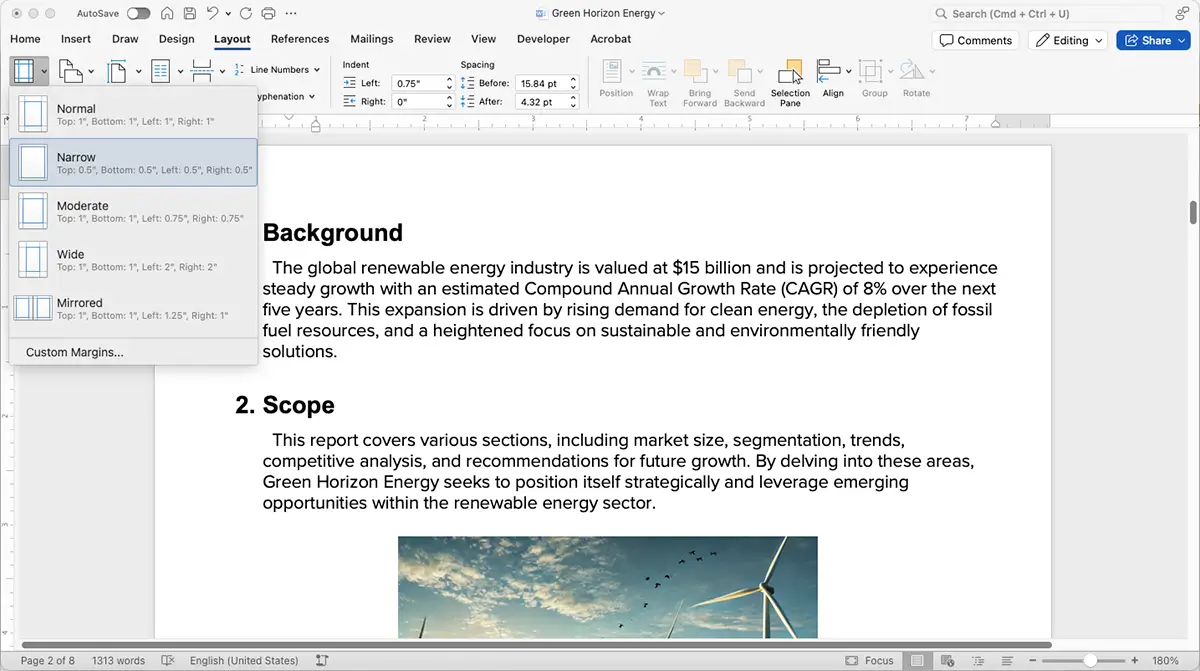
Ajouter ou supprimer des marges pour un rendu plus épuré
Besoin d’un peu plus d’espace autour de votre contenu ? Ajouter des marges est un excellent moyen d’améliorer la lisibilité ou de créer de l’espace pour la reliure ou l’encadrement. Ajouter des marges peut notamment aider à :
Relier des documents
Présentations professionnelles
Prévoir de l'espace pour les annotations
À l’inverse, si votre document comporte trop d’espace blanc, vous pouvez avoir l’impression de gaspiller du papier. Réduire ces marges peut donner à votre contenu un aspect plus net et plus compact. Utilisez Word pour redimensionner les marges. C’est un moyen simple de corriger les documents qui paraissent un peu trop aérés.
Ajuster précisément les marges pour l’impression
L’impression peut s’avérer délicate si vos marges ne sont pas parfaitement réglées. Des marges inégales risquent de couper certaines parties de votre texte ou de vos images, et c’est bien la dernière chose que l’on souhaite. Avant d’envoyer votre document à l’impression, vérifiez l’aperçu avant impression pour vous assurer qu’aucun contenu n’est coupé. Cela garantit que votre contenu est parfaitement aligné et prêt à être imprimé.
Remarque : Toutes les imprimantes ne prennent pas en charge l'impression sans marge. Vérifiez d'abord les paramètres de votre imprimante.
Autres façons de modifier les marges d’un PDF
Convertir votre PDF en Word est la méthode la plus simple et la plus précise pour modifier les marges d’un PDF. Mais si vous avez simplement besoin d’un petit ajustement de mise en page, voici quelques autres options, ainsi que leurs différences.
1. Recadrer ou redimensionner dans un éditeur de PDF
Vous pouvez réduire l’espace blanc autour de la page en la recadrant ou en la redimensionnant. C’est rapide, mais cela ne modifie pas réellement la mise en page du texte, seulement la partie visible de la page.
2. Ajuster les marges dans les paramètres d’impression
Si vous imprimez, vous pouvez modifier la zone imprimable dans les paramètres de votre imprimante. Cela fonctionne pour les impressions sans marge ou ajustées à la page, mais ne modifie pas le PDF lui-même.
3. Utiliser des outils de mise en page ou de redimensionnement en ligne
Certains éditeurs en ligne vous permettent de réduire légèrement la taille du contenu ou de le centrer sur la page. C'est pratique pour de petites corrections, mais ces outils ne permettent pas de contrôler précisément les marges.
4. Convertir au format Word avec Smallpdf
Pour une précision totale, essayez notre outil PDF vers Word. Modifiez les marges dans les sections « Mise en page » et « Marges », puis réexportez au format PDF pour obtenir un fichier soigné et prêt à l’impression.
La modification directe des marges dans les PDF est limitée, car ce format verrouille la mise en page par conception. La conversion au format Word vous offre un contrôle précis. Les autres méthodes conviennent surtout à des ajustements visuels rapides.
Effectuer des ajustements de marges en masse sur plusieurs pages
Si vous travaillez sur un long PDF, ajuster les marges page par page peut vite devenir fastidieux. Heureusement, Word vous permet d’appliquer des marges uniformes à l’ensemble du document en une seule fois. Cela représente un vrai gain de temps pour les fichiers de plusieurs pages. Idéal pour :
Rapports
Manuels
Contrats de plusieurs pages
C’est rapide, efficace et cela évite les casse-tête liés à la mise en forme.
Enregistrement et réexportation du PDF
Une fois que vos marges vous semblent parfaites, enregistrez votre document dans Word et réexportez-le au format PDF.
Vous avez besoin d’un format facile à partager ou adapté à l’impression ? Utilisez Smallpdf pour compresser et optimiser le fichier. Cette étape permet de conserver un document léger et facile à diffuser, tout en garantissant qu’il garde son aspect soigné.
Problèmes courants liés à la modification des marges
Si votre PDF ne s’affiche pas correctement après avoir modifié les marges, ces vérifications rapides peuvent vous aider :
Texte ou images tronqués: Dans la boîte de dialogue d’impression, sélectionnez « Ajuster à la page » ou réduisez légèrement la taille des marges.
Le contenu se décale après la conversion: Vérifiez à nouveau l’alignement dans l’onglet « Mise en page » de Word et assurez-vous que le format de la page correspond à celui du PDF d’origine.
Fichier trop volumineux pour être partagé: Utilisez Compresser PDF pour réduire la taille tout en conservant la qualité.
Marges inégales d’une page à l’autre: Appliquez les mêmes paramètres à l’ensemble du document avant de l’enregistrer à nouveau au format PDF.
Prêt à ajuster parfaitement les marges de votre PDF ? Commencez votre essai gratuit pour accéder à tous les outils Smallpdf.
FAQ sur les marges dans les PDF
Quelle est la marge standard pour un PDF ?
La marge standard pour la plupart des PDF est de 1 pouce (2,54 cm) de chaque côté. Cela donne un aspect soigné et professionnel et garantit que le texte ou les images ne se trouvent pas trop près des bords.Puis-je modifier les marges d’un PDF ?
Absolument ! En convertissant votre PDF en Word avec Smallpdf, vous pouvez modifier les marges à votre guise.Comment imprimer un PDF sans marges ?
Pour imprimer sans marges, sélectionnez « Impression sans marge » dans les paramètres de votre imprimante, si cette option est prise en charge. Cela supprime l’espace blanc autour des bords, mais peut légèrement rogner votre contenu. Pensez donc à vérifier votre mise en page au préalable.Pourquoi ne puis-je pas modifier directement les marges dans un PDF ?
Les fichiers PDF sont conçus pour conserver la mise en page, donc leurs marges ne sont pas modifiables comme dans Word. Pour effectuer des modifications précises, convertissez le fichier au format Word, ajustez la mise en page, puis enregistrez-le à nouveau au format PDF.Pourquoi ma mise en page a-t-elle changé après la conversion vers Word ?
La mise en page peut légèrement varier si votre PDF utilise des polices ou des espacements non disponibles dans Word. Vérifiez que les polices sont intégrées ou remplacez-les par une police système similaire avant d’ajuster les marges.Puis-je modifier les marges à l’aide d’un éditeur de PDF plutôt qu’avec Word ?
La plupart des éditeurs de PDF permettent de recadrer ou de redimensionner les pages, mais pas de modifier réellement les marges du texte. Pour un contrôle total sur l’espacement, la modification dans Word reste l’option la plus fiable.Quelle est la meilleure taille de marge pour l’impression ?
Les marges d’un pouce (2,54 cm) sont la norme, mais vous pouvez les réduire légèrement si votre imprimante prend en charge l’impression sans marge. Utilisez toujours l’« Aperçu avant impression » pour vérifier qu’aucun texte ni aucune image ne soit coupé. Avec ces conseils, ajuster les marges d’un PDF pour l’impression est rapide, simple et entièrement sous votre contrôle.Bénéficiez d’une mise en page d’impression cohérente dans tous vos PDF avec Pro
