- Inicio
- ›
- ›Cómo cambiar los márgenes de un PDF para imprimir o hacer ajustes de diseño
Cómo cambiar los márgenes de un PDF para imprimir o hacer ajustes de diseño
Aquí te mostramos cómo cambiar los márgenes de un PDF convirtiéndolo a Word, ajustando el diseño y volviendo a guardarlo como PDF para obtener un archivo limpio y listo para imprimir.
Consejos y guías para imprimir PDF
Más sobre Editar PDF
Más sobre Comprimir PDF
Podrías calcular a ojo los márgenes en un visor de PDF, pero ¿por qué perder tiempo adivinando cuando puedes obtener resultados precisos en segundos? Esta guía te explica cada paso y te muestra métodos alternativos.
Cómo ajustar los márgenes en un PDF
Empieza aquí: Usa el convertidor de abajo para subir tu PDF y convertirlo a Word, de modo que puedas ajustar los márgenes y volver a guardarlo como PDF
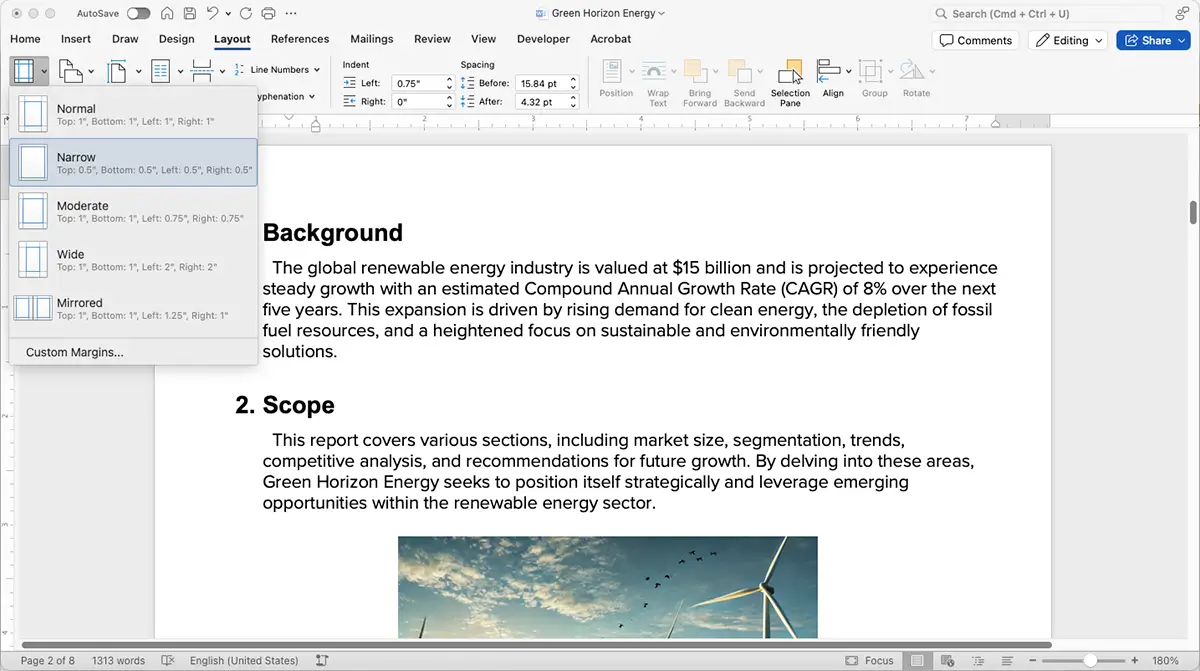
Agregar o quitar márgenes para un aspecto más limpio
¿Necesitas un poco más de espacio alrededor de tu contenido? Agregar márgenes es una gran forma de mejorar la legibilidad o crear espacio para encuadernar o enmarcar. Agregar márgenes ayuda con lo siguiente:
Encuadernar documentos
Presentaciones profesionales
Dejar espacio para anotaciones
Por otro lado, si tu documento tiene demasiado espacio en blanco, puede sentirse como si estuvieras desperdiciando papel. Reducir esos márgenes puede darle a tu contenido un aspecto más limpio y compacto. Usa Word para cambiar el tamaño de los márgenes. Es una forma fácil de corregir documentos que se ven un poco demasiado vacíos.
Ajustar márgenes de PDF para imprimir
Los trabajos de impresión pueden ser complicados si tus márgenes no están bien ajustados. Los márgenes desiguales pueden hacer que se recorten partes del texto o de las imágenes, y eso es justo lo que nadie quiere. Antes de enviar tu documento a imprimir, revisa la vista previa de impresión para ver si se está recortando algún contenido. Así te aseguras de que todo esté bien alineado y listo para imprimir.
Nota: No todas las impresoras admiten la impresión sin bordes. Revisa primero la configuración de tu impresora.
Otras formas de cambiar los márgenes en un PDF
Convertir tu PDF a Word es el método más simple y preciso para modificar los márgenes de un PDF. Pero si solo necesitas un ajuste rápido de diseño, aquí tienes algunas otras opciones y cómo se comparan.
1. Recorta o cambia el tamaño en un editor de PDF
Puedes recortar el espacio en blanco alrededor de la página recortándola o cambiando su tamaño. Es rápido, pero no cambia realmente el diseño del texto, solo cuánto de la página se ve.
2. Ajusta los márgenes en la configuración de la impresora
Si vas a imprimir, puedes cambiar el área imprimible en la configuración de tu impresora. Esto funciona para trabajos sin bordes o ajustados a la página, pero no modificará el PDF en sí.
3. Usa herramientas en línea de diseño o cambio de tamaño
Algunos editores en línea te permiten reducir o centrar ligeramente el contenido dentro de la página. Son útiles para pequeños ajustes, pero no ofrecen un control preciso de los márgenes.
4. Convierte a Word con Smallpdf
Para una precisión total, prueba nuestro Convertidor de PDF a Word. Edita los márgenes en "Diseño" y "Márgenes" y luego vuelve a exportarlo a PDF para obtener un archivo pulido y listo para imprimir.
La edición directa de márgenes en archivos PDF es limitada porque el formato bloquea el diseño por naturaleza. Convertirlo a Word te da un control preciso. Los otros métodos son mejores para ajustes visuales rápidos.
Hacer ajustes masivos de márgenes en varias páginas
Si estás trabajando con un PDF largo, ajustar los márgenes una página a la vez puede ser una molestia. Por suerte, Word te permite aplicar márgenes consistentes a todo el documento de una sola vez. Esto te ahorra mucho tiempo en archivos de varias páginas. Es perfecto para:
Informes
Manuales
Contratos de varias páginas
Es rápido, eficiente y te evita dolores de cabeza con el formato.
Guardar y volver a exportar el PDF
Cuando tus márgenes se vean perfectos, guarda el documento en Word y expórtalo de nuevo en formato PDF.
¿Necesitas que sea fácil de compartir o de imprimir? Usa Smallpdf para comprimir y optimizar el archivo. Este paso ayuda a que tu documento siga siendo ligero y fácil de distribuir, al mismo tiempo que mantiene un aspecto pulido.
Problemas comunes al editar márgenes
Si tu PDF no se ve bien después de cambiar los márgenes, estas comprobaciones rápidas pueden ayudarte:
Texto o imágenes recortados: En el cuadro de diálogo de impresión, selecciona "Ajustar a la página" o reduce ligeramente el tamaño de los márgenes.
El contenido se mueve después de la conversión: Vuelve a revisar la alineación en la pestaña "Diseño" de Word y asegúrate de que el tamaño de la página coincida con el del PDF original.
Archivo demasiado grande para compartir: Usa Comprimir PDF para reducir el tamaño sin perder calidad.
Márgenes desiguales entre páginas: Aplica la misma configuración a todo el documento antes de volver a guardarlo como PDF.
¿Listo para dejar perfectos los márgenes de tu PDF? Empieza tu prueba gratuita para acceder a todas las herramientas de Smallpdf.
Preguntas frecuentes sobre los márgenes en PDF
¿Cuál es el margen estándar de un PDF?
El margen estándar para la mayoría de los PDF es de 1 pulgada (2.54 cm) en todos los lados. Esto da un aspecto limpio y profesional, y garantiza que el texto o las imágenes no queden demasiado cerca de los bordes.¿Puedo cambiar los márgenes de un PDF?
¡Claro! Si conviertes tu PDF a Word con Smallpdf, puedes ajustar los márgenes como quieras.¿Cómo imprimir un PDF sin márgenes?
Para imprimir sin márgenes, selecciona "Impresión sin bordes" en la configuración de tu impresora, si está disponible. Esto elimina el espacio en blanco alrededor de los bordes, pero puede recortar ligeramente tu contenido, así que revisa bien el diseño primero.¿Por qué no puedo cambiar los márgenes directamente en un PDF?
Los PDF están diseñados para conservar el diseño, por lo que sus márgenes no se pueden editar como en Word. Para hacer cambios precisos, convierte el archivo a Word, ajusta el diseño y luego vuelve a guardarlo como PDF.¿Por qué cambió mi diseño después de convertirlo a Word?
El formato puede cambiar un poco si tu PDF usa fuentes o espaciado que no están disponibles en Word. Revisa que las fuentes estén incrustadas o cambia a una fuente del sistema similar antes de ajustar los márgenes.¿Puedo cambiar los márgenes con un editor de PDF en lugar de Word?
La mayoría de los editores de PDF te permiten recortar o cambiar el tamaño de las páginas, pero no cambiar realmente los márgenes del texto. Para tener control total sobre el espaciado, editar en Word sigue siendo la opción más confiable.¿Cuál es el mejor tamaño de margen para imprimir?
Los márgenes de una pulgada (2.54 cm) son el estándar, pero puedes reducirlos un poco si tu impresora admite la impresión sin bordes. Usa siempre la "Vista previa de impresión" para confirmar que no se recorten textos ni imágenes. Con estos consejos, ajustar los márgenes de PDF para imprimir es rápido, simple y está totalmente bajo tu control.Consigue un formato de impresión consistente en todos tus PDF con Pro
