- Inicio
- ›
- ›Comprimir PDF sin conexión en Windows (aplicación de escritorio gratis)
Comprimir PDF sin conexión en Windows (aplicación de escritorio gratis)
¿Necesitas comprimir un PDF sin conexión por privacidad, políticas o viaje? Usa la aplicación de escritorio de Smallpdf para Windows para reducir archivos localmente, con resultados predecibles.
Más sobre Comprimir PDF
Más sobre ZIP a PDF
Más sobre el convertidor de PDF
A veces simplemente no puedes usar un compresor en línea. Tal vez estés en un avión con Wi-Fi inestable. Tal vez tu empresa no permita subir archivos. O tal vez prefieras mantener un PDF confidencial en tu propio dispositivo.
Ahí es donde entra la aplicación de escritorio de Smallpdf para Windows. Te da acceso sin conexión a la compresión y a otras acciones de PDF, directamente desde tu PC.
Inicio rápido: comprime un PDF sin conexión en menos de un minuto
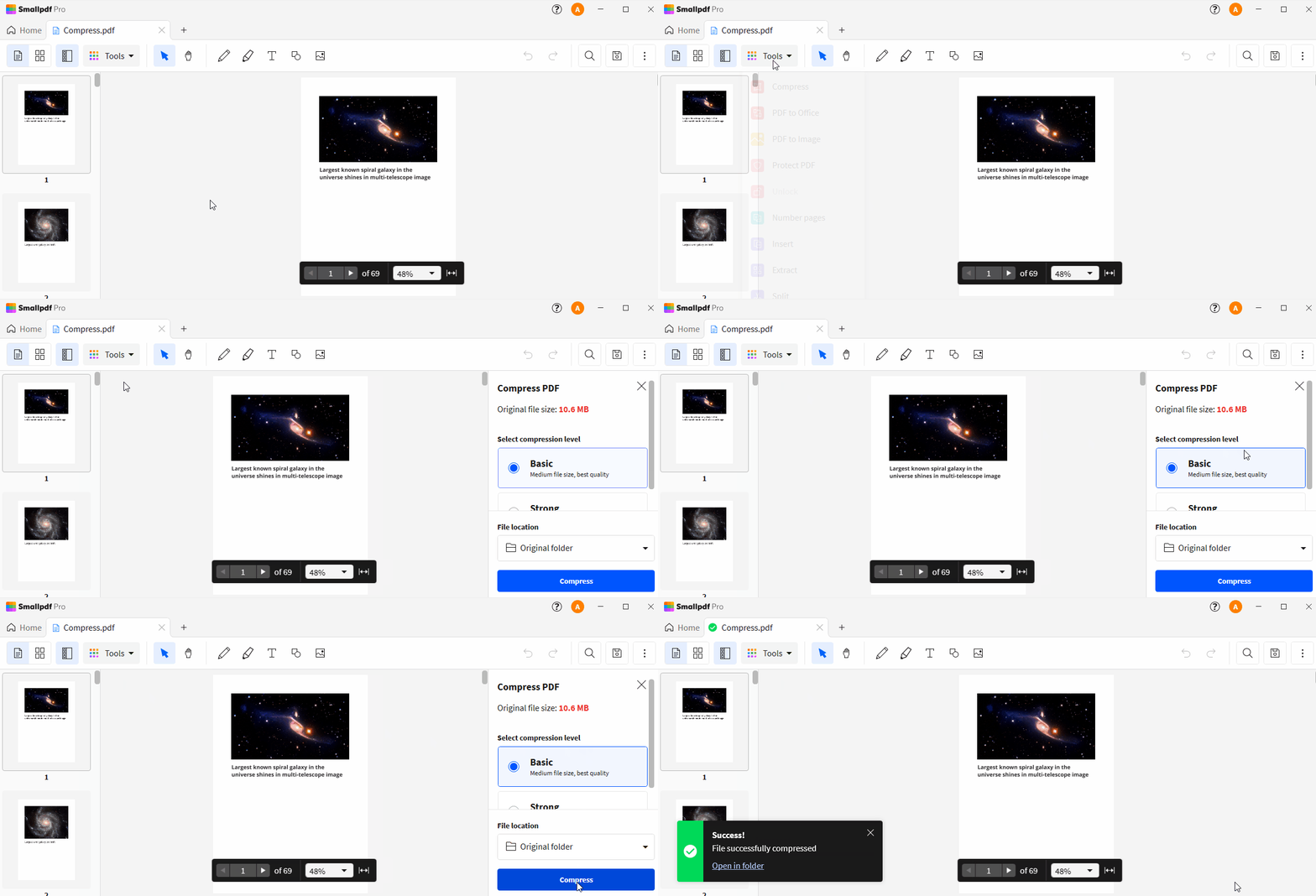
Si el archivo todavía no es lo suficientemente pequeño, ve a la sección de solución de problemas. Hay algunas soluciones rápidas que pueden ayudarte.
Cuándo tiene más sentido comprimir PDF sin conexión
La compresión sin conexión no se trata de velocidad. Se trata de control.
Normalmente querrás comprimir un PDF sin conexión en Windows cuando:
Trabajas con documentos confidenciales y prefieres el procesamiento local.
Tu red es restringida, lenta o poco confiable.
Necesitas trabajar en entornos que bloquean las subidas de archivos.
Si puedes conectarte a internet, nuestra versión web sigue siendo una opción sólida. Comprimir PDF se ejecuta en tu navegador con compresión Basic y Strong, y protegemos los archivos con cifrado TLS y los eliminamos después de una hora.
Compresión sin conexión vs. en línea: qué cambia
Ambas opciones reducen el tamaño del archivo. La diferencia está en dónde ocurre el proceso y cómo eliges tu flujo de trabajo.
| Lo que te importa | Sin conexión (aplicación de escritorio) | En línea (navegador) |
|---|---|---|
| Se requiere conexión a internet | No. | Sí. |
| Ideal para | Redes restringidas, flujos de trabajo solo locales. | Compresión rápida desde cualquier lugar, sin instalación. |
| Modelo de privacidad | El procesamiento se queda en tu PC con Windows. | Cifrado TLS + eliminación automática después de una hora (según Smallpdf). |
| Opciones de compresión | Básica para todos; Strong para Pro. | Basic y Strong disponibles; Strong normalmente está ligada a Pro. |
| Acciones extra de PDF | Convierte, une, protege, desbloquea, organiza y más sin conexión. | Amplio conjunto de funciones en línea, además de importaciones desde la nube en muchos flujos. |
Una forma simple de elegir: sin conexión es tu ruta sin subidas y sin sorpresas, mientras que en línea es la opción más rápida desde cualquier navegador.
Cómo comprimir un PDF sin internet con la aplicación de escritorio de Smallpdf
Te guiaremos por todo el flujo de trabajo con los clics exactos que verás en la aplicación de Windows.
Paso 1: Descarga e instala la aplicación de escritorio de Smallpdf para Windows
Ve a la Aplicación de escritorio de Smallpdf para Windows página de descarga e instala la aplicación.
Una vez instalada, abre la aplicación y empieza con la prueba gratuita de 7 días si quieres funciones Pro como compresión Strong o acciones por lotes. Puedes suscribirte después si decides conservarlas.
Paso 2: Abre tu PDF en la aplicación
Abre el PDF dentro de la aplicación. Si empiezas desde el Explorador de archivos, también puedes hacer clic derecho en el archivo y abrirlo en la aplicación de escritorio de Smallpdf si eso te resulta más cómodo para tu flujo de trabajo.
Antes de comprimir, dale un vistazo rápido al documento. Si tiene muchas imágenes, normalmente verás una mayor reducción.
Paso 3: Elige un nivel de compresión
En la lista de funciones, selecciona «Comprimir».
Luego elige:
«Compresión básica» para una buena reducción de tamaño mientras mantienes una calidad alta.
«Compresión fuerte» cuando necesites el tamaño de archivo más pequeño posible.
Elige una carpeta de salida que vayas a recordar. Te recomendamos guardar en una carpeta llamada «PDF comprimidos» para no sobrescribir el original.
Paso 4: Guarda el PDF comprimido y revisa los resultados
Cuando termine la compresión, abre el archivo exportado y revisa algunas páginas clave.
Pon atención a:
Texto pequeño (¿se mantiene nítido?)
Fotos y gráficos (¿todavía se ven limpios?)
Cualquier página que ya tuviera una calidad al límite
Si el resultado se ve demasiado suave, usa la compresión «Básica». Si el tamaño del archivo sigue siendo demasiado grande, usa la compresión «Fuerte» si está disponible en tu plan.
Cómo funciona la compresión de PDF
Los PDF suelen contener estructuras repetidas, fuentes incrustadas e imágenes grandes. La compresión reduce el tamaño al optimizar el contenido interno, sobre todo las imágenes y los datos redundantes, para que el archivo sea más fácil de enviar por correo, subir y guardar.
En la práctica, las mayores reducciones de tamaño suelen venir de bajar la resolución de las imágenes y de una codificación más eficiente. Los documentos de texto con pocas imágenes muchas veces no se reducen mucho porque no hay demasiado contenido pesado que optimizar.
Comprimir varios PDF sin conexión en Windows
Si tienes una carpeta de PDF que quieres reducir, la compresión por lotes te ahorra mucho tiempo. La aplicación de escritorio de Smallpdf admite acciones por lotes, y el procesamiento por lotes normalmente está disponible con Pro, según la función.
Un flujo de trabajo por lotes claro se ve así:
Pon todos los PDF en una sola carpeta.
Arrástralos y suéltalos en la aplicación (o usa la función por lotes dentro de la aplicación).
Ejecuta la compresión una sola vez y guarda los archivos resultantes en una carpeta dedicada.
Después, revisa al azar dos o tres archivos antes de enviarlo todo.
Solución de problemas de compresión sin conexión
Si la compresión sin conexión no está funcionando como esperabas, estas soluciones normalmente lo resuelven.
1. El tamaño del archivo casi no cambia
Esto es común en PDF de solo texto o en archivos que ya están optimizados.
Prueba:
Cambiar de compresión «Básica» a «Fuerte» si tu plan la incluye.
Revisar si el PDF es principalmente texto. Los PDF con mucho texto muchas veces no se reducen demasiado.
Si el PDF es un escaneo, revisa si ya tiene baja resolución. Puede que quede poco por reducir.
2. Las imágenes se ven borrosas después de la compresión
Eso es una señal de que el nivel de compresión es demasiado agresivo para ese contenido.
Corrígelo así:
Usa «compresión básica» en lugar de Strong.
Conserva el original sin comprimir para necesidades de calidad de impresión.
3. La aplicación no puede guardar en la carpeta que elegí
Normalmente se trata de un problema de permisos de Windows.
Prueba:
Guardar en tu Escritorio o en la carpeta «Documentos».
Evitar rutas protegidas como Program Files o unidades de red restringidas.
Ejecutar la aplicación con los permisos que permite tu organización.
4. La aplicación parece quedarse atascada en el procesamiento
Los PDF grandes, los escaneos y los informes largos pueden tardar más.
Haz esto:
Espera un poco más con archivos con muchos escaneos.
Cierra otras aplicaciones pesadas para liberar memoria.
Intenta comprimir una copia del PDF en secciones más pequeñas: primero divídelo y luego comprime las partes.
Si puedes conectarte a internet, dividir y comprimir en el navegador también puede ser una solución rápida para archivos problemáticos.
¿La aplicación de escritorio es gratis y con qué versiones de Windows funciona?
Sí. Puedes descargar gratis la aplicación de escritorio de Smallpdf y usar la compresión básica, el lector de PDF y Dividir PDF sin pagar.
Si quieres funciones Pro como compresión fuerte y procesamiento por lotes, empieza con nuestra prueba gratuita de 7 días registrándote e iniciando sesión en la aplicación de escritorio. Si se adapta a tu flujo de trabajo, puedes suscribirte después para conservar esas funciones Pro.
En cuanto a compatibilidad, nuestra aplicación de escritorio para Windows funciona en Windows 7 y sistemas posteriores.
Lo que obtienes con la aplicación de escritorio de Smallpdf más allá de la compresión
Muchos compresores sin conexión sirven para una sola cosa. La aplicación de escritorio de Smallpdf está hecha como una suite de PDF más amplia, para que puedas seguir avanzando sin cambiar de aplicación.
Según la página de descarga para Windows y las notas de la versión, la aplicación incluye opciones como:
Comprimir PDF (Basic y Strong).
Convertir PDF a Word, Excel, PowerPoint e imágenes, además de volver a convertirlos a PDF.
Eso importa cuando la compresión es solo un paso dentro de un flujo de trabajo más grande, como preparar archivos para un paquete para cliente o limpiar un informe para enviarlo por correo.
Descarga la aplicación para Windows y comprime PDF sin conexión
Si tu objetivo es comprimir PDF sin acceso a internet, la aplicación de escritorio de Smallpdf para Windows es la opción más directa.
Descarga la aplicación, comprime localmente con compresión «Básica» y pasa a la compresión «Fuerte» cuando necesites una reducción de tamaño adicional.
Preguntas frecuentes
¿Puedo comprimir un PDF sin conexión sin perder calidad?
Normalmente puedes reducir el tamaño sin una pérdida de calidad notable usando la compresión «Básica», especialmente en archivos con texto e imágenes mezclados. Revisa siempre el resultado, ya que los PDF con muchas imágenes varían.¿Es más segura la compresión de PDF sin conexión que la compresión en línea?
La compresión sin conexión mantiene todo en tu dispositivo, lo que ayuda cuando trabajas bajo reglas estrictas de privacidad. Si comprimes en línea con Smallpdf, tu transferencia está protegida con cifrado TLS y eliminamos los archivos después de 1 hora.¿Por qué mi PDF no se redujo mucho?
Si el archivo es principalmente texto o ya está optimizado, puede que no haya mucho que reducir. La compresión fuerte puede ayudar cuando está disponible, pero no hará que todos los archivos se reduzcan drásticamente.¿Puedo comprimir varios PDF sin conexión a la vez?
Sí, la aplicación de escritorio de Smallpdf admite acciones por lotes, pero la disponibilidad del procesamiento por lotes depende de la función específica y de tu plan.¿La aplicación de Smallpdf para Windows funciona sin internet?
Sí, presentamos la aplicación de Smallpdf para Windows como una app de PDF sin conexión, y eso incluye la compresión sin conexión.¿Qué pasa si necesito importaciones desde la nube como Google Drive o Dropbox?
Las importaciones desde la nube normalmente son más fáciles en el navegador, ya que en muchos flujos en línea puedes traer archivos directamente desde el almacenamiento en la nube.Comprime archivos PDF en todos tus dispositivos con Smallpdf Pro
