- Inicio
- ›
- ›Cómo combinar varios archivos PDF en una carpeta ZIP
Cómo combinar varios archivos PDF en una carpeta ZIP
Descubre cómo comprimir varios archivos PDF en una sola carpeta y cuándo tiene más sentido unirlos en un único documento para compartirlos o guardarlos.
Más sobre ZIP a PDF
Más sobre Comprimir PDF
Herramienta y guías para compartir PDF
Combinar varios archivos PDF puede significar dos cosas muy diferentes: meterlos en un ZIP o unirlos en un solo documento.
Al comprimirlos, se crea una carpeta comprimida que contiene PDF separados, lo cual es ideal para enviar varios archivos a la vez sin alterar su contenido.
Unirlos, en cambio, junta las páginas de distintos PDF en un solo archivo continuo que puedes recorrer o imprimir como un único documento.
Si solo necesitas agrupar varios PDF para compartirlos o subirlos fácilmente, una carpeta ZIP es tu mejor opción. Mantiene los archivos separados, reduce ligeramente el tamaño y es compatible con cualquier computadora. Pero si quieres combinar contenido —como convertir varios informes en uno—, usa la herramienta de Unir PDF en su lugar.
En esta guía, te mostraremos cómo comprimir PDF en Windows y Mac, además de cuándo te conviene más unirlos en lugar de comprimirlos, según tu objetivo.
Comprime PDF en línea con Smallpdf
También puedes Unir PDF si quieres un solo documento en lugar de archivos separados. Ambas herramientas funcionan en cualquier dispositivo y eliminan automáticamente tus archivos subidos después de 1 hora para proteger tu privacidad.
Cómo comprimir un PDF en Windows
Así puedes comprimir un archivo PDF con el Explorador de archivos de Windows:
Busca tu archivo PDF en el Explorador de archivos y ve a la carpeta que contiene tu documento.
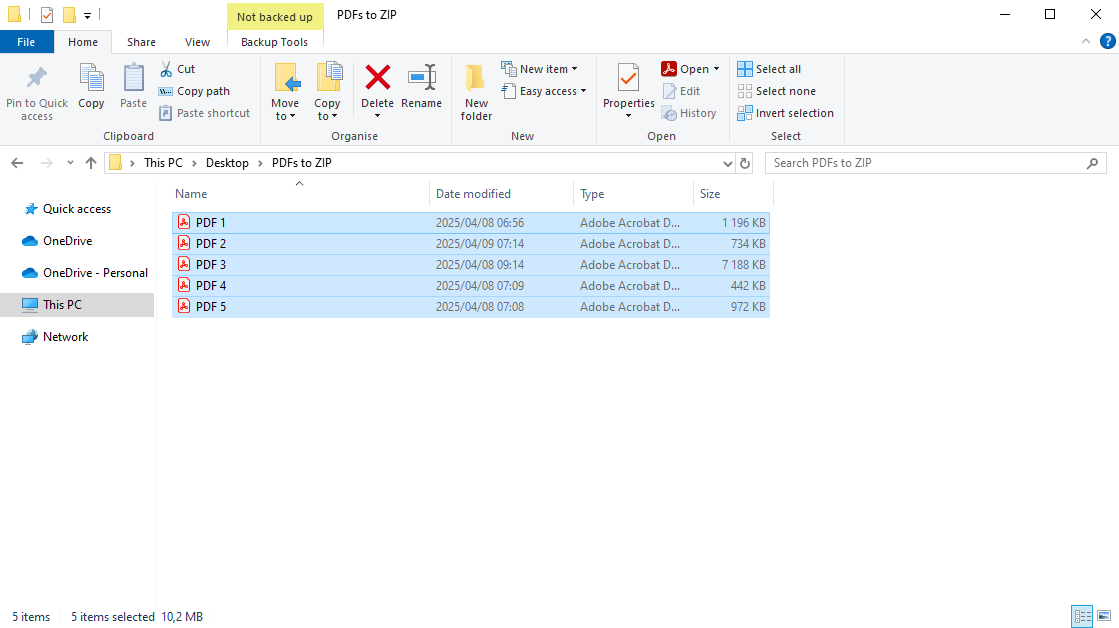
2. Haz clic derecho en el archivo PDF que quieras comprimir. Si necesitas comprimir varios archivos, mantén presionada la tecla Ctrl y haz clic en cada archivo para seleccionarlos.
3. Elige “Enviar a” en el menú contextual y luego selecciona “Carpeta comprimida (zip)”. Si usas Windows 11, también puedes elegir “Comprimir en archivo zip” directamente.
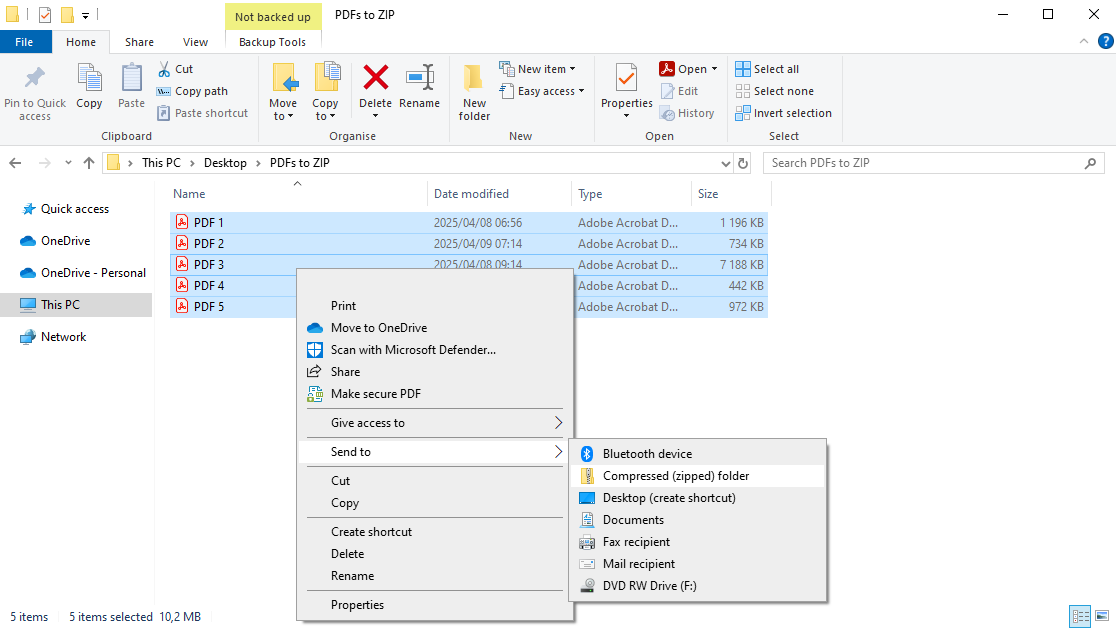
4. Tu nuevo archivo ZIP aparecerá en la misma ubicación y con el mismo nombre que tu PDF original (o el primer archivo si seleccionaste varios).
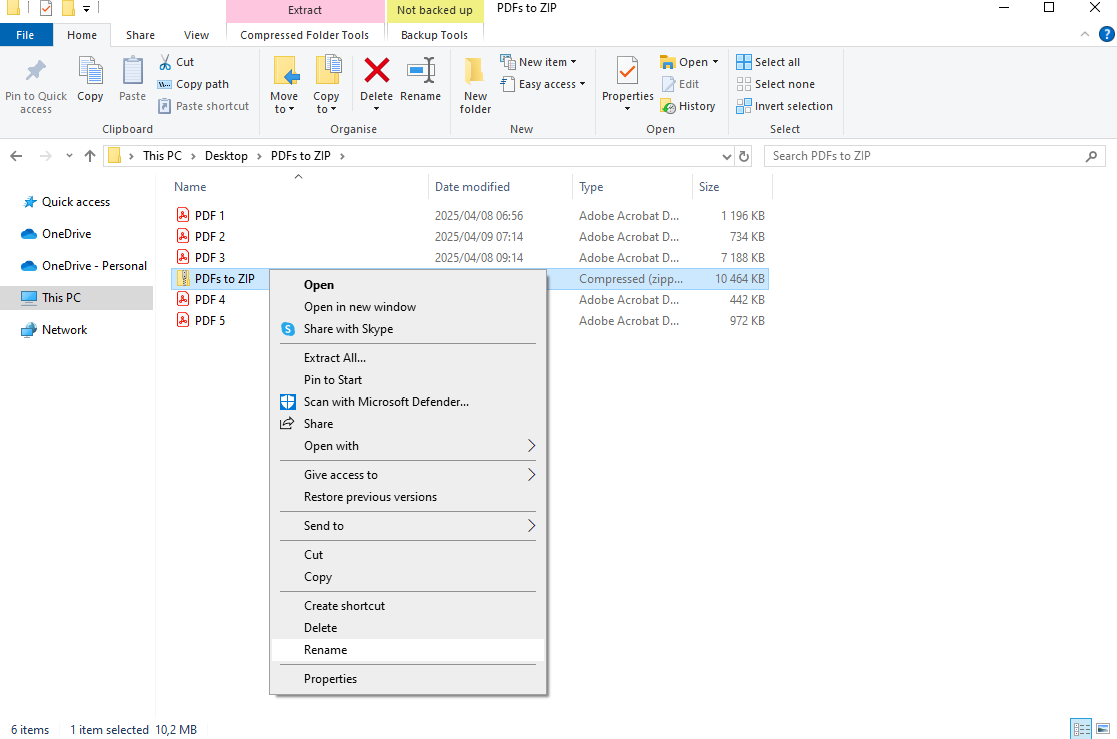
5. ¡Eso es todo! Tu PDF ya está comprimido y listo para compartir.
Cómo comprimir un PDF en Mac
Comprimir PDF en Mac con Finder es igual de sencillo:
Busca tu PDF en Finder y ve a la carpeta donde está tu documento.
Selecciona los archivos PDF que quieras comprimir. Para seleccionar varios archivos, mantén presionada la tecla Comando mientras haces clic en cada uno.
Haz Control-clic (o clic derecho) sobre los archivos seleccionados para abrir el menú contextual.
Elige “Comprimir” en el menú. Verás que dice “Comprimir X elementos”, donde X es la cantidad de archivos seleccionados.
Se creará un nuevo archivo ZIP llamado “Archive.zip” en la misma carpeta. Puedes cambiarle el nombre haciendo clic en el nombre y escribiendo uno nuevo.
Cómo comprimir varios archivos PDF en un solo ZIP
1. Mueve todos los PDF que quieras comprimir a una sola carpeta.
Tenerlos todos en un solo lugar hará que el proceso de compresión sea más rápido y ordenado.
2. Selecciona los archivos que quieras comprimir
En Windows: abre la carpeta y selecciona todos los PDF que quieras comprimir. Selecciona todos los archivos o presiona Ctrl + A. Para seleccionar archivos específicos, mantén presionada la tecla Ctrl y haz clic en cada archivo.
En Mac: usa Comando + clic para seleccionar PDF individuales o arrastra el cursor para resaltar varios archivos.
3. Crea el archivo ZIP
En Windows: con tus PDF seleccionados, haz clic derecho en cualquiera de ellos. Elige “Enviar a” y luego “Carpeta comprimida (zip)”.
En Mac: haz clic derecho en uno de los archivos seleccionados (o mantén presionada la tecla Control y haz clic). Elige “Comprimir X elementos” (donde X es la cantidad de archivos que seleccionaste).
4. Cambia el nombre de tu archivo ZIP (opcional)
En Windows: aparecerá un nuevo archivo ZIP en la misma carpeta. De forma predeterminada, llevará el nombre del archivo en el que hiciste clic derecho. Para cambiarle el nombre, haz clic derecho y selecciona Cambiar nombre.
En Mac: se creará de forma predeterminada un archivo ZIP llamado Archive.zip. Para cambiarle el nombre, haz clic una vez en el nombre, espera un segundo y vuelve a hacer clic. O también puedes hacer clic derecho y elegir Cambiar nombre.
Ahora ya tienes un archivo ZIP ordenado, listo para enviar o guardar.
Manual o en línea: ¿qué método te conviene usar?
Ambos métodos funcionan, pero se adaptan a necesidades diferentes.
Manual (Explorador de archivos/Finder)
Ideal para un uso rápido y sin conexión
Integrado en Windows y macOS (no necesitas internet)
Control limitado sobre el tamaño del archivo o el cifrado
En línea (Smallpdf)
Funciona en cualquier dispositivo, sin necesidad de software
Ofrece compresión, unión y protección con contraseña
Más seguro para compartir documentos grandes o confidenciales gracias a la eliminación automática de archivos
Si solo quieres agrupar archivos una vez, comprimirlos manualmente está bien. Si trabajas con PDF con frecuencia o necesitas archivos más pequeños y listos para compartir, las herramientas en línea de Smallpdf son más rápidas y flexibles.
Seguridad y resolución de problemas
Todas las acciones con archivos en Smallpdf están protegidas con cifrado TLS. Archivos eliminados automáticamente después de 1 hora. Eso significa que solo tú puedes acceder a los PDF que subes. También puedes agregar protección con contraseña a PDF individuales antes de comprimirlos para evitar accesos no autorizados.
Si tienes problemas al crear o abrir un archivo ZIP, revisa estas soluciones rápidas:
El archivo ZIP no se abre: Asegúrate de usar las herramientas de extracción integradas en Windows o Mac.
Archivo demasiado grande: Intenta comprimir primero tus PDF para reducir el tamaño.
Error de carga: Revisa tu conexión o las extensiones del navegador que podrían bloquear las cargas.
Archivo ZIP dañado: Vuelve a comprimir los archivos con el Explorador de archivos o Finder antes de subirlos otra vez.
Para más información sobre privacidad, visita nuestro Centro de confianza.
Comprimir un PDF en ZIP vs. comprimir un PDF: ¿cuál es la diferencia?
Aunque ambos métodos reducen el tamaño del archivo, funcionan de maneras completamente diferentes.
Comprimir en ZIP un PDF crea un archivo comprimido sin cambiar el PDF en sí; es un proceso totalmente sin pérdidas. Piensa en ello como meter tu PDF en un sobre digital que lo hace más pequeño para transportarlo.
Comprimir un PDF reduce el tamaño interno del archivo al optimizar imágenes, eliminar datos innecesarios y ajustar la configuración de calidad. Esto cambia el archivo de forma permanente.
Cuándo usar la compresión en ZIP:
Agrupar varios archivos
Reducción temporal del tamaño para archivos adjuntos de correo electrónico
Organizar documentos para compartirlos
Cuándo usar la compresión de PDF:
Reducción permanente del tamaño para almacenamiento
PDF grandes individuales que deben mantenerse más pequeños
Cargas web con límites estrictos de tamaño
Si tu PDF sigue siendo demasiado grande, comprímelo en línea con Smallpdf
A veces, comprimir en ZIP no es suficiente, sobre todo con PDF realmente grandes y con muchas imágenes. Ahí es donde nuestra herramienta de Comprimir PDF te puede ayudar.
Así puedes comprimir tu PDF en 3 pasos rápidos:
Sube tu PDF a nuestro compresor seguro en línea.
Elige tu nivel de compresión: Básico para una reducción menor o Fuerte para lograr la máxima compresión.
Descarga tu PDF comprimido. ¡Así de fácil!
¿La mejor parte? Todo pasa en tu navegador, así que no necesitas instalar software. Además, eliminamos automáticamente tus archivos después del procesamiento para mantener tus documentos seguros.
Empieza tu prueba gratis para acceder a todas las herramientas de Smallpdf
¿Listo para simplificar todas tus tareas con PDF? Prueba Smallpdf Pro gratis y obtén acceso ilimitado para comprimir, unir, convertir y editar PDF, además de funciones con IA como resumen y traducción.
Preguntas frecuentes: Cómo comprimir archivos PDF
¿Cómo comprimo un archivo PDF para enviarlo por correo electrónico?
Haz clic derecho en tu PDF y elige “Enviar a” y luego “Carpeta comprimida (zip)” en Windows o “Comprimir” en Mac. Esto reduce un poco el tamaño del archivo y ayuda a evitar los límites de adjuntos del correo electrónico. La mayoría de los proveedores de correo permiten archivos ZIP más grandes que los PDF individuales.¿Cuál es la diferencia entre comprimir en ZIP y comprimir un PDF?
Comprimir en ZIP crea un archivo sin pérdidas que agrupa archivos, mientras que la compresión de PDF reduce permanentemente el tamaño interno del archivo al optimizar imágenes y eliminar datos innecesarios.¿Cómo descomprimo un archivo zip para acceder a mis PDF?
Haz doble clic en el archivo ZIP en Windows o Mac para abrirlo y luego arrastra los PDF hacia afuera para extraerlos. También puedes hacer clic derecho y elegir “Extraer todo” en Windows o “Abrir con” y elegir “Archive Utility” en Mac.¿Se pueden comprimir los archivos PDF en ZIP?
Sí. Los archivos PDF se pueden comprimir en ZIP igual que cualquier otro tipo de archivo. Comprimir un PDF en ZIP reduce un poco su tamaño y facilita compartir varios archivos a la vez. Puedes agregar uno o más PDF a una carpeta ZIP con las herramientas de compresión integradas tanto en Windows como en Mac.¿Cómo puedo combinar varios archivos PDF en un solo archivo?
Para combinar varios archivos PDF en uno, puedes usar una herramienta en línea como la herramienta Unir PDF de Smallpdf. Solo sube tus archivos, ordénalos como quieras y descarga el PDF unido. Así creas un único documento organizado a partir de varios archivos. Es rápido, fácil y funciona directo en tu navegador.¿Puedo proteger mi archivo ZIP con contraseña?
Sí. Puedes cifrar PDF individuales antes de comprimirlos con la herramienta Proteger PDF de Smallpdf o usar cifrado ZIP de terceros si necesitas proteger toda la carpeta.¿Qué debo hacer si mi archivo ZIP es demasiado grande para enviarlo?
Comprime primero cada PDF y luego crea un ZIP. Los proveedores de correo electrónico suelen aceptar archivos ZIP de hasta 25 MB, pero puedes compartir archivos más grandes mediante almacenamiento en la nube o un enlace de descarga.¿Por qué no puedo abrir mi archivo ZIP?
Esto suele pasar cuando el archivo todavía se está descargando o la descarga se interrumpió. Vuelve a descargar el ZIP y usa la herramienta de extracción predeterminada de tu sistema para abrirlo de forma segura.¿Comprimir en ZIP es lo mismo que comprimir un PDF?
No exactamente. Comprimir en ZIP agrupa archivos sin cambiar su contenido, mientras que la compresión de PDF reduce el tamaño interno del archivo al optimizar imágenes y datos.¿Durante cuánto tiempo conserva Smallpdf mis archivos?
Todos los archivos subidos se eliminan automáticamente de los servidores de Smallpdf después de 1 hora. No se almacena nada de forma permanente, lo que mantiene tus documentos privados y seguros.Combina fácilmente PDF de carpetas ZIP con Smallpdf
