- Accueil
- ›
- ›Comment regrouper plusieurs fichiers PDF dans un dossier ZIP
Comment regrouper plusieurs fichiers PDF dans un dossier ZIP
Découvrez comment regrouper plusieurs fichiers PDF dans un seul dossier, et dans quels cas il est plus judicieux de les fusionner en un seul document pour le partage ou le stockage.
Plus sur ZIP en PDF
Plus sur la compression PDF
Outil et guides pour partager des PDF
Regrouper plusieurs fichiers PDF peut vouloir dire deux choses très différentes : les mettre ensemble dans un fichier ZIP ou les fusionner en un seul document.
Créer un fichier ZIP permet d’obtenir un dossier compressé contenant des PDF séparés, ce qui est idéal pour envoyer plusieurs fichiers à la fois sans en modifier le contenu.
La fusion, quant à elle, assemble les pages de différents PDF en un seul fichier continu que vous pouvez faire défiler ou imprimer comme un document unique.
Si vous avez simplement besoin de regrouper plusieurs PDF pour faciliter leur partage ou leur téléversement, un dossier ZIP est la meilleure solution. Il conserve les fichiers séparés, réduit légèrement leur taille et est compatible avec tous les ordinateurs. Mais si vous souhaitez fusionner des contenus — par exemple, pour regrouper plusieurs rapports en un seul —, utilisez un outil Fusionner PDF à la place.
Dans ce guide, nous allons vous montrer comment mettre plusieurs PDF dans un fichier ZIP sur Windows et Mac, ainsi que quand il vaut mieux choisir la fusion plutôt que le ZIP selon votre objectif.
Mettre plusieurs PDF dans un fichier ZIP en ligne avec Smallpdf
Vous pouvez également Fusionner PDF si vous souhaitez obtenir un seul document au lieu de fichiers séparés. Les deux outils fonctionnent sur n’importe quel appareil et vos fichiers sont supprimés automatiquement après une heure pour protéger votre vie privée.
Comment mettre un PDF dans un fichier ZIP sous Windows
Voici comment créer un fichier ZIP avec un PDF à l’aide de l’Explorateur de fichiers Windows :
Localisez votre fichier PDF dans l’Explorateur de fichiers et accédez au dossier contenant votre document.
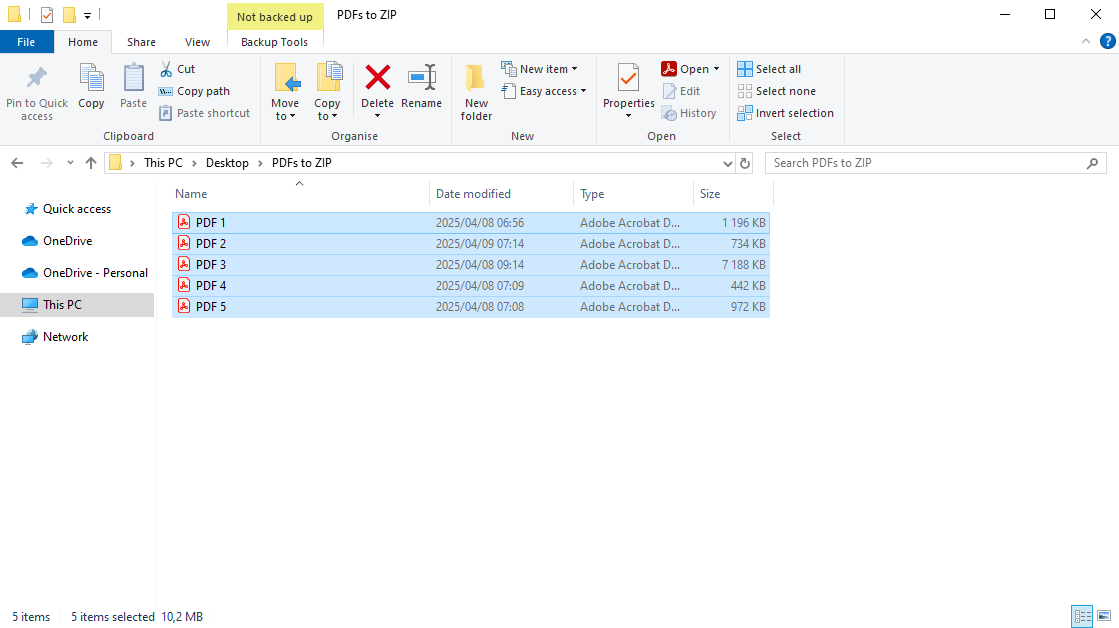
2. Cliquez avec le bouton droit sur le fichier PDF que vous souhaitez mettre dans un ZIP. Si vous devez compresser plusieurs fichiers, maintenez la touche Ctrl enfoncée et cliquez sur chaque fichier pour les sélectionner.
3. Choisissez « Envoyer vers » dans le menu contextuel, puis sélectionnez « Dossier compressé (zippé) ». Pour les utilisateurs de Windows 11, vous pouvez également choisir directement « Compresser en fichier zip ».
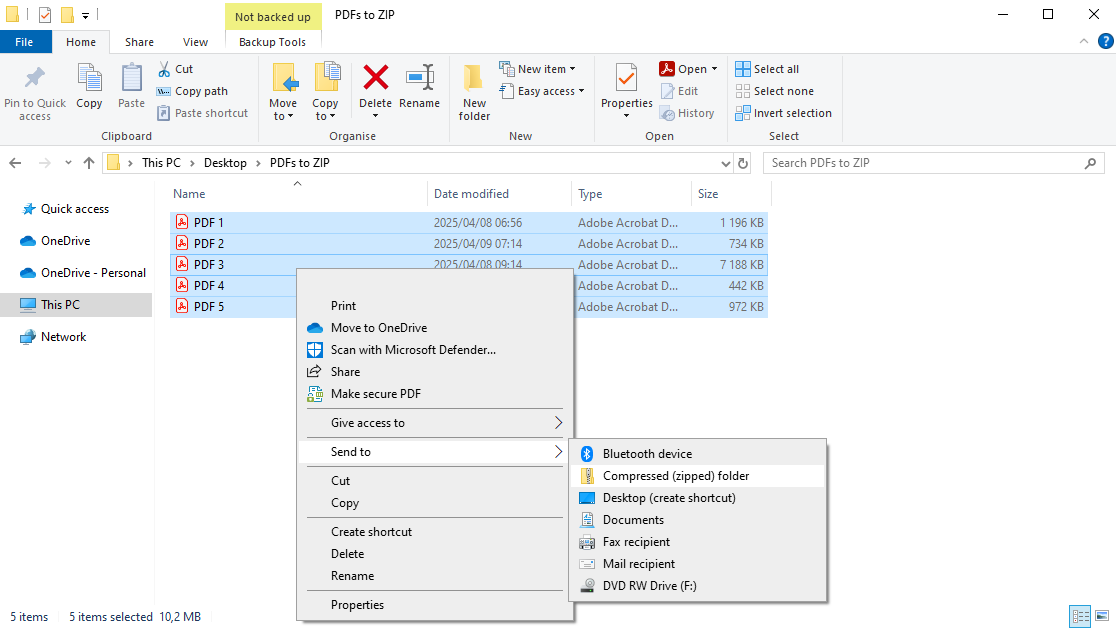
4. Votre nouveau fichier ZIP apparaît au même emplacement et porte le même nom que votre PDF d’origine (ou que le premier fichier si vous en avez sélectionné plusieurs).
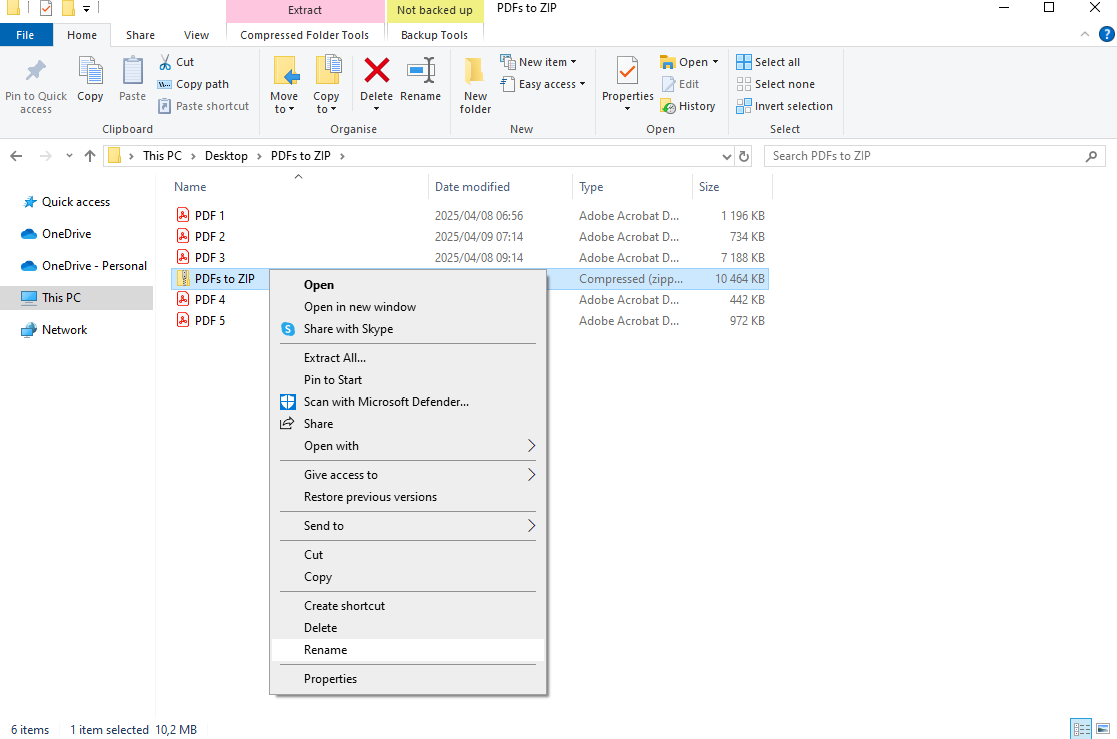
5. Et voilà ! Votre PDF est maintenant dans un fichier ZIP et prêt à être partagé.
Comment mettre un PDF dans un fichier ZIP sur Mac
Mettre des PDF dans un dossier ZIP sur Mac avec le Finder est tout aussi simple :
Recherchez votre PDF dans le Finder et accédez au dossier contenant votre document.
Sélectionnez le ou les fichiers PDF que vous souhaitez compresser. Pour sélectionner plusieurs fichiers, maintenez la touche Commande enfoncée tout en cliquant sur chacun d’eux.
Faites un Ctrl-clic (ou un clic droit) sur le ou les fichiers sélectionnés pour ouvrir le menu contextuel.
Choisissez « Compresser » dans le menu. Vous verrez s’afficher « Compresser X éléments », où X correspond au nombre de fichiers sélectionnés.
Un nouveau fichier ZIP nommé « Archive.zip » sera créé dans le même dossier. Vous pouvez le renommer en cliquant sur le nom et en en saisissant un autre.
Comment regrouper plusieurs fichiers PDF dans un seul fichier ZIP
1. Placez tous les PDF que vous souhaitez compresser dans un seul dossier.
Le fait de les regrouper au même endroit rendra la création du ZIP plus rapide et plus simple.
2. Sélectionnez les fichiers que vous souhaitez compresser
Sous Windows : ouvrez le dossier et sélectionnez tous les PDF que vous souhaitez compresser. Sélectionnez tous les fichiers ou appuyez sur Ctrl + A. Pour sélectionner des fichiers précis, maintenez la touche Ctrl enfoncée et cliquez sur chaque fichier.
Sur Mac : utilisez Commande + clic pour sélectionner des PDF un par un, ou faites glisser votre curseur pour sélectionner plusieurs fichiers.
3. Créez le fichier ZIP
Sous Windows : une fois vos PDF sélectionnés, cliquez avec le bouton droit sur l’un d’entre eux. Choisissez « Envoyer vers », puis « Dossier compressé (zippé) ».
Sur Mac : cliquez avec le bouton droit sur l’un des fichiers sélectionnés (ou maintenez la touche Contrôle enfoncée et cliquez). Choisissez « Compresser X éléments » (où X correspond au nombre de fichiers que vous avez sélectionnés).
4. Renommez votre fichier ZIP (facultatif)
Sous Windows : un nouveau fichier ZIP apparaîtra dans le même dossier. Par défaut, il portera le nom du fichier sur lequel vous avez cliqué avec le bouton droit. Pour le renommer, cliquez avec le bouton droit et sélectionnez Renommer.
Sur Mac : un fichier ZIP nommé Archive.zip sera créé par défaut. Pour le renommer, cliquez une fois sur le nom, attendez une seconde, puis cliquez à nouveau. Vous pouvez aussi cliquer avec le bouton droit et choisir Renommer.
Vous avez maintenant un fichier ZIP bien organisé, prêt à être envoyé ou archivé.
Méthode manuelle ou en ligne : laquelle choisir ?
Les deux méthodes permettent d’obtenir le résultat voulu, mais elles répondent à des besoins différents.
Manuel (Explorateur de fichiers/Finder)
Idéal pour une utilisation rapide et hors ligne
Intégré à Windows et macOS (aucune connexion Internet requise)
Contrôle limité sur la taille des fichiers ou le chiffrement
En ligne (Smallpdf)
Fonctionne sur n’importe quel appareil, sans logiciel à installer
Permet la compression, la fusion et la protection par mot de passe
Plus sûr pour partager des documents volumineux ou sensibles grâce à la suppression automatique des fichiers
Si vous voulez simplement regrouper des fichiers une seule fois, la compression manuelle suffit. Si vous gérez régulièrement des PDF ou si vous avez besoin de fichiers plus légers et faciles à partager, les outils en ligne de Smallpdf sont plus rapides et plus flexibles.
Sécurité et dépannage
Toutes les actions sur les fichiers dans Smallpdf sont protégées par un chiffrement TLS et vos fichiers sont supprimés automatiquement après une heure. Cela signifie que vous seul pouvez accéder à vos PDF téléversés. Vous pouvez également ajouter une protection par mot de passe à des PDF individuels avant de les compresser afin d’empêcher toute consultation non autorisée.
Si vous rencontrez des problèmes lors de la création ou de l’ouverture d’un fichier ZIP, voici quelques solutions rapides :
Le fichier ZIP ne s’ouvre pas: Assurez-vous d’utiliser les outils d’extraction intégrés sur Windows ou Mac.
Fichier trop volumineux: Essayez d’abord de compresser vos PDF pour réduire leur taille.
Erreur de téléversement: Vérifiez votre connexion ou les extensions de votre navigateur qui pourraient bloquer les téléversements.
Fichier ZIP corrompu: Recréez le ZIP à l’aide de l’Explorateur de fichiers ou du Finder avant de le téléverser à nouveau.
Pour en savoir plus sur la confidentialité, consultez notre Centre de confiance.
Mettre un PDF dans un ZIP ou compresser un PDF : quelle est la différence ?
Bien que ces deux méthodes réduisent la taille du fichier, elles fonctionnent de manière totalement différente.
Mettre un PDF dans un ZIP crée une archive sans modifier le PDF lui-même : c’est totalement sans perte. Imaginez que vous glissiez votre PDF dans une enveloppe numérique qui le rend plus petit pour le transport.
Compresser un PDF réduit la taille interne du fichier en optimisant les images, en supprimant les données inutiles et en ajustant les paramètres de qualité. Cela modifie le fichier de manière définitive.
Quand utiliser un ZIP :
Regrouper plusieurs fichiers
Réduction temporaire de la taille pour les pièces jointes aux e-mails
Organiser des documents pour les partager
Quand utiliser la compression PDF :
Réduction permanente de la taille pour le stockage
PDF uniques volumineux qui doivent rester plus légers
Téléversements Web avec des limites de taille strictes
Si votre PDF est encore trop volumineux, compressez-le en ligne avec Smallpdf
Parfois, mettre un PDF dans un ZIP ne suffit pas, surtout pour les très gros PDF avec beaucoup d’images. C’est là que notre outil Compresser PDF devient utile.
Voici comment compresser votre PDF en 3 étapes rapides :
Téléversez votre PDF dans notre compresseur en ligne sécurisé.
Choisissez votre niveau de compression : Basique pour une réduction plus légère ou Fort pour une compression maximale.
Téléchargez votre PDF compressé. C’est aussi simple que ça !
Le mieux ? Tout se passe dans votre navigateur, donc aucun logiciel à installer. En plus, nous supprimons automatiquement vos fichiers après traitement pour assurer la sécurité de vos documents.
Commencez votre essai gratuit pour accéder à tous les outils Smallpdf
Prêt à simplifier toutes vos tâches PDF ? Essayez Smallpdf Pro gratuitement et bénéficiez d’un accès illimité pour compresser, fusionner, convertir et modifier des PDF, ainsi que de fonctionnalités basées sur l’IA comme le résumé et la traduction !
FAQ : Comment mettre des fichiers PDF dans un ZIP
Comment mettre un fichier PDF dans un ZIP pour l’envoyer par e-mail ?
Cliquez avec le bouton droit sur votre PDF et choisissez « Envoyer vers », puis « Dossier compressé (zippé) » sur Windows ou « Compresser » sur Mac. Cela réduit légèrement la taille du fichier et aide à éviter les limites de pièces jointes des e-mails. La plupart des fournisseurs de messagerie autorisent des fichiers ZIP plus volumineux que des PDF individuels.Quelle est la différence entre mettre un PDF dans un ZIP et compresser un PDF ?
Créer un ZIP produit une archive sans perte qui regroupe les fichiers, tandis que la compression PDF réduit de manière permanente la taille interne du fichier en optimisant les images et en supprimant les données inutiles.Comment décompresser un fichier zip pour accéder à mes PDF ?
Double-cliquez sur le fichier ZIP sur Windows ou Mac pour l’ouvrir, puis faites glisser les PDF vers l’extérieur pour les extraire. Vous pouvez aussi cliquer avec le bouton droit et choisir « Extraire tout » sur Windows ou « Ouvrir avec », puis « Utilitaire d’archivage » sur Mac.Les fichiers PDF peuvent-ils être mis dans un ZIP ?
Oui, les fichiers PDF peuvent être mis dans un ZIP comme n’importe quel autre type de fichier. Créer un ZIP avec un PDF réduit légèrement sa taille et facilite l’envoi de plusieurs fichiers à la fois. Vous pouvez ajouter un ou plusieurs PDF à un dossier ZIP à l’aide des outils de compression intégrés sur les appareils Windows et Mac.Comment puis-je fusionner plusieurs fichiers PDF en un seul fichier ?
Pour fusionner plusieurs fichiers PDF en un seul, vous pouvez utiliser un outil en ligne comme l’outil Fusionner PDF de Smallpdf. Il vous suffit de téléverser vos fichiers, de les organiser dans l’ordre souhaité, puis de télécharger le PDF fusionné. Cela permet de créer un document unique et structuré à partir de plusieurs fichiers. C’est rapide, facile et cela fonctionne directement dans votre navigateur.Puis-je protéger mon fichier ZIP par un mot de passe ?
Oui. Vous pouvez chiffrer chaque PDF individuellement avant de les compresser à l’aide de l’outil Protéger un PDF de Smallpdf, ou utiliser un chiffrement ZIP tiers si vous devez sécuriser l’ensemble du dossier.Que dois-je faire si mon fichier ZIP est trop volumineux pour être envoyé ?
Compressez d’abord chaque PDF, puis créez un ZIP. Les fournisseurs de messagerie acceptent souvent les fichiers ZIP jusqu’à 25 Mo, mais vous pouvez partager des fichiers plus volumineux via un stockage cloud ou un lien de téléchargement.Pourquoi ne puis-je pas ouvrir mon fichier ZIP ?
Cela se produit généralement lorsque le fichier est encore en cours de téléchargement ou que celui-ci a été interrompu. Téléchargez à nouveau le ZIP et utilisez l’outil d’extraction par défaut de votre système pour l’ouvrir en toute sécurité.Mettre un PDF dans un ZIP, est-ce la même chose que compresser un PDF ?
Pas exactement. Un ZIP regroupe des fichiers sans en modifier le contenu, tandis que la compression PDF réduit la taille interne du fichier en optimisant les images et les données.Combien de temps Smallpdf conserve-t-il mes fichiers ?
Tous les fichiers téléversés sont supprimés automatiquement des serveurs de Smallpdf après une heure. Rien n’est stocké de manière permanente, ce qui protège la confidentialité et la sécurité de vos documents.Fusionnez facilement des PDF issus de dossiers ZIP avec Smallpdf
