- Accueil
- ›
- ›Comment compresser des images dans un fichier ZIP (Windows, Mac & Mobile)
Comment compresser des images dans un fichier ZIP (Windows, Mac & Mobile)
Découvrez comment compresser des images dans un fichier ZIP et regrouper des images dans un seul fichier sous Windows, Mac et sur mobile, ainsi que la manière dont nous pouvons vous aider avec les PDF contenant de nombreuses images.
Plus sur ZIP en PDF
Plus sur la compression PDF
Outil et guides pour partager des PDF
Si vous avez beaucoup de photos à partager ou à stocker, les regrouper dans un seul fichier ZIP permet de tout organiser et réduit souvent la taille totale. Cela facilite aussi l’envoi et la sauvegarde de vos images, sans altérer la qualité réelle des photos.
Vous trouverez ci-dessous un guide de démarrage rapide, des instructions détaillées pour chaque plateforme, des conseils de dépannage concernant les fichiers ZIP, ainsi que la manière dont Smallpdf peut vous aider lorsque vos images se trouvent dans des PDF.
Comment compresser des images dans un fichier ZIP sur Windows et Mac
Créez un fichier ZIP contenant vos images, directement depuis votre ordinateur, grâce à la prise en charge intégrée du format ZIP. Voici comment faire sur Windows et Mac.
Sous Windows :
Ouvrez l’« Explorateur de fichiers » et accédez au dossier contenant vos images.
Sélectionnez plusieurs images en maintenant la touche « Ctrl » enfoncée et en cliquant sur chacune d’elles.
Cliquez avec le bouton droit sur l'une des images sélectionnées.
Sélectionnez « Envoyer vers » > « Dossier compressé (zippé) ».
Saisissez un nom pour votre fichier ZIP, puis appuyez sur « Entrée ».
Windows crée un nouveau fichier ZIP au même emplacement, contenant toutes les images sélectionnées.
Pour Mac :
Ouvrez le « Finder » et accédez à vos images.
Sélectionnez plusieurs images à l’aide de la touche « Cmd » et cliquez sur chaque fichier.
Cliquez avec le bouton droit de la souris ou cliquez tout en maintenant la touche Ctrl enfoncée sur les images sélectionnées.
Cliquez sur « Compresser [nombre] éléments ».
Un fichier ZIP apparaît dans le même dossier.
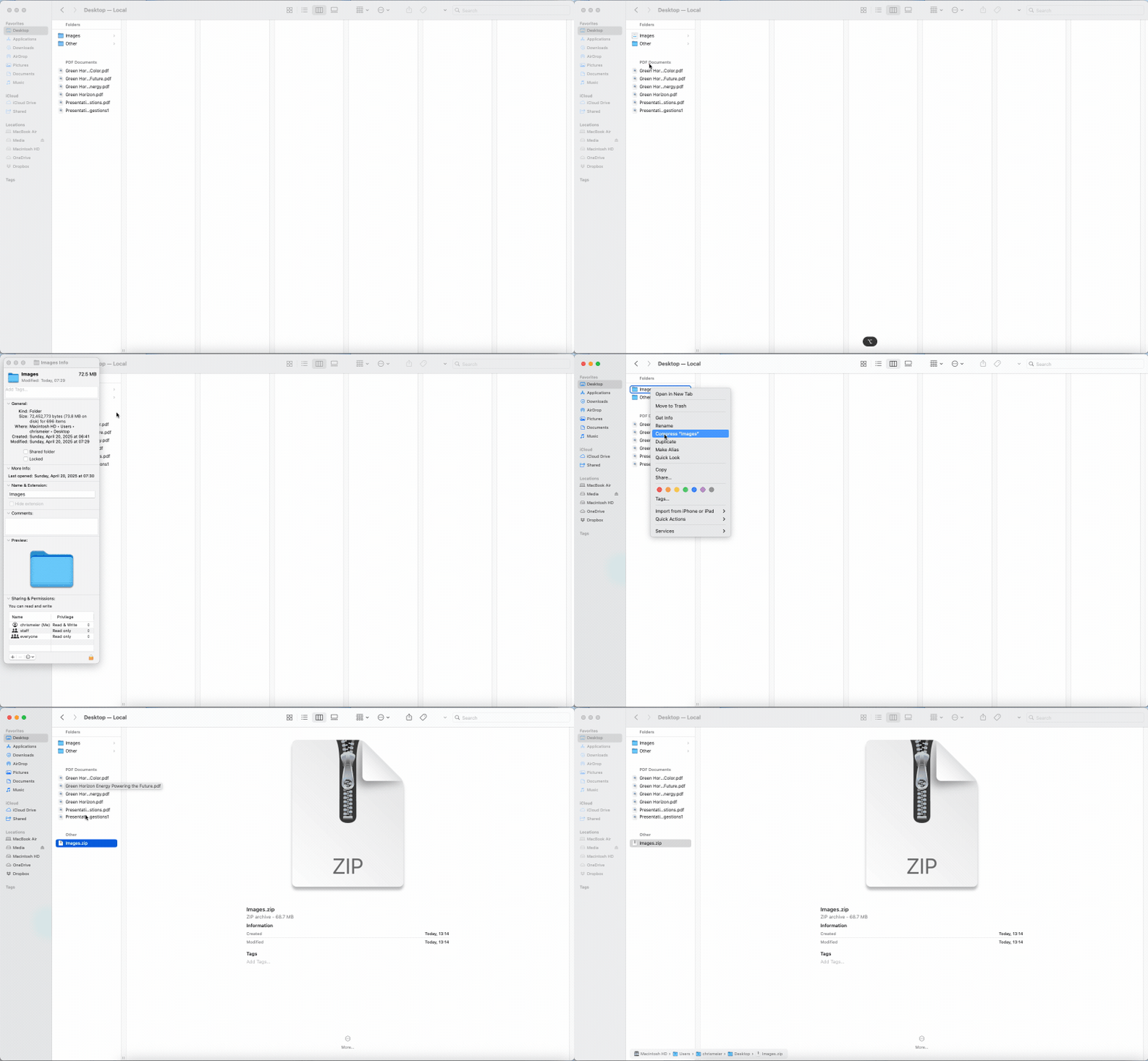
Et voilà ! Vous venez de créer une archive ZIP contenant vos images. Ce fichier ZIP est désormais plus facile à envoyer, à stocker ou à sauvegarder, le tout sans altérer la qualité des images.
Comment compresser des images sur mobile (iOS et Android)
Si vous partagez souvent des photos depuis votre téléphone, les compresser au format ZIP au préalable permet de mieux les organiser et parfois d’en réduire la taille.
Compresser des images sur iPhone (application Fichiers)
Ouvrez l’application « Fichiers ».
Accédez au dossier contenant vos images.
Appuyez sur « Sélectionner », puis sur chaque image que vous souhaitez inclure.
Appuyez sur « Plus » (…) icône.
Sélectionnez « Compresser ».
Un fichier ZIP apparaît dans le même dossier avec toutes les images sélectionnées.
Compresser des images sur Android
Les options sur Android varient selon les appareils, mais en général :
Ouvrez votre application « Fichiers » ou « Mes fichiers ».
Accédez au dossier contenant vos images.
Appuyez longuement sur une image, puis appuyez pour en sélectionner d'autres.
Recherchez l’option « Compresser » ou « Zip » dans le menu.
Confirmez la création d’un fichier ZIP.
Si votre appareil ne prend pas en charge la compression, vous pouvez installer une application de gestion de fichiers permettant de créer des fichiers ZIP.
Utilisez Smallpdf pour compresser les PDF contenant de nombreuses images avant de les mettre dans un ZIP
Si vous travaillez avec des PDF contenant des images, compressez-les d’abord avec Smallpdf pour un gain de place maximal. Cette petite astuce peut réduire encore davantage la taille de votre fichier ZIP final.
Voici comment compresser des PDF contenant des images volumineuses :
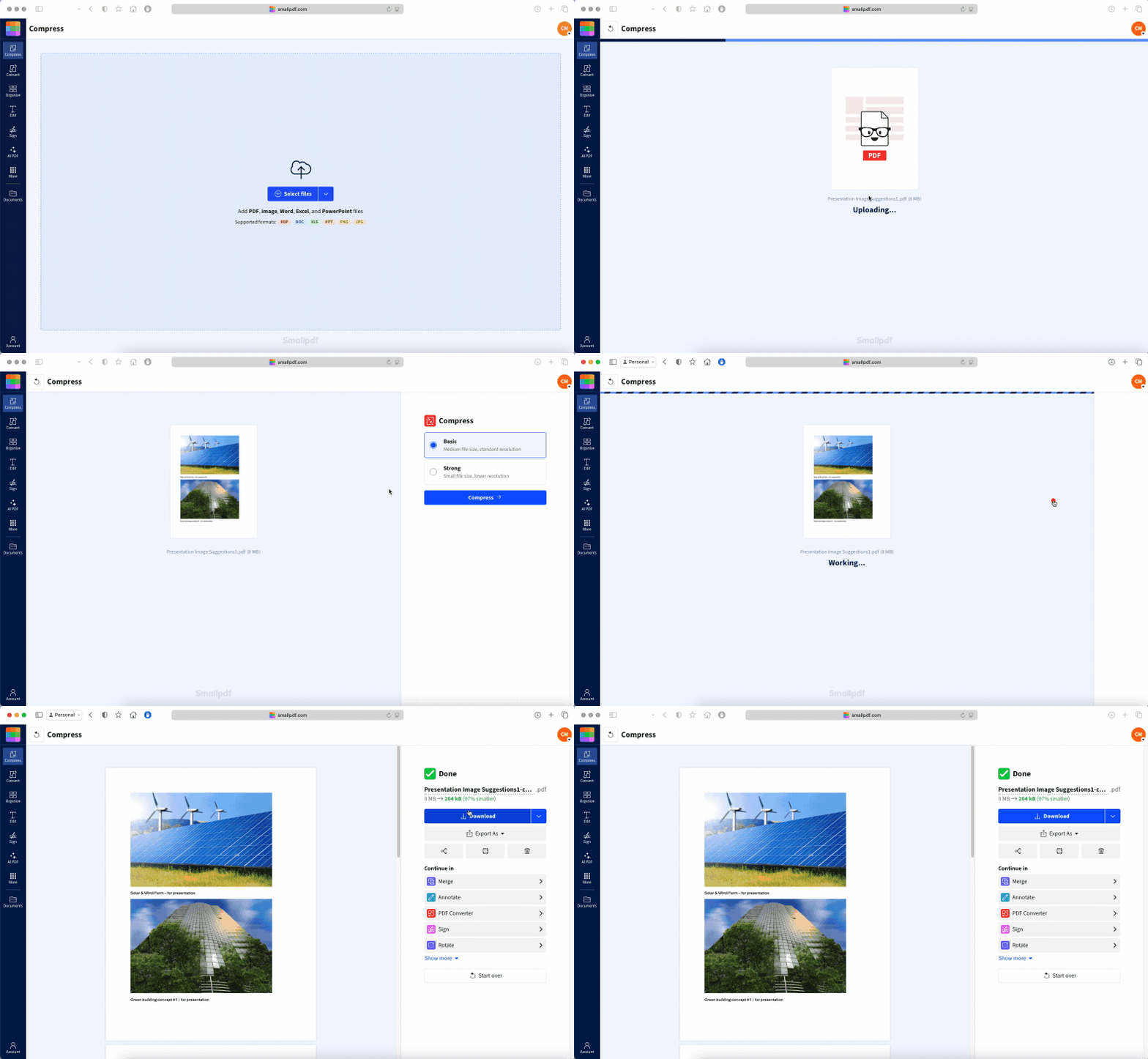
Cette étape est particulièrement utile lorsque vous avez affaire à des fichiers d’images numérisées qui se trouvent déjà dans un PDF. Vous obtiendrez ainsi un fichier compressé qui sera peut-être déjà suffisamment petit pour être envoyé sans avoir besoin de le compresser davantage.
La compression forte est une fonctionnalité réservée à la version Pro, mais tout le monde peut utiliser la compression forte sur un seul fichier.
Si vous avez besoin d’une compression forte sur plusieurs fichiers, inscrivez-vous à un essai gratuit de 7 jours de notre formule Pro pour l'essayer sans aucune restriction.
Si vos images compressées sont encore trop volumineuses (solutions rapides)
Parfois, même après avoir compressé vos images au format ZIP, le fichier semble encore… trop volumineux. Voici pourquoi : les images JPEG sont déjà compressées, donc les fichiers ZIP ne réduisent pas beaucoup leur taille — généralement seulement de 5 à 10 %.
Mais ne vous inquiétez pas, plusieurs options s’offrent à vous :
Vérifiez les formats de vos images : Convertissez les fichiers PNG volumineux au format JPEG avant de les compresser si vous n’avez pas besoin de transparence.
Fractionner en plusieurs fichiers ZIP : Utilisez des outils tels que 7-Zip (Windows) ou Keka (Mac) pour diviser les grandes collections en archives plus petites.
Essayez plutôt le stockage dans le cloud : Pour les collections très volumineuses, pensez à partager un lien Google Drive ou Dropbox plutôt qu’un fichier ZIP.
Commencez par les optimiser : Utilisez un logiciel de retouche d’images pour redimensionner les photos si elles sont inutilement grandes.
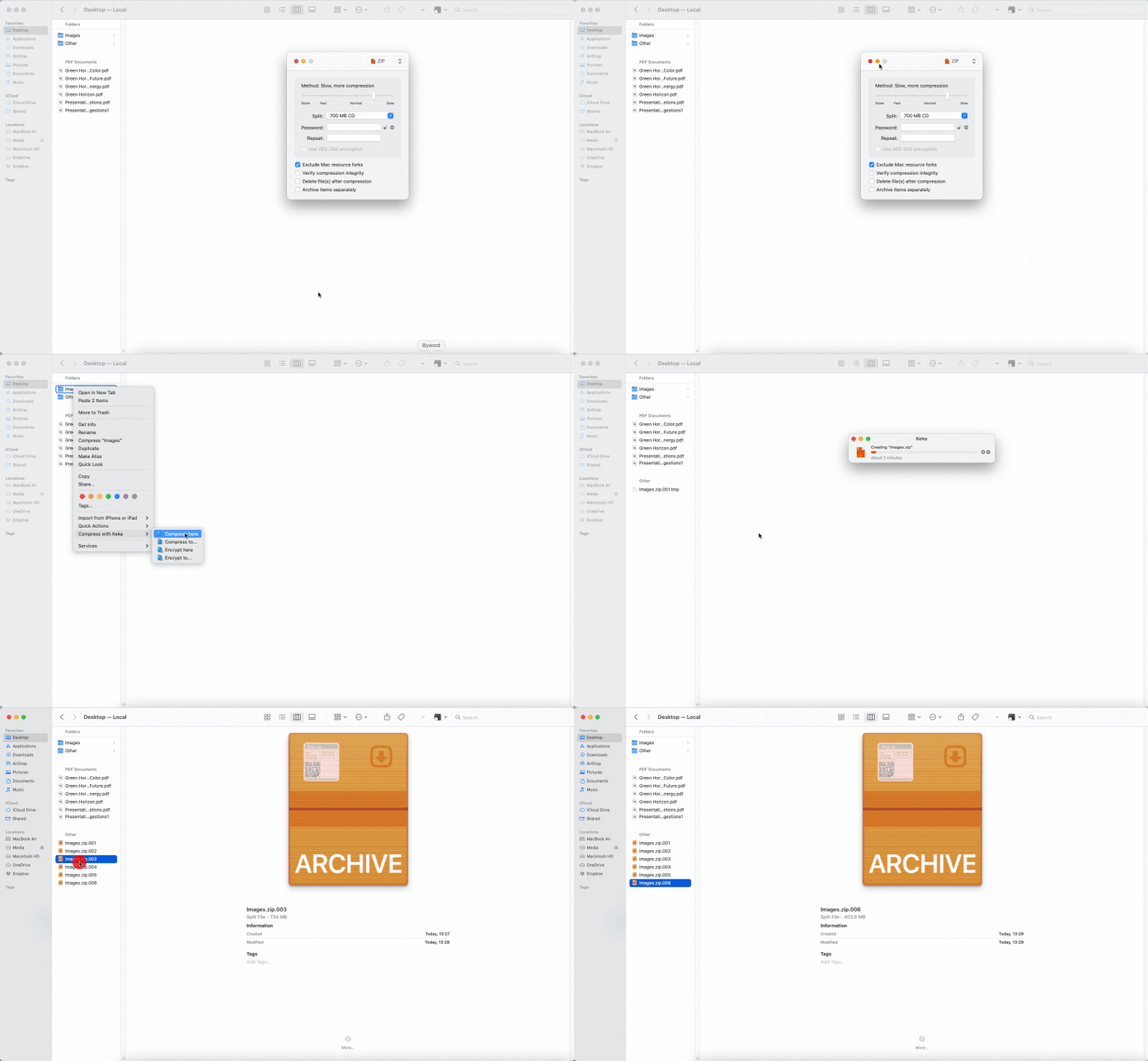
La fonction ZIP intégrée à Windows et macOS est basique, mais suffisante pour la plupart des tâches. Si vous avez besoin de fonctionnalités plus avancées, ces outils tiers peuvent vous aider à fractionner vos archives et à tout organiser.
Dépannage des problèmes liés aux fichiers ZIP contenant des images
Si vous rencontrez des difficultés lors de la compression ou de la décompression de vos images, voici les problèmes courants et leurs solutions.
1. « Je n’arrive pas à ouvrir le fichier ZIP. »
L’archive ZIP est peut-être corrompue. Essayez :
Téléchargez à nouveau le fichier si vous l’avez reçu en ligne
Utiliser un autre logiciel d’extraction tel que 7-Zip, The Unarchiver ou Keka
2. « Certaines images manquent après la décompression. »
Assurez-vous que le fichier ZIP d’origine contenait bien ces fichiers. Si l’expéditeur a créé le fichier ZIP alors que les fichiers étaient encore en cours de copie, il se peut que certains aient été omis.
3. « Je n’arrive pas à envoyer mon fichier ZIP par e-mail. »
De nombreux fournisseurs de messagerie limitent la taille des pièces jointes à environ 20–25 Mo. Essayez :
Répartir les images dans plusieurs fichiers ZIP
Compresser d’abord les PDF contenant de nombreuses images avec Smallpdf Compresser PDF
Utiliser un lien vers le cloud plutôt que de joindre directement le fichier ZIP
3. « Mes images sont de moins bonne qualité après la décompression. »
La compression ZIP est sans perte. Si les images semblent de moins bonne qualité, c’est probablement parce qu’elles ont été compressées avant elles ont été compressées (par exemple, exportées à une résolution inférieure). La décompression en elle-même ne réduit pas la qualité.
Essayez Smallpdf Pro pour gérer vos documents image et vos PDF
Si vous travaillez avec des images dans des fichiers PDF ou si vous envoyez régulièrement des documents volumineux contenant des images, Smallpdf Pro peut vous faciliter considérablement la vie. Vous pouvez :
Convertir des images vers et depuis le format PDF
Fusionner plusieurs documents en un seul
Commencez votre essai gratuit et découvrez à quel point la gestion des documents image peut être simplifiée grâce à une suite complète d’outils PDF.
FAQ sur la compression d’images
Qu’est-ce qu’un fichier ZIP d’images ?
Un fichier ZIP est comme un conteneur numérique qui regroupe plusieurs images en un seul cComment ouvrir un fichier ZIP contenant des images ?
Il suffit de double-cliquer sur le fichier ZIP sous Windows ou Mac, et votre ordinateur extraira toutes les images dans un nouveau dossier. Vous pouvez également cliquer avec le bouton droit de la souris et choisir « Extraire tout » pour mieux contrôler leur emplacement.Puis-je ajouter d'autres images à un fichier ZIP existant ?
Oui ! Il suffit de glisser-déposer de nouvelles images dans le fichier ZIP, ou d'utiliser l'option « Ajouter à l'archive » dans des outils tels que 7-Zip ou WinRAR.Les fichiers ZIP réduisent-ils la qualité des images ?
Non. Le format ZIP utilise une compression sans perte, vos images auront donc le même aspect après décompression. Toute perte de qualité proviendrait des modifications apportées avant la compression, et non du fichier ZIP lui-même.Quelle est la différence entre les formats ZIP et RAR pour les images ?
Les fichiers ZIP fonctionnent sur n’importe quel ordinateur sans logiciel supplémentaire, tandis que les fichiers RAR nécessitent des programmes spécifiques pour être ouverts. Pour partager des images, le format ZIP est généralement le meilleur choix en raison de sa compatibilité universelle.Combien d’images puis-je mettre dans un fichier ZIP ?
Il n’y a pas de limite stricte quant au nombre d’images, mais la plupart des messageries électroniques limitent la taille des pièces jointes à 25 Mo. Pour les collections plus volumineuses, pensez au stockage dans le cloud ou au fractionnement en plusieurs fichiers ZIP.Préparez et organisez vos images dans des fichiers ZIP à l'aide de Smallpdf Pro
