- Accueil
- ›
- ›Pourquoi mon fichier PDF est si volumineux ? Causes & solutions
Pourquoi mon fichier PDF est si volumineux ? Causes & solutions
Découvrez pourquoi vos PDF sont si volumineux et comment les réduire rapidement, de la compression des images à la suppression des polices trop lourdes et des données inutiles.
Plus sur la compression PDF
Plus sur ZIP en PDF
Outil et guides pour partager des PDF
Avez-vous déjà essayé d’envoyer ou de mettre en ligne un PDF, avant de vous agacer parce que votre fichier ne passait pas car il était « trop volumineux » ?
Dans ce guide, nous allons passer en revue les raisons courantes pour lesquelles vos PDF peuvent être trop volumineux et vous donner des conseils pratiques pour mieux gérer la taille de vos fichiers. Vous découvrirez aussi ce qui fait gonfler les fichiers et comment y remédier concrètement.
Réponse rapide et solutions express
Les fichiers PDF volumineux sont généralement dus à des images en haute résolution, à des polices intégrées ou à des pages numérisées enregistrées sous forme d’images. Vous pouvez réduire rapidement la taille de votre fichier en le compressant, en redimensionnant les images ou en supprimant les éléments superflus.
Solutions express
Qu’est-ce qui rend un fichier PDF volumineux ?
Votre PDF est probablement volumineux à cause d’une ou plusieurs de ces causes courantes. Voici ce qui peut inutilement alourdir votre fichier :
1. Images haute résolution
Les images sont généralement la principale cause des fichiers PDF volumineux. Si votre document contient des images en haute résolution ou non compressées, la taille du fichier augmentera considérablement. Les images en couleur avec une profondeur de bits élevée ou de grandes dimensions l’alourdissent encore davantage.
À titre de comparaison, les images à 300 DPI (points par pouce) destinées à l’impression sont bien plus volumineuses que celles à 72 DPI optimisées pour l’affichage à l’écran. Une seule image non compressée peut facilement ajouter 5 à 10 Mo à votre fichier.
Conseil de pro : Utilisez des images compressées ou optimisées avant de les intégrer à votre PDF afin d’en réduire la taille sans trop compromettre la qualité visuelle.
2. Polices et mise en forme intégrées
Lorsque vous utilisez des polices personnalisées dans votre document, la plupart des PDF « intègrent » ces polices afin de préserver l’apparence et la mise en page exactes du texte. Mais les polices intégrées peuvent ajouter un volume important de données au fichier, en particulier si plusieurs polices ou de grandes familles de polices sont incluses.
La différence entre le sous-ensemble de polices (qui n’inclut que les caractères utilisés) et l’intégration complète des polices peut être importante, ajoutant parfois plusieurs Mo par famille de polices.
Conseil de pro : Vérifiez les propriétés de votre PDF pour voir quelles polices sont intégrées et envisagez d’utiliser des polices système standard lorsque c’est possible.
3. Métadonnées et ressources superflues
De nombreux PDF contiennent des métadonnées supplémentaires (comme des informations sur l’auteur, les outils de création, etc.), des annotations ou des ressources intégrées dont vous n’avez peut-être même pas conscience, mais qui peuvent alourdir la taille du fichier.
4. Contenu multimédia enrichi
Si votre fichier contient des éléments comme de l’audio, de la vidéo ou des fonctionnalités interactives, sa taille augmentera naturellement.
5. Documents numérisés sans OCR
Lorsque vous numérisez un document, chaque page devient un gros fichier image plutôt qu’un texte consultable. Sans OCR (reconnaissance optique de caractères), votre document « texte » n’est en réalité qu’un ensemble de photos haute résolution.
Conseil de pro : Utilisez l’OCR lors de la numérisation pour reconvertir le texte des images en véritable texte, qui prend beaucoup moins de place.
6. Dimensions de page surdimensionnées
Les PDF créés pour des bannières, des affiches ou des mises en page personnalisées ont souvent des dimensions de page bien supérieures aux formats standard Letter ou A4. Une surface plus grande signifie plus de données, même pour un contenu simple.
Conseil de pro : Vérifiez si votre document a vraiment besoin de dimensions personnalisées ou s’il peut fonctionner avec des formats de page standard.
Notre Statistiques sur les PDF montrent à quelle fréquence les images volumineuses ou les polices intégrées provoquent des fichiers trop volumineux.
Comment réduire la taille de fichiers PDF volumineux
La bonne nouvelle, c’est que gérer la taille des fichiers n’a pas besoin d’être compliqué. Avec les bons outils, comme Smallpdf, vous pouvez réduire même les fichiers les plus résistants.
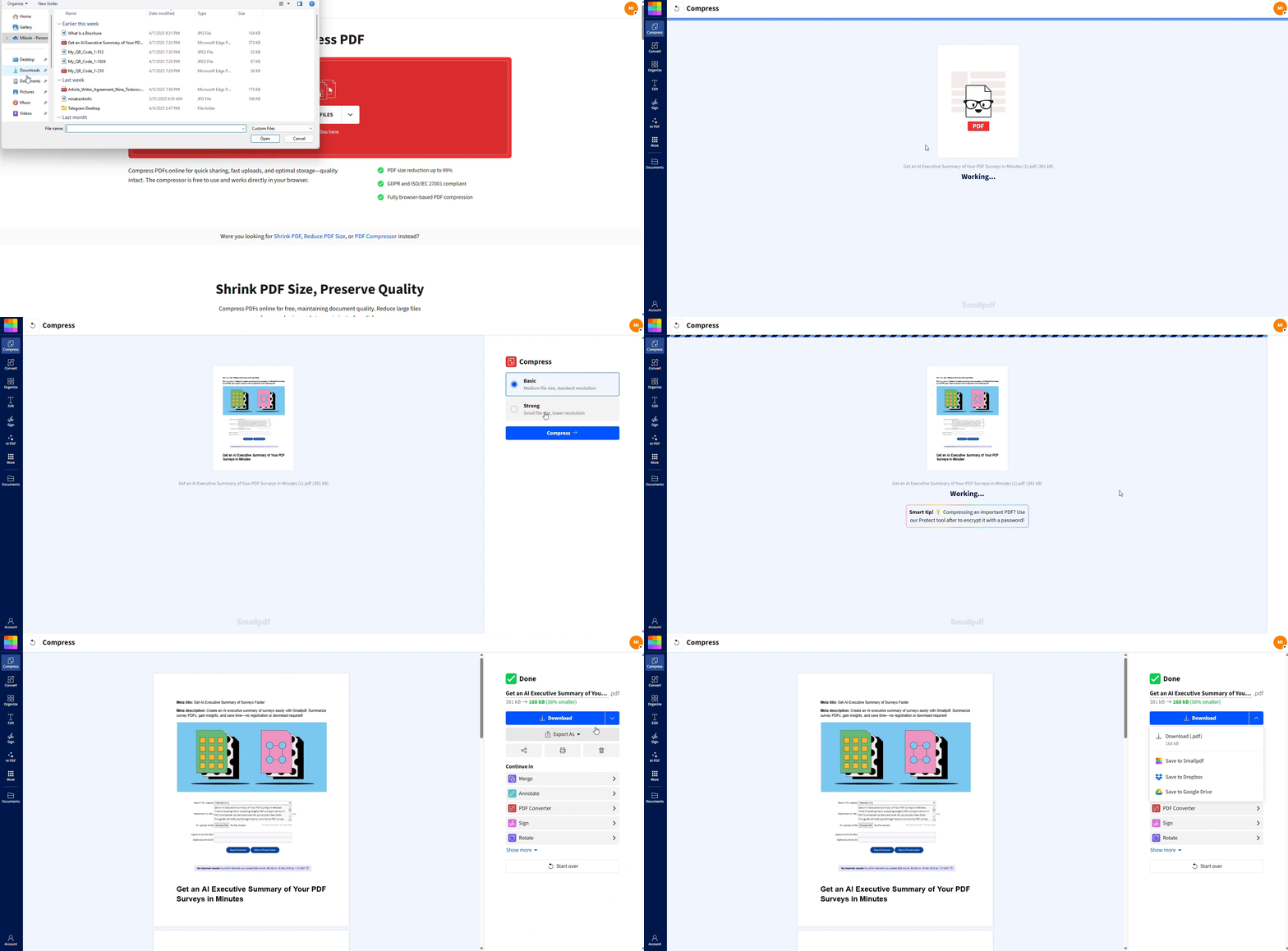
Étape 1 : Compressez votre PDF
La compression réduit la taille de votre fichier en éliminant les données redondantes, en réencodant les images et en optimisant le contenu sans compromettre la qualité. Vous pouvez compresser votre fichier PDF facilement grâce à l’outil Compresser PDF de Smallpdf.
Voici comment faire :
Accédez à l’outil Compresser PDF.
Glissez-déposez votre fichier PDF volumineux dans l’espace de travail.
Choisissez entre « Compression de base » (gratuite) ou « Compression forte » (Pro).
De base est parfaite pour la plupart des fichiers et peut réduire leur taille jusqu’à 40 %.
Forte réduit encore davantage la taille du fichier, jusqu’à 75 % de réduction.
Téléchargez votre fichier redimensionné en quelques secondes
Vous verrez une différence notable de taille tout en conservant l’intégrité visuelle de votre document. Pour plusieurs fichiers, vous pouvez utiliser notre fonctionnalité de traitement par lots afin de compresser plusieurs PDF à la fois.
Étape 2 : Utilisez l’outil Fractionner PDF
Lorsque vous travaillez sur un document long et complexe, il est parfois plus judicieux de fractionner votre PDF en sections plus petites. Cela s’avère particulièrement utile si vous diffusez le fichier à différents publics.
Voici comment fractionner un PDF avec Smallpdf :
Ouvrez Fractionner PDF ou importez votre fichier volumineux à l’aide de la zone de glisser-déposer ci-dessous (ou cliquez pour choisir un fichier)
Sélectionnez des plages ou des pages spécifiques à extraire.
Téléchargez les PDF nouvellement fractionnés sous forme de fichiers plus petits et plus faciles à gérer.
Cela répond rapidement et sans difficulté à la question que beaucoup se posent : « Comment fractionner un gros PDF en plusieurs pages ? »
Étape 3 : Redimensionner ou remplacer les images intégrées
Si votre fichier contient des images en haute résolution, réduire leur résolution ou les remplacer par des versions optimisées peut permettre d’obtenir une taille finale plus petite. Envisagez de réduire la résolution des images à 150 DPI pour les documents texte ou à 300 DPI uniquement lorsque la qualité d’impression est essentielle.
La fonctionnalité Compresser PDF de Smallpdf réencode aussi les images volumineuses pendant le processus de compression, en les optimisant automatiquement pour réduire la taille du fichier.
Étape 4 : Supprimer les ressources inutilisées
Supprimer les polices intégrées, les métadonnées inutiles, les calques masqués ou les ressources invisibles peut alléger votre fichier. Cela inclut la suppression de :
Signets et annotations inutilisés
Contenu masqué ou en double
Pièces jointes intégrées dont vous n’avez pas besoin
Métadonnées excessives provenant du logiciel de création
Des outils comme Smallpdf se chargent automatiquement de ces optimisations lors de la compression des fichiers.
Étape 5 : Convertir les PDF interactifs en fichiers standard
Si votre PDF contient de l’audio, de la vidéo ou des formulaires interactifs, envisagez d’exporter ou d’« aplatir » votre fichier vers une version plus simple (non interactive) pour en réduire la taille.
L’aplatissement supprime les calques interactifs et convertit les champs de formulaire en texte statique, ce qui peut réduire considérablement la taille du fichier. N’utilisez cette option que lorsque l’interactivité n’est pas indispensable à l’objectif de votre document.
Comment éviter les PDF volumineux lors de la création ou de la numérisation
Mieux vaut prévenir que compresser. Voici comment créer des PDF plus légers dès le départ :
Bonnes pratiques pour la création de documents
Lorsque vous créez des PDF à partir de Word, Excel ou PowerPoint, utilisez « Enregistrer sous » plutôt que « Enregistrer » et recherchez les paramètres d’optimisation :
Choisissez les préréglages d’exportation « Taille minimale » ou « Qualité Web ».
Compressez les images avant de les insérer dans votre document.
Utilisez le sous-ensemble de polices plutôt que l’intégration complète des polices.
Évitez les mises en forme inutiles et privilégiez les polices standard lorsque c’est possible.
Définissez l’espace colorimétrique approprié (RVB pour l’écran, CMJN uniquement pour l’impression professionnelle).
Paramètres de numérisation optimaux
Lors de la numérisation de documents, utilisez ces paramètres pour éviter les fichiers trop volumineux :
Résolution : 150 DPI pour les documents texte, 300 DPI uniquement pour les photos
Mode couleur : Niveaux de gris pour le texte, couleur uniquement lorsque c’est nécessaire
Format de fichier : Choisissez « PDF consultable » ou activez l’OCR si cette option est disponible
Compression : Activez la compression automatique dans le logiciel du scanner
La plupart des scanners modernes disposent d’un paramètre « Optimiser la taille du fichier » qui gère automatiquement ces réglages.
Pourquoi choisir Smallpdf pour vos besoins en matière de PDF ?
Smallpdf propose des outils efficaces et simples d’utilisation, conçus pour faciliter la gestion de vos fichiers PDF. Voici pourquoi des millions de personnes nous font confiance :
Facilité d'utilisation : Les outils de glisser-déposer ne nécessitent aucune connaissance technique.
Compression de haute qualité : Réduisez la taille sans perdre en qualité.
Sécurité des données : Fichiers protégés par un chiffrement TLS et supprimés automatiquement après une heure.
Compatibilité des appareils : Compatible avec Mac, Windows, iOS et Android.
Traitement par lots : Traitez plusieurs fichiers à la fois grâce aux fonctionnalités Pro.
Vos fichiers sont protégés par une sécurité de niveau bancaire, et nous ne conservons jamais vos documents plus longtemps que nécessaire. En utilisant nos outils, vous ne vous demanderez plus « pourquoi mon fichier PDF est si volumineux » et profiterez d’une gestion de fichiers fluide et sans tracas.
Prêt à vous attaquer à ces PDF trop volumineux ? Commencez votre essai gratuit pour accéder à tous les niveaux de compression et à tous les outils.
Foire aux questions : PDF volumineux
Pourquoi mon PDF numérisé est-il si volumineux ?
Les PDF numérisés sont volumineux car chaque page est enregistrée sous forme d’image plutôt que de texte. Des paramètres de DPI élevés (300+), les numérisations en couleur et l’absence d’OCR augmentent tous la taille du fichier. Numérisez les documents à 150 DPI, utilisez les niveaux de gris pour le texte et activez l’OCR afin de créer des PDF plus légers et consultables.Comment réduire la taille d’un PDF numérisé ?
Importez le fichier dans Compresser PDF. L’outil réencode les pages contenant de grandes images et supprime les données superflues tout en conservant la lisibilité du document. Si vous avez accès au scanner, numérisez de nouveau à une résolution inférieure et activez l’OCR pour éviter dès le départ les pages trop volumineuses.Pourquoi mon PDF est-il si volumineux alors qu’il ne comporte que quelques pages ?
Un PDF court peut tout de même être volumineux s’il contient des images en haute résolution, des numérisations non compressées ou des fichiers de polices entièrement intégrés. Des éléments masqués, comme d’anciennes annotations, des calques inutilisés ou des pièces jointes, peuvent aussi augmenter sa taille de façon inattendue.Comment corriger un fichier PDF dont la taille est due aux images ?
Réduisez la résolution des images avant d’exporter le fichier ou remplacez-les par des versions optimisées. Si vous ne pouvez pas modifier le fichier source, importez le PDF dans Compresser PDF pour réduire automatiquement la résolution des images.Un PDF protégé par mot de passe devient-il plus volumineux ?
Oui, une légère augmentation se produit parce que le chiffrement ajoute des données de sécurité. La différence est généralement minime. Si le fichier est très volumineux, cela vient des images, des numérisations ou des éléments intégrés, et non du mot de passe lui-même.Puis-je compresser un PDF protégé par mot de passe ?
Oui. Vous pouvez compresser un PDF sécurisé à condition de connaître le mot de passe. Saisissez-le lorsque vous y êtes invité, supprimez la protection si nécessaire, puis traitez le fichier avec Compresser PDF.Les polices intégrées rendent-elles un PDF plus volumineux ?
Oui. Lorsque des familles de polices complètes sont intégrées, le PDF stocke des caractères inutilisés, ce qui augmente sa taille. Le sous-ensemble de polices (qui consiste à ne stocker que les caractères réellement utilisés sur la page) permet de garder un fichier plus léger.Pourquoi la taille de mon PDF augmente-t-elle après modification ?
Certains éditeurs ajoutent de nouveaux calques, des métadonnées, des vignettes ou un historique des versions. Ces informations supplémentaires peuvent augmenter la taille du fichier. En traitant le fichier avec Compresser PDF, vous pouvez supprimer ces éléments et réduire à nouveau la taille du PDF.Comment savoir ce qui rend mon PDF si volumineux ?
Vérifiez les propriétés du document dans votre lecteur PDF. Recherchez de grandes images, des polices intégrées, des pièces jointes ou des pages numérisées. Les images et les numérisations occupent généralement le plus d’espace.La compression est-elle sans risque pour les PDF sensibles ?
Oui. Smallpdf utilise le chiffrement TLS, et les fichiers sont supprimés automatiquement après une heure. Pour plus de détails, rendez-vous sur le Trust Center.Compressez efficacement vos fichiers PDF trop volumineux avec Smallpdf Pro
