- Accueil
- ›
- ›Comment ajouter un code QR à vos brochures PDF
Comment ajouter un code QR à vos brochures PDF
Découvrez comment créer un code QR pour un PDF et l’ajouter directement à votre document à l’aide d’outils en ligne simples et de Smallpdf Modifier PDF.
Outil et guides pour partager des PDF
Plus sur l’intégration de PDF
Plus sur les extensions Smallpdf
Les codes QR rendent vos PDF plus interactifs, plus utiles et plus modernes. Les lecteurs peuvent scanner le code pour ouvrir un PDF, accéder à un site web, visionner une vidéo ou consulter des informations mises à jour sans avoir à télécharger quoi que ce soit ni à saisir de longs liens.
Que vous travailliez sur des brochures, des menus, des documents à distribuer, des guides produits ou tout autre type de PDF, ajouter un code QR est une amélioration rapide qui stimule l’engagement et permet de gagner du temps à l’impression.
Nous allons vous montrer comment créer un code QR pour un PDF et comment l’intégrer à votre PDF avec Smallpdf.
Résumé rapide : créer et ajouter un code QR à un PDF
Qu’est-ce qu’un code QR pour PDF ?
Un code QR pour PDF est un code scannable et lisible par machine qui renvoie vers un document PDF en ligne ou qui peut être intégré directement dans un fichier PDF pour fournir des informations supplémentaires.
Lorsqu’une personne le scanne avec l’appareil photo de son smartphone, elle est instantanément redirigée vers un lien URL ou une page de destination.
Il existe deux façons principales d’utiliser les codes QR avec des PDF :
Créer un code QR renvoyant vers un PDF - idéal pour partager des documents sans avoir à imprimer ni à envoyer par e-mail des fichiers volumineux.
Ajouter un code QR dans un PDF - idéal pour créer des liens vers des vidéos, des sites web, des informations mises à jour ou des modes d’emploi à partir de vos supports imprimés.
Quelles informations un code QR PDF peut-il contenir ?
Un code QR contient généralement une URL qui mène à :
Un lien direct vers un PDF
Une page web hébergeant votre PDF
Un lien de redirection (pour les codes QR dynamiques)
Codes QR statiques encodent directement l’URL.
Codes QR dynamiques vous permettent de mettre à jour la destination plus tard et de suivre les statistiques de scan.
Les deux fonctionnent avec les PDF, mais le meilleur choix dépend de la possibilité que votre lien change.
Comment créer un code QR renvoyant vers un PDF (gratuitement)
Si votre objectif est de permettre à quelqu’un de scanner un code pour ouvrir votre PDF en ligne, suivez ces étapes.
Étape 1 : Importez votre PDF et obtenez un lien partageable
Importez votre PDF sur :
Google Drive
Dropbox
Smallpdf Partager un PDF (après avoir importé votre PDF dans n’importe quel outil)
Assurez-vous que le lien est accessible à toute personne qui le scanne.
Étape 2 : Générer le code QR
Rendez-vous sur un générateur de QR codes gratuit tel que qr-code.io.
Collez le lien vers votre PDF dans le champ.
Choisissez le style ou les couleurs de votre code QR.
Générez votre code.
Téléchargez-le au format PNG ou SVG (le format SVG est le mieux adapté à l’impression).
Étape 3 : Tester et télécharger le code QR
Avant d’utiliser votre code QR, testez-le toujours avec votre smartphone pour vous assurer qu’il renvoie correctement vers votre PDF. Une fois cela confirmé, téléchargez le code QR au format PNG ou SVG haute résolution pour une qualité d’impression optimale.
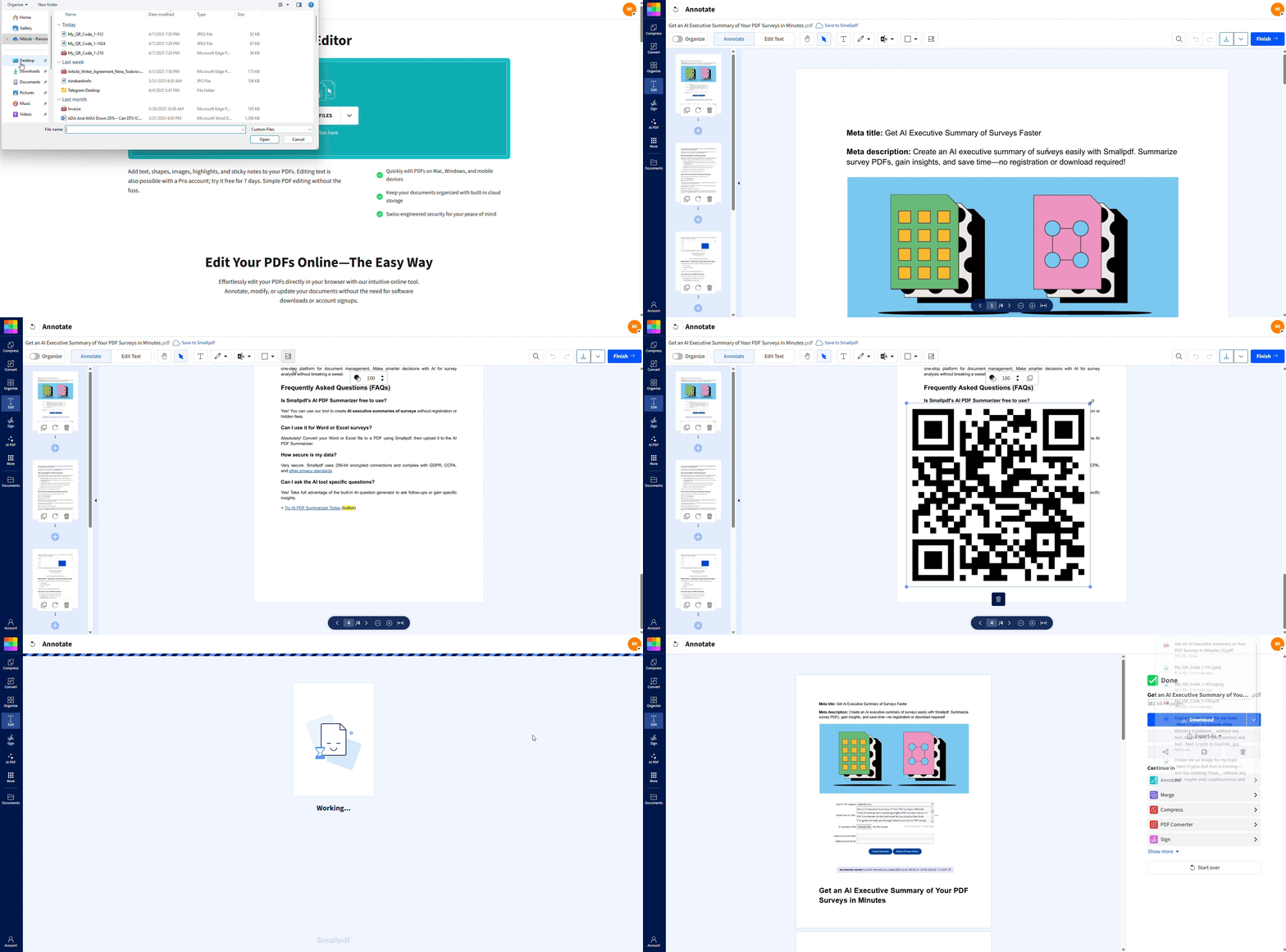
Comment ajouter un code QR à un PDF avec Smallpdf
Une fois que vous disposez de l’image de votre code QR, voici comment l’intégrer dans votre PDF.
Étape 1 : Ouvrez votre PDF dans « Modifier PDF »
Ouvrez l’outil Modifier PDF de Smallpdf. Importez votre brochure ou votre document à l’aide de la zone de glisser-déposer ci-dessous (ou cliquez pour choisir un fichier), depuis votre appareil, Google Drive ou Dropbox.
Étape 2 : Insérer l’image du code QR
Cliquez sur « Ajouter une image », sélectionnez votre code QR au format PNG ou SVG, puis insérez-le sur votre page.
Faites glisser l’image pour la positionner et redimensionnez-la selon vos besoins.
La plupart des utilisateurs placent le code QR :
Dans un coin inférieur
À côté d’un appel à l’action
Près des coordonnées
Sur une couverture ou une dernière page
Étape 3 : Enregistrer, compresser et partager
Cliquez sur « Enregistrer » pour mettre à jour votre PDF.
Téléchargez ensuite le fichier mis à jour ou enregistrez-le à nouveau dans votre dossier cloud.
Si le code QR augmente la taille du fichier, utilisez Compresser PDF pour que votre document reste léger.
Avantages de l’utilisation d’un code QR pour PDF
Les codes QR sont très polyvalents et peuvent diriger instantanément les utilisateurs vers des ressources numériques utiles. Voici pourquoi ils sont indispensables pour les documents PDF modernes :
Accès instantané sans avoir à saisir d’URL - éliminez la frustration liée à la saisie manuelle de longues adresses web.
Suivez l’engagement grâce aux statistiques de scan - découvrez comment votre public interagit avec vos supports et mesurez l’engagement client.
Mettez à jour le contenu lié sans avoir à réimprimer - les codes QR dynamiques vous permettent de modifier la destination tout en conservant le même code.
Réduisez vos coûts d’impression et limitez le gaspillage - partagez numériquement des ressources durables au lieu d’imprimer plusieurs versions.
Améliorez l’expérience sur mobile - offrez un accès fluide à du contenu supplémentaire, des vidéos ou des pages produits.
Renforcez la notoriété de votre marque - personnalisez les codes QR avec votre logo et vos couleurs pour assurer la cohérence de votre image de marque.
Cas d’utilisation courants des codes QR pour PDF
Les codes QR sont utiles bien au-delà des brochures. Voici des exemples courants dans différents secteurs :
Restaurants : menus numériques, listes d’allergènes, commande en ligne
Éducation : diapositives de cours, fiches d’exercices supplémentaires, explications vidéo
Santé : portails de prise de rendez-vous, téléchargement de formulaires, instructions
Événements : programmes, biographies des intervenants, enregistrements, pages d’inscription
Commerce de détail : catalogues de produits, guides des tailles, programmes de fidélité
Immobilier : visites virtuelles, plans d’étage, outils de crédit immobilier
RH & intégration : politiques, vidéos de formation, formulaires
Voyages & tourisme : cartes, liens de réservation, recommandations locales
Si votre PDF permet aux lecteurs d’accéder à davantage d’informations, un code QR est un complément naturel.
Codes QR PDF statiques ou dynamiques (et quand utiliser chacun)
Choisir le bon type a un impact sur la façon dont vous mettez à jour ou suivez votre contenu.
Codes QR statiques
L’URL contenue dans le code ne change jamais
Idéal pour les documents permanents
Fonctionne hors ligne une fois imprimé
Codes QR dynamiques
Redirigent via une URL raccourcie
Vous pouvez modifier la destination à tout moment
Prennent en charge les analyses et le suivi des scans
Idéal pour les supports marketing ou les contenus amenés à évoluer
Si votre PDF ou votre page de destination est susceptible d’évoluer plus tard, les codes QR dynamiques vous offrent de la flexibilité sans avoir à réimprimer.
Bonnes pratiques pour des codes QR PDF faciles à scanner
Suivez ces conseils pour vous assurer que vos codes QR fonctionnent parfaitement à chaque fois.
1. Taille du fichier et vitesse de chargement
Si le lien vers votre PDF est trop volumineux, les utilisateurs sur mobile risquent d’avoir des difficultés à le charger. Utilisez Smallpdf Compresser PDF pour que votre fichier lié ne dépasse pas 10 Mo afin de garantir un accès fluide.
2. Contraste et dimensionnement pour l’impression
Utilisez des codes QR foncés sur des fonds clairs.
Taille minimale : 1 pouce (2,5 cm) de côté.
Testez toujours le code à différentes distances.
3. Ajoutez un appel à l’action court près de votre code QR
Un appel à l’action court favorise les scans. Utilisez par exemple :
« Scannez pour consulter le guide complet. »
« Scannez pour accéder au tutoriel vidéo. »
« Scannez pour télécharger le manuel. »
« Scannez pour commander en ligne. »
Le contexte favorise l’engagement.
Commencez votre essai gratuit pour accéder à tous les outils Smallpdf
Prêt à améliorer vos PDF avec des codes QR, des designs épurés et des fichiers plus légers ?
Commencez votre essai gratuit pour accéder à tous les outils Smallpdf afin de modifier, compresser, convertir et partager vos documents en toute confiance.
Vous souhaitez ajouter un code QR gratuitement ?
Foire aux questions
Comment ajouter un code QR à une brochure ?
Créez un code QR à partir de votre PDF ou d’une URL, puis ouvrez votre brochure dans « Modifier PDF », cliquez sur « Ajouter une image » et placez le code QR sur la page.Comment insérer un code QR dans un PDF ?
Utilisez Smallpdf Modifier PDF. Importez votre PDF, choisissez « Ajouter une image », sélectionnez votre code QR au format PNG ou SVG, puis enregistrez le fichier mis à jour.Comment créer un code QR pour un PDF ?
Importez votre PDF sur Drive, Dropbox ou Smallpdf pour obtenir un lien partageable, collez-le dans un générateur de QR codes, puis téléchargez l’image du code QR.Un code QR peut-il renvoyer vers un PDF ?
Oui. Le code QR a simplement besoin d’un lien public vers le PDF. Une fois scanné, le document s’ouvre instantanément.Puis-je savoir combien de personnes scannent le code QR de mon PDF ?
Oui, mais uniquement avec des codes QR dynamiques. Ceux-ci permettent de modifier la destination et de suivre les statistiques de scan.Les codes QR dans les PDF fonctionnent-ils hors ligne ?
Oui, le code QR peut toujours être scanné. Mais le PDF associé nécessite un accès à Internet pour se charger.Préparez des brochures PDF avec code QR pour les partager sur Smallpdf
